
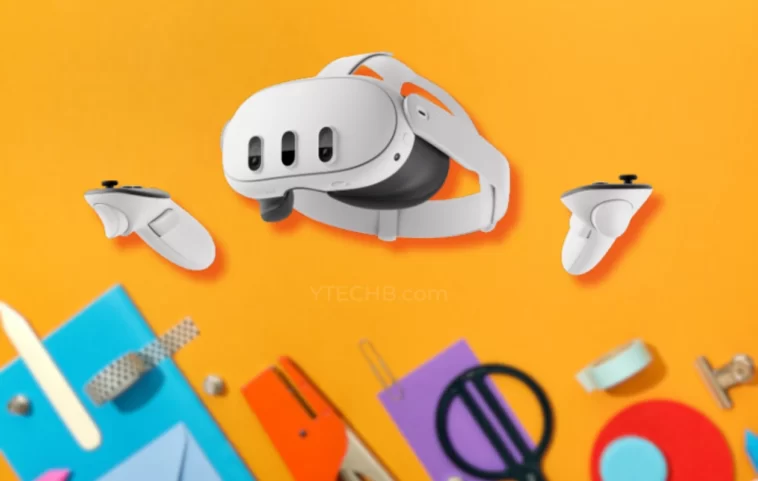
La meilleure façon de résoudre les problèmes auxquels votre casque de réalité virtuelle Meta Quest 3 est confronté est d’effectuer une réinitialisation d’usine. Effectuer une réinitialisation d’usine garantit que votre appareil est ramené à l’état dans lequel il a quitté l’usine. Cela signifie que toutes vos données, applications et comptes auxquels vous avez été connecté sont effacés.
La meilleure partie de la réinitialisation d’usine de votre casque de réalité virtuelle Meta Quest 3 est qu’il existe deux solutions que vous pouvez suivre. Vous pouvez choisir la solution qui convient le mieux à vos besoins.
Pour connaître les deux différentes façons d’effectuer votre réinitialisation d’usine Meta Quest 3, continuez à lire.
Effectuer une réinitialisation d’usine sur votre Meta Quest 3 est simple et facile. Cependant, il y a quelques choses que vous devez garder à l’esprit lors de la réinitialisation.
- Toutes les données stockées sur le Meta Quest 3, y compris les applications, les comptes et les appareils précédemment connectés, ainsi que les connexions Wi-Fi, seront effacées.
- Assurez-vous que le Meta Quest 3 est chargé à environ 60 % ou plus lors de la réinitialisation d’usine.
- Si vous avez des mots de passe complexes pour vos comptes, notez-les quelque part afin de ne pas avoir à réinitialiser vos mots de passe.
- Assurez-vous d’avoir une bonne connexion Wi-Fi, car il sera plus facile de réinstaller les applications et de vous connecter aux comptes une fois la réinitialisation terminée.
Il pourrait y avoir un certain nombre de raisons pour lesquelles vous ou quelqu’un que vous connaissez souhaiteriez réinitialiser votre casque de réalité virtuelle Meta Quest 3. Voici quelques-unes des raisons.
- Une nouvelle mise à jour logicielle a provoqué des problèmes ou des anomalies lors de l’utilisation de l’appareil.
- Problèmes de performance de l’appareil après une mise à jour.
- Prévoir de retourner l’appareil au store en raison de problèmes techniques.
- Prêter le casque Meta Quest 3 à un ami ou un membre de la famille.
- Envoyer l’appareil pour un service ou des réparations.
- Maintenance de base du casque.
C’est l’une des deux solutions que vous pouvez suivre pour effectuer une réinitialisation d’usine de votre Meta Quest 3. Suivez ces étapes.
Étape 1 : Assurez-vous d’éteindre votre casque Meta Quest 3.
Étape 2 : Une fois l’appareil éteint, appuyez simultanément sur le bouton de réduction du volume et le bouton d’alimentation de votre Meta Quest 3. Maintenez ces boutons enfoncés pendant environ 15 secondes.

Après 15 secondes, vous devriez voir un écran de mode de mise à jour USB.
Étape 3 : Appuyez sur le bouton de volume pour naviguer jusqu’à l’option Réinitialisation d’usine. C’est la troisième option de la liste.
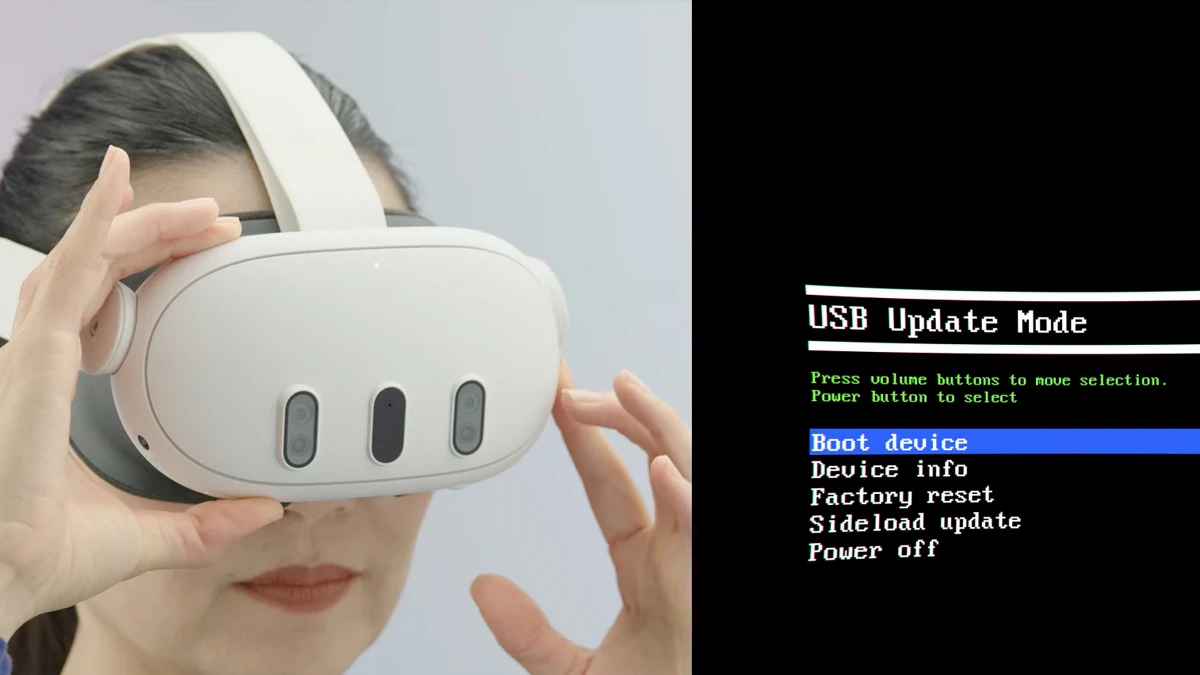
Étape 4 : Pour sélectionner Réinitialisation d’usine, appuyez sur le bouton d’alimentation.
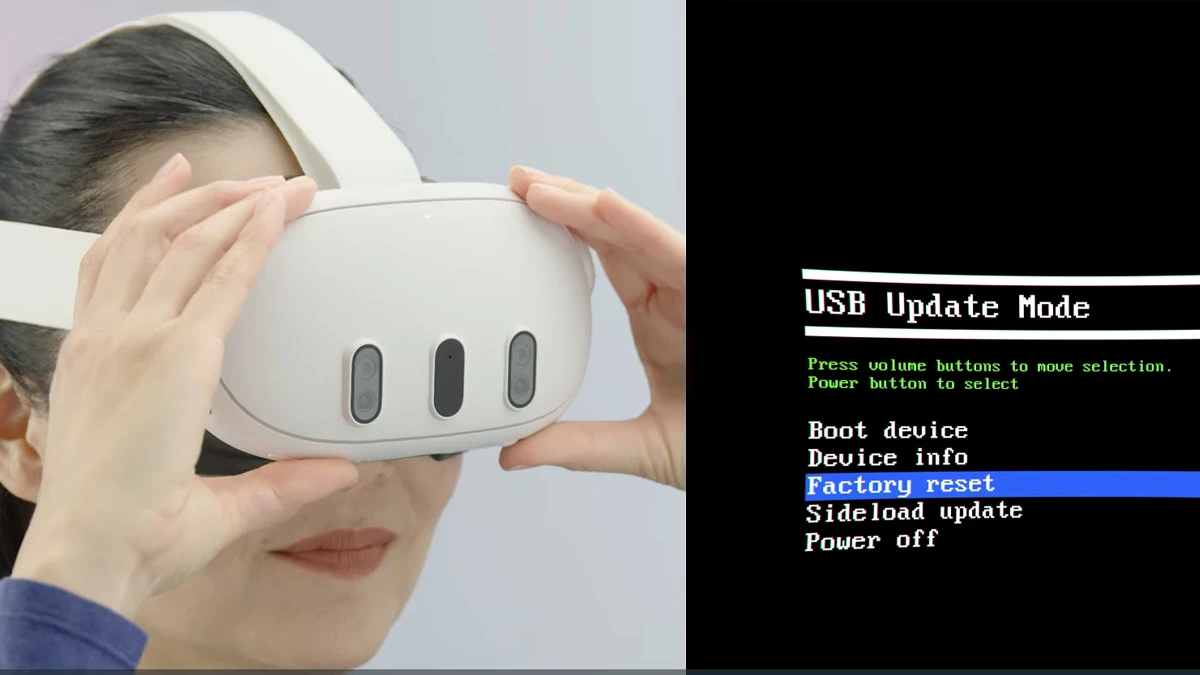
Étape 5 : Enfin, appuyez sur le bouton d’alimentation pour choisir l’option « Oui, effacer et réinitialiser d’usine ».
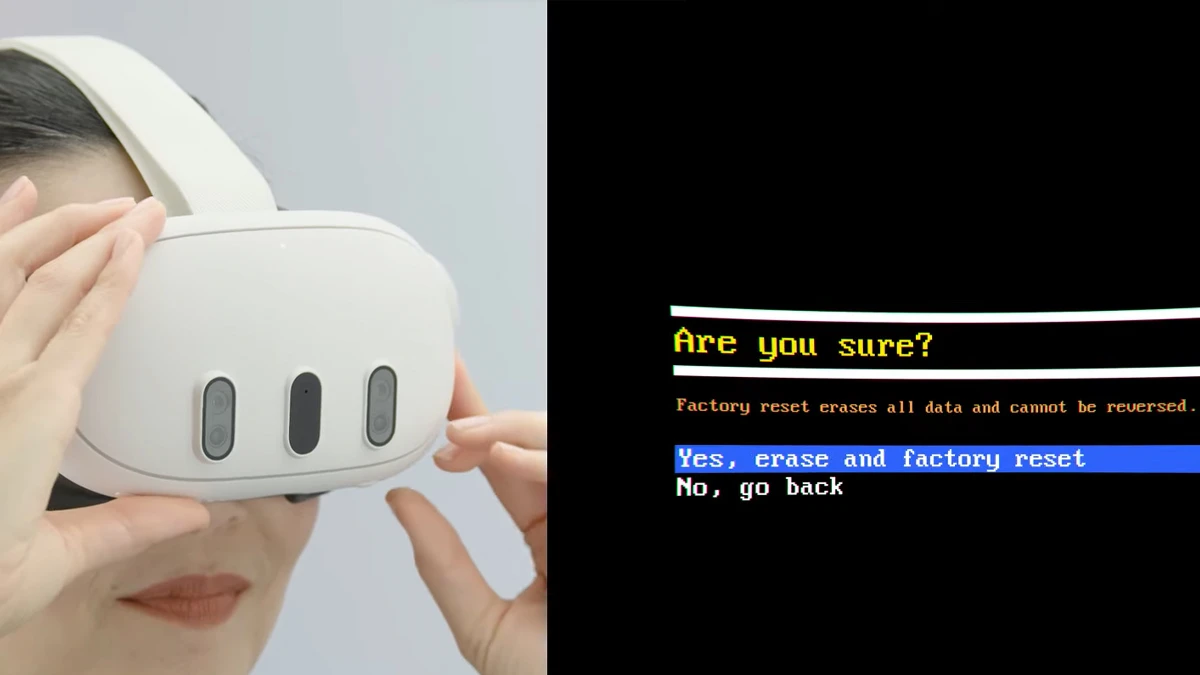
Le processus de réinitialisation de votre Meta Quest 3 va maintenant commencer.
Après quelques minutes, l’appareil démarrera et vous pourrez terminer le processus de configuration de votre Meta Quest 3.
Si votre Quest 3 présente des problèmes tels qu’un écran cassé ou un écran noir, vous pouvez utiliser l’application sur votre smartphone pour effectuer une réinitialisation d’usine.
Étape 1: Téléchargez l’application Meta Quest sur votre smartphone. Elle est disponible sur l’App Store et sur le Google Play Store si vous n’avez pas déjà installé l’application. Une fois installée, connectez-vous avec votre compte Meta Quest.
Étape 2: Lorsque vous lancez l’application, appuyez sur les trois lignes horizontales en bas à droite de l’application qui dit Menu.

Étape 3: Appuyez sur l’icône Appareils du menu qui s’affiche sur votre écran.
Étape 4: Sous la section Paramètres du casque, faites défiler vers le bas et appuyez sur Paramètres avancés, puis sur Réinitialisation d’usine.
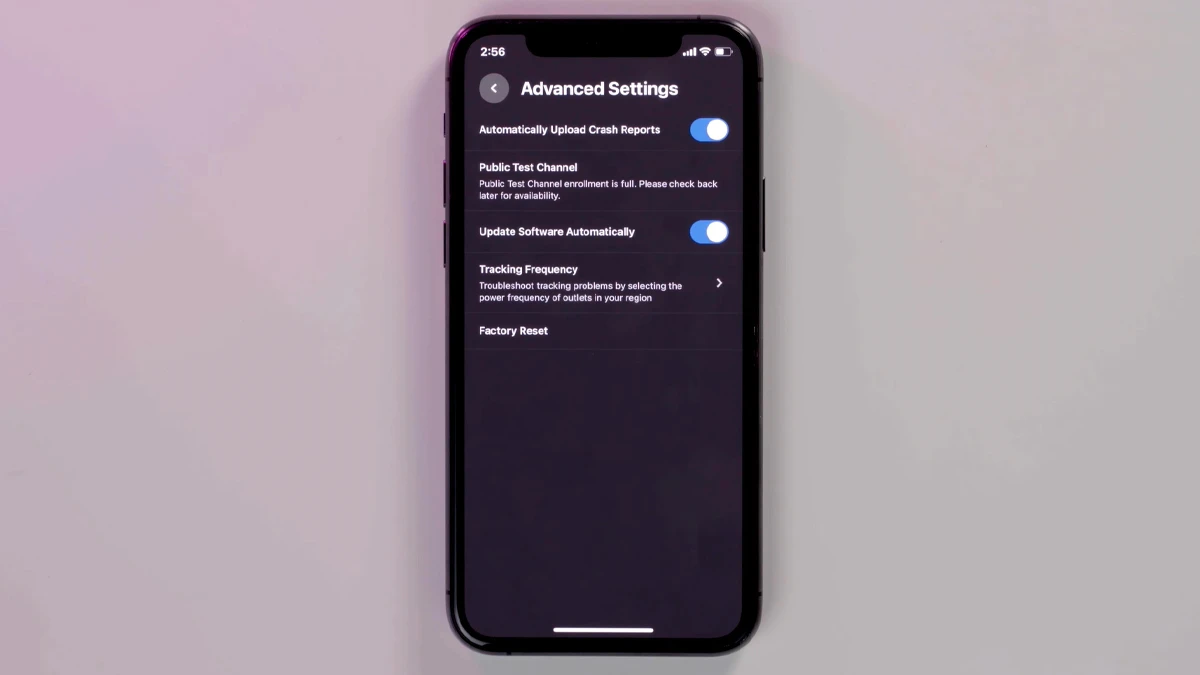
Étape 5: Vous serez invité à confirmer si vous souhaitez effectuer une réinitialisation d’usine. Appuyez sur le bouton Réinitialiser de la boîte contextuelle affichée sur votre écran.
Notre avis
Cela conclut les deux solutions que vous devez suivre si vous devez effectuer une réinitialisation d’usine sur votre Meta Quest 3. Avec les deux solutions disponibles, vous pouvez facilement choisir la solution qui convient le mieux à vos besoins et réinitialiser votre Meta Quest 3 immédiatement.
Si vous avez des questions ou des préoccupations, n’hésitez pas à les laisser sur nos réseaux sociaux.
Détente, découvrez l’évolution du nombre de smartphones vendus par marque au fil du temps dans la vidéo ci-dessous :
