

Voulez-vous supprimer ou effacer des objets indésirables des images ? Si c’est le cas, vous êtes au bon endroit, car aujourd’hui nous parlerons de la façon dont vous pouvez utiliser une gomme magique sur les téléphones Pixel pour éliminer les distractions des images que vous avez prises. Lisez la suite pour découvrir comment faire !
Qu’est-ce que la gomme magique ?
Google Photos dispose d’une fonctionnalité de gomme magique qui permet aux utilisateurs de supprimer rapidement les objets ou les éléments indésirables de leurs photographies. Elle est beaucoup plus conviviale que tout logiciel de retouche et ne nécessite aucune connaissance approfondie en matière de retouche photo.
La gomme magique, Auparavant une fonctionnalité réservée aux appareils Pixel, est un excellent outil pour effacer les photobombeurs et les éléments indésirables de n’importe quel cliché, que vous utilisiez un appareil Android ou iOS.
Bien que Google Photos soit disponible sur tous les appareils mobiles, si vous n’avez pas de Pixel, vous aurez besoin d’un abonnement Google One pour utiliser la gomme magique.
La gomme magique inclut également un outil de camouflage pour éliminer les éléments distractifs de vos images et mettre l’accent sur le sujet de l’image.
Comment utiliser la gomme magique pour supprimer les objets indésirables des images sur les téléphones Pixel
Avant de commencer, assurez-vous d’utiliser la dernière version de l’application Google Photos. Si vous l’avez déjà, vous pouvez l’utiliser pour effacer les éléments indésirables de vos images, qu’elles aient été prises sur votre appareil ou non. Voici comment procéder :
Étape 1 : Ouvrez l’application Google Photos sur votre appareil.
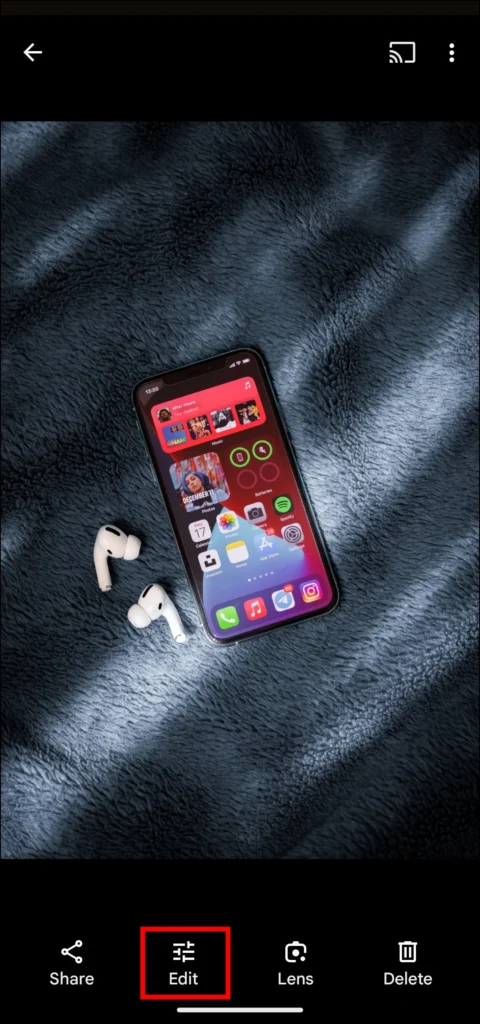
Étape 2 : Accédez à l’image et appuyez pour l’ouvrir.
Étape 3 : Cliquez sur le bouton Modifier dans la section du menu.
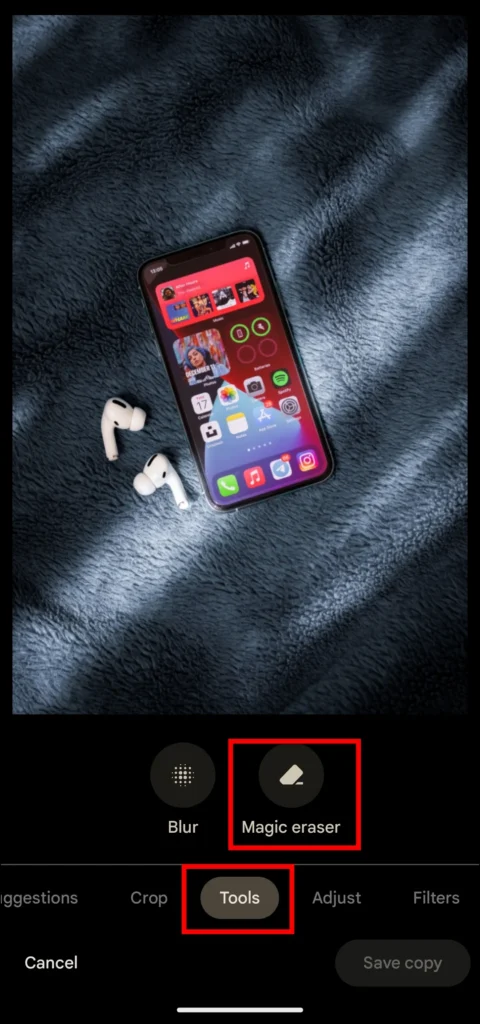
Étape 4 : Parcourez les options de droite à gauche et appuyez sur Outils.
Étape 5 : Choisissez Gomme magique dans la section Outils.
Étape 6 : Une fois que vous l’avez fait, il trouvera automatiquement les éléments indésirables.
Étape 7 : Si vous souhaitez supprimer les objets que l’application trouve, appuyez sur Tout effacer.
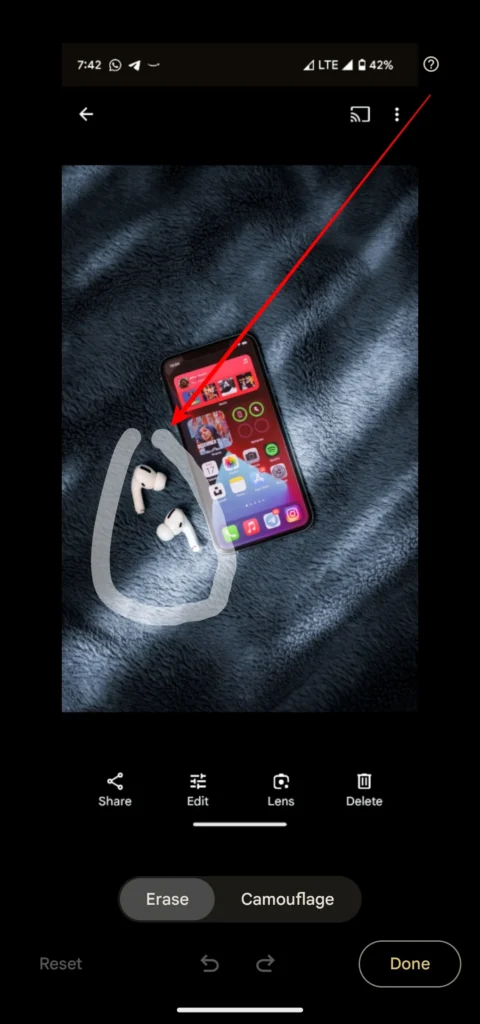
Étape 8 : Vous pouvez dessiner manuellement sur l’objet que vous souhaitez supprimer, et Google le supprimera de la photo.
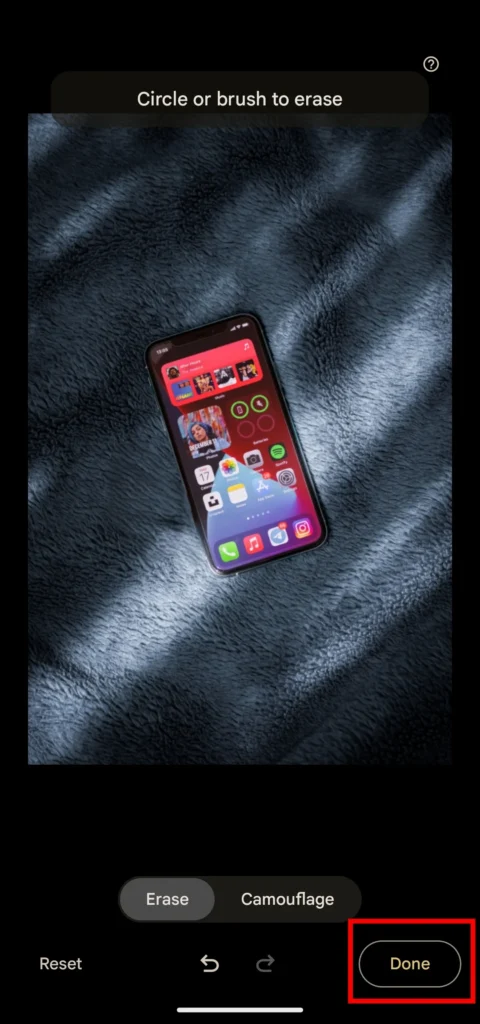
Étape 9 : Une fois que vous avez terminé, enregistrez l’image.
Questions fréquemment posées
Quels téléphones Pixel disposent de la gomme magique ?
Les séries Pixel 6, Pixel 7, et au-delà sont dotées de la fonctionnalité de gomme magique dans l’application Google Photos.
La gomme magique est-elle gratuite ?
Oui et non ! Bien que la gomme magique soit un outil gratuit pour les téléphones Pixel pris en charge, vous aurez besoin d’un abonnement Google One pour accéder à la fonctionnalité sur les autres appareils Android et iPhone.
Pourquoi n’ai-je pas de gomme magique sur mon Pixel ?
Si vous ne voyez pas l’option Gomme magique sur votre téléphone Pixel, il y a de fortes chances que vous n’ayez pas mis à jour l’application depuis un certain temps. Nous vous recommandons donc de mettre à jour l’application vers la dernière version et de vous assurer d’avoir un téléphone de la série Pixel 6 ou supérieure, car si ce n’est pas le cas, vous devrez souscrire à un abonnement Google One pour accéder à l’outil.
La gomme magique n’est-elle disponible que sur la série Pixel 7 ?
Non, la gomme magique est exclusivement disponible sur les séries Pixel 6, Pixel 7, et au-delà.
Voilà, c’est tout pour savoir comment utiliser la gomme magique sur les téléphones Pixel. J’espère que cet article vous aidera à supprimer les éléments indésirables de vos images à l’aide de cet outil. Veuillez laisser vos éventuelles questions dans la section des commentaires. Merci également de partager cet article avec vos amis et votre famille.
Détente, découvrez l’évolution du nombre de smartphones vendus par marque au fil du temps dans la vidéo ci-dessous :
