
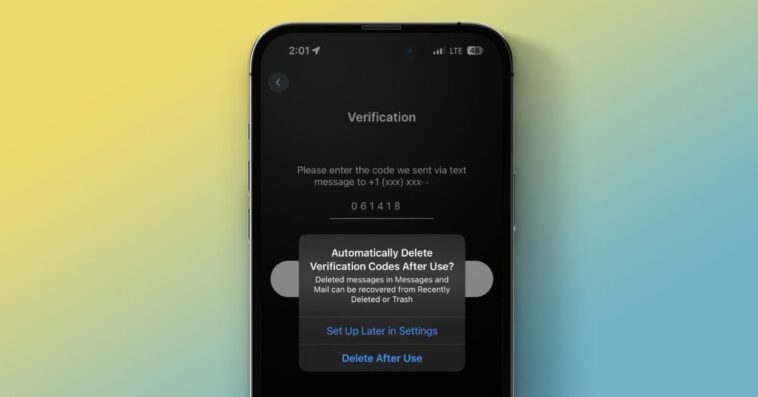
Une mise à jour apparemment mineure avec iOS 17 s’avère être très utile, il s’agit de la capacité de votre iPhone à nettoyer automatiquement les messages texte de vérification en deux étapes (2FA). Voici comment supprimer automatiquement les codes de vérification de l’iPhone avec iOS 17.
Il y a certainement de nombreuses nouvelles fonctionnalités plus voyantes avec iOS 17, comme la fonctionnalité StandBy smart display, les stickers dans les messages, les Contact Posters, et bien plus.
Mais la possibilité d’iOS 17 de supprimer automatiquement les codes de vérification de l’iPhone après leur utilisation est une fonctionnalité pratique dont vous bénéficierez probablement régulièrement, voire tous les jours.
Évidemment, chaque fois que c’est possible, il est préférable de configurer tous vos comptes avec des codes de vérification non basés sur les SMs. Toutefois, pour les services qui ne proposent pas d’authentification en deux étapes via une application dédiée de génération de codes d’authentification, cette fonctionnalité sera utile.
Comment supprimer automatiquement les codes de vérification de l’iPhone avec iOS 17
iOS 17 est actuellement en version bêta. Lisez-en plus sur comment installer le logiciel si vous souhaitez tester des fonctionnalités comme celles-ci et bien plus encore.
- La première fois que vous recevez un code de vérification par SMs sur votre iPhone sous iOS 17, vous devriez voir une invite vous demandant si vous souhaitez « Supprimer automatiquement les codes de vérification après utilisation ? »
- Alternativement, vous pouvez configurer cette fonctionnalité immédiatement ou quand vous le souhaitez en allant dans Paramètres > Mots de passe > Options de mot de passe > activer l’interrupteur à côté de « Nettoyer automatiquement »
- Et voilà, vous êtes prêt ! ????
- Si vous avez besoin de voir un code de vérification après l’avoir utilisé et qu’il a été automatiquement supprimé, appuyez sur « Modifier » dans le coin supérieur gauche de l’application Messages > Afficher les éléments récemment supprimés
Pour rappel, l’iPhone et l’iPad ont reçu l’autocomplétion automatique des codes de vérification en deux étapes (2FA) avec iOS 15 (fonctionne également sur Mac avec macOS Monterey).
Cela indique que vous n’avez pas besoin d’ouvrir une autre application pour obtenir votre code de vérification, ils sont automatiquement appliqués comme n’importe quel mot de passe stocké avec iCloud Keychain.
Et avec iOS 17 cette année, Apple propose des Mots de passe partagés d’iCloud Keychain, ce qui facilite la gestion des identifiants que jamais.
Détente, découvrez l’évolution du nombre de smartphones vendus par marque au fil du temps dans la vidéo ci-dessous :
