

Votre téléphone Android est rempli de données importantes, y compris des photos, des vidéos, des contacts, des messages et des applications. Si vous perdez votre téléphone ou s’il se casse, vous pourriez perdre toutes ces données. C’est pourquoi il est important de sauvegarder régulièrement votre téléphone.
Il existe plusieurs façons de sauvegarder votre téléphone Android. Vous pouvez utiliser un service de stockage cloud, une application tierce ou un ordinateur. Dans cet article, nous vous guiderons étape par étape pour sauvegarder intégralement votre smartphone Android en utilisant les différentes méthodes disponibles.
Sauvegarde de votre téléphone Android : Un guide étape par étape
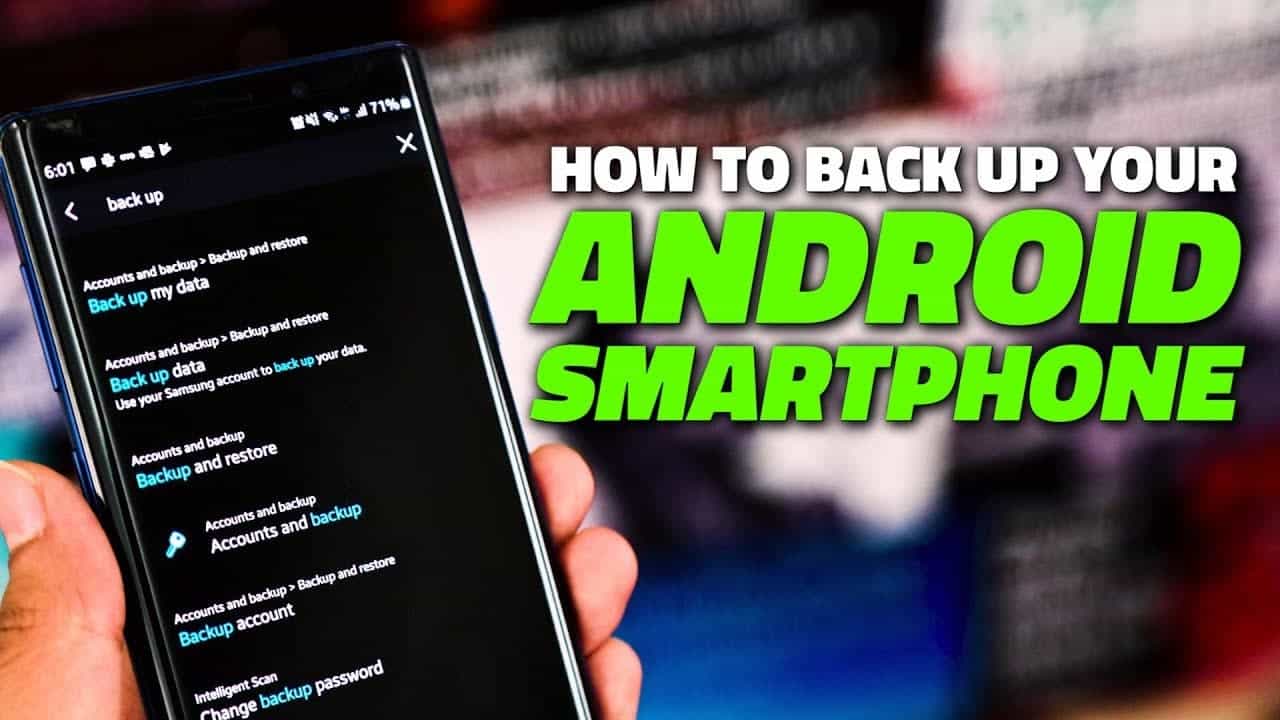
Lorsque vous sauvegardez votre téléphone Android, il est important de décider quelles données vous souhaitez inclure. Certaines des choses les plus importantes à sauvegarder comprennent :
- Vos contacts
- Vos photos et vidéos
- Vos messages texte
- Votre historique d’appels
- Vos applications et données d’application
- Les paramètres de votre appareil
La fréquence à laquelle vous sauvegardez votre téléphone dépendra de l’importance de vos données et de votre utilisation de votre téléphone. Si vous avez beaucoup de données importantes sur votre téléphone, vous voudrez peut-être le sauvegarder quotidiennement ou hebdomadairement. Si vous n’avez pas autant de données importantes, vous pourrez peut-être vous en tirer en sauvegardant moins fréquemment.
-
Que faire si votre téléphone est perdu ou volé ?
Donc, si votre téléphone est perdu ou volé, la première chose à faire est d’essayer de le localiser en utilisant la fonctionnalité Localiser mon appareil. Si vous ne parvenez pas à trouver votre téléphone, vous pouvez effacer les données à distance afin que vos informations personnelles ne tombent pas entre de mauvaises mains.
-
Sauvegardez votre téléphone avant une réinitialisation d’usine
Si vous prévoyez de faire une réinitialisation d’usine sur votre téléphone, il est important de sauvegarder vos données au préalable. En effet, une réinitialisation d’usine effacera toutes les données de votre téléphone, y compris vos applications, vos données d’application et vos paramètres.
-
Sauvegarde de votre téléphone avant une mise à jour logicielle
Il est également conseillé de sauvegarder votre téléphone avant d’installer une mise à jour logicielle. En effet, les mises à jour logicielles peuvent parfois poser des problèmes et, en cas de problème, vous pourrez restaurer votre téléphone à son état précédent.
Comment sauvegarder photos et vidéos
Les photos et les vidéos peuvent être gérées facilement. Commencez par Google Photos, un service de stockage cloud gratuit de Google, pour garder vos fichiers en sécurité lors du changement de téléphone. Suivez simplement ces étapes :
- Installez ou ouvrez Google Photos.
- Connectez-vous à votre compte Google.
- Choisissez votre préférence de stockage : taille d’origine avec un espace limité sur Google Drive ou légèrement compressée avec un stockage illimité sur Google Photos.
- Laissez l’application découvrir et télécharger vos fichiers sur le cloud. La durée du téléchargement dépend du nombre de fichiers que vous possédez.
Vous préférez d’autres services ? Dropbox, OneDrive, MEGA ou Box fonctionnent de manière similaire, avec une option de téléchargement automatique. MEGA offre la plus grande capacité de stockage par défaut avec 50 Go.
Si vous ne souhaitez pas de stockage cloud, transférez les photos sur votre ordinateur :
- Connectez votre téléphone à l’ordinateur via un câble USB.
- Touchez « Chargement de cet appareil via USB » dans les notifications.
- Sélectionnez « Transférer des fichiers ».
- Accédez à la mémoire de votre téléphone :
- Pour les photos et vidéos de l’appareil photo : Stockage interne partagé > DCIM > Appareil photo.
- Pour les captures d’écran : Stockage interne partagé > Images > Capture d’écran.
- Pour les fichiers WhatsApp : Stockage interne partagé > WhatsApp > Images WhatsApp/Images Vidéo WhatsApp.
- Copiez et collez les fichiers dans un dossier de votre disque dur.
Comment sauvegarder des documents
La gestion des documents et des fichiers peut être effectuée en ligne ou hors ligne. Commençons par la méthode en ligne en utilisant Google Drive, Dropbox, MEGA ou Box pour le stockage cloud.
Utilisation de Google Drive :
- Ouvrez Google Drive et connectez-vous à votre compte Google.
- Facultativement, créez des dossiers pour une meilleure organisation.
- Appuyez sur le bouton « + » en bas à droite.
- Choisissez « Télécharger ».
- Accédez au stockage interne en cliquant sur les trois points en haut à droite et en sélectionnant « Afficher le stockage interne ».
- Localisez vos fichiers dans les dossiers où vous les avez enregistrés et téléchargez-les. Si vous n’êtes pas sûr, vérifiez le dossier « Téléchargement ».
- Téléchargez les documents de WhatsApp à partir du dossier WhatsApp > Documents WhatsApp.
Pour une sauvegarde hors ligne, suivez les étapes de la section précédente :
- Connectez votre téléphone à votre ordinateur à l’aide d’un câble USB.
- Touchez « Chargement de cet appareil via USB » dans les notifications.
- Sélectionnez « Transférer des fichiers ».
- Accédez à la mémoire de votre téléphone sur votre ordinateur.
- Trouvez les dossiers contenant vos fichiers.
- Copiez et collez les fichiers sur le disque dur de votre ordinateur.
Pour restaurer la sauvegarde, reconnectez votre téléphone à l’ordinateur et déplacez les fichiers dans leurs dossiers d’origine. Tout reviendra sur votre téléphone comme avant.
Comment sauvegarder des contacts
L’intégration remarquable d’Android avec les services Google inclut Google Contacts, une fonctionnalité phare. En téléchargeant vos contacts sur le cloud, ils seront automatiquement restaurés lorsque vous vous connectez à votre compte Google sur un nouvel appareil. Explorons les options en ligne et hors ligne.
Pour une sauvegarde en ligne :
- Ouvrez l’application Contacts.
- Accédez aux paramètres et choisissez « Exporter » pour créer un fichier .vcf.
- Enregistrez le fichier avec un nom dans le dossier souhaité.
- Téléchargez Google Contacts.
- Faites glisser vers la droite pour accéder au panneau des paramètres.
- Accédez aux paramètres et sélectionnez « Importer », puis « Fichier .vcf ».
- Choisissez votre compte Google et attendez que le processus soit terminé. Actuellement, tous vos contacts sont téléchargés sur votre compte et accessibles depuis n’importe quel appareil, y compris votre ordinateur via le site web Google Contacts.
Vous préférez une sauvegarde hors ligne ? Suivez ces étapes :
- Ouvrez votre application Contacts.
- Accédez aux paramètres et choisissez « Exporter » pour créer un fichier .vcf.
- Enregistrez le fichier .vcf dans un dossier, comme « Téléchargements ».
- Connectez votre téléphone à l’ordinateur via un câble USB.
- Copiez le fichier .vcf depuis le stockage interne partagé > Téléchargements (ou le dossier désigné) vers le disque dur de votre ordinateur.
Pour restaurer les contacts, pour une sauvegarde en ligne, il vous suffit de vous connecter à votre compte Google lors de la configuration de l’appareil. Pour une sauvegarde physique :
- Connectez votre téléphone mobile à l’ordinateur à l’aide d’un câble USB.
- Déplacez le fichier .vcf vers votre téléphone mobile (par exemple, stockage interne partagé > Téléchargements).
- Ouvrez l’application Contacts, accédez aux paramètres et sélectionnez « Importer ».
- Naviguez jusqu’au dossier contenant le fichier .vcf et sélectionnez-le. Les contacts seront restaurés.
Comment sauvegarder les données des applications
Bonne nouvelle ! Pas besoin de s’inquiéter. Les applications téléchargées depuis Google Play sont enregistrées dans votre compte Google, vous pouvez donc les télécharger lors du processus de configuration initiale.
Si vous avez sauté la configuration ou configuré votre nouvel appareil mobile comme un appareil neuf, suivez ces étapes pour réinstaller vos applications :
- Accédez à Google Play.
- Faites glisser vers la droite pour ouvrir le menu latéral.
- Sélectionnez « Mes applications et jeux ».
- En haut, vous trouverez une section avec les applications précédemment installées à l’aide de votre compte Google.
- Cliquez dessus et choisissez les applications que vous souhaitez réinstaller.
- Si elles ne sont pas visibles, allez dans « Collection ».
- Ici, vous verrez toutes les applications installées à l’aide de votre compte Google. Trouvez les récentes ou les manquantes et réinstallez-les.
- Vous voulez vous débarrasser des applications inutilisées ? Utilisez le moteur de recherche pour trouver et supprimer celles dont vous n’avez pas besoin.
Comment sauvegarder les conversations WhatsApp
L’exportation des discussions WhatsApp par e-mail ne peut pas être réimportée dans l’application. Pour créer une sauvegarde pouvant être restaurée, vous devez utiliser Google Drive.
Voici comment sauvegarder vos discussions :
- Accédez à WhatsApp > Paramètres > Discussions.
- Sélectionnez « Sauvegarde ».
- Choisissez votre compte Google.
- Facultativement, enregistrez également les photos et les vidéos (note : cela peut prendre plus de temps pour le téléchargement et le téléchargement).
Pour récupérer la sauvegarde sur un nouvel appareil, il vous suffit de confirmer la restauration lors de la configuration initiale de WhatsApp. Il détectera la sauvegarde dans votre compte Google et vous pourrez appuyer sur « Restaurer » pour laisser l’application faire son travail.
Comment effectuer une sauvegarde complète
Avoir un appareil Android rooté simplifie et accélère considérablement le processus de sauvegarde. Bien qu’il soit plus facile d’obtenir les autorisations superutilisateur de nos jours par rapport aux méthodes plus fastidieuses d’autrefois, cela comporte certains risques de sécurité pour les utilisateurs inexpérimentés, ce qui pourrait rendre l’appareil inutilisable.
Il est essentiel de noter que l’accès root n’offre aucun avantage en matière de sauvegarde de photos, de vidéos et de fichiers ; le processus reste le même que pour les utilisateurs non root. La distinction réside dans la capacité à sauvegarder les applications et leurs données.
Titanium Backup est une application bien connue des adeptes des ROM. Bien que la version gratuite suffise pour la plupart des utilisateurs, la version Pro offre des fonctionnalités supplémentaires telles que la réassociation des applications à Google Play pour éviter les problèmes liés aux mises à jour et la sauvegarde automatique sur le stockage cloud. Bien que son prix soit de 6,99 euros, il s’agit d’un achat recommandé, surtout pour ceux qui changent fréquemment de ROM.
La force de Titanium Backup réside dans sa capacité à sauvegarder à la fois les applications et les données, permettant une réinstallation transparente comme si rien n’avait changé. Cependant, il peut y avoir des problèmes de compatibilité, surtout lors de la transition d’un ancien téléphone à un téléphone plus récent.
L’utilisation de Titanium Backup est simple :
- Accordez à l’application les autorisations superutilisateur.
- Sélectionnez les applications souhaitées pour la sauvegarde.
- Lancez le processus de sauvegarde.
Une fois terminé, déplacez le fichier de sauvegarde généré de Stockage interne partagé > TitaniumBackup vers la carte SD ou l’ordinateur. Lors de l’installation de la nouvelle ROM, réinstallez Titanium Backup et suivez ces étapes pour restaurer vos applications et données :
- Sélectionnez « Restaurer ».
- Localisez la sauvegarde que vous avez créée précédemment.
- Sélectionnez-la et laissez l’application procéder au processus de restauration, qui peut prendre un certain temps. Il est conseillé de laisser l’application ouverte pour accélérer le processus.
- Après la restauration, vous pouvez supprimer en toute sécurité le fichier de sauvegarde.
Avec Titanium Backup, la gestion et la restauration de vos applications et données sur un appareil Android rooté deviennent une expérience fluide et efficace, vous garantissant de ne perdre aucune information importante lors des changements de ROM. Cependant, faites preuve de prudence et assurez-vous d’avoir une certaine connaissance des risques liés au rootage avant de procéder.
Migrer
Migrer sert d’alternative à Titanium Backup, offrant une interface plus simple et des fonctionnalités supplémentaires telles que la sauvegarde des SMs, de l’historique des appels et des contacts. Cependant, gardez à l’esprit que Migrer est encore en développement et sa stabilité peut être remise en question, alors soyez prudent.
L’utilisation de Migrer est relativement simple :
- Sélectionnez « Sauvegarde ».
- Choisissez les applications que vous souhaitez enregistrer, y compris les données d’application et les paramètres d’autorisation, en cochant les cases.
- Décidez si vous souhaitez sauvegarder les SMs, l’historique des appels et les contacts, qui seront enregistrés au format .vcf, nécessitant un processus similaire pour la restauration.
- Après avoir terminé la sauvegarde, déplacez le fichier .zip résultant sur la carte microSD pour une conservation en toute sécurité.
- Lors de l’installation d’une nouvelle ROM, n’oubliez pas de flasher le firmware, les applications Google (si vous le souhaitez) et le fichier .zip généré par Migrer. Cette étape est essentielle pour finaliser le processus de sauvegarde.
- Après le redémarrage, Migrer se lancera automatiquement.
- Accordez à l’application les autorisations superutilisateur et elle effectuera les tâches qui lui sont assignées.
Une fois terminé, toutes les applications et données que vous avez sélectionnées seront exactement comme vous les avez laissées, assurant une transition sans heurts vers la nouvelle ROM. Cependant, gardez à l’esprit que Migrer est encore en développement, il est donc essentiel de faire preuve de prudence et de procéder avec soin afin d’éviter tout problème de stabilité potentiel.
Méthodes de sauvegarde des smartphones
Sauvegarde sur un service de stockage cloud
Les services de stockage cloud tels que Google One, Dropbox et iCloud facilitent la sauvegarde des données de votre téléphone. Ces services proposent une variété de forfaits, vous pouvez donc choisir celui qui correspond à vos besoins.
Pour sauvegarder votre téléphone sur un service de stockage cloud :
- Ouvrez l’application de stockage cloud sur votre téléphone.
- Connectez-vous à votre compte.
- Appuyez sur Sauvegarde.
- Sélectionnez les fichiers et les dossiers que vous souhaitez sauvegarder.
- Appuyez sur Sauvegarder.
Sauvegarde avec une application tierce
Il existe plusieurs applications tierces que vous pouvez utiliser pour sauvegarder votre téléphone Android. Certaines options populaires incluent :
Ces applications offrent plus de fonctionnalités que les services de stockage cloud, comme la possibilité de sauvegarder les applications, les données d’application et les paramètres personnalisés. Cependant, elles peuvent être plus complexes à utiliser.
Pour sauvegarder votre téléphone avec une application tierce :
- Installez l’application sur votre téléphone.
- Ouvrez l’application et connectez-vous à votre compte.
- Suivez les instructions de l’application pour sauvegarder vos données.
Sauvegarde sur un ordinateur
Vous pouvez également sauvegarder votre téléphone Android sur un ordinateur à l’aide d’un câble USB. C’est une bonne option si vous souhaitez sauvegarder votre téléphone sur un lecteur local.
Pour sauvegarder votre téléphone sur un ordinateur :
- Connectez votre téléphone à votre ordinateur à l’aide d’un câble USB.
- Sur votre ordinateur, ouvrez un explorateur de fichiers.
- Localisez le dossier Stockage interne sur votre téléphone.
- Copiez les fichiers et les dossiers que vous souhaitez sauvegarder vers un emplacement sûr sur votre ordinateur.
Sauvegarde des données de votre téléphone sur une carte SD
Si vous avez une carte SD dans votre téléphone, vous pouvez l’utiliser pour sauvegarder vos données. C’est une bonne option si vous souhaitez sauvegarder plus de fichiers ou de dossiers, ou si vous souhaitez avoir une copie locale de votre sauvegarde.
Sauvegarde des données de votre téléphone sur un service de stockage cloud sans compte Google
Certains services de stockage cloud, tels que Dropbox et OneDrive, vous permettent de sauvegarder les données de votre téléphone sans compte Google. C’est une bonne option si vous n’avez pas de compte Google ou si vous préférez ne pas utiliser les services Google.
Sauvegarde manuelle des données de votre téléphone
Si vous ne souhaitez pas utiliser un service de stockage cloud ou une application tierce, vous pouvez sauvegarder manuellement les données de votre téléphone. Il s’agit d’un processus plus complexe, mais cela vous donne plus de contrôle sur votre sauvegarde.
Quelle méthode est la meilleure pour moi ?
La meilleure méthode pour sauvegarder votre téléphone Android dépendra de vos besoins et de vos préférences. Si vous voulez une méthode simple et facile pour sauvegarder votre téléphone, le stockage cloud est une bonne option. Si vous voulez plus de fonctionnalités et de contrôle, vous pouvez utiliser une application tierce. Et si vous voulez seulement sauvegarder certains fichiers ou dossiers, vous pouvez sauvegarder sur un ordinateur.
Peu importe la méthode que vous choisissez, il est important de sauvegarder régulièrement votre téléphone Android. Cela vous aidera à protéger vos données en cas de perte, de vol ou de réinitialisation.
Conseils pour sauvegarder votre téléphone Android :
- Sauvegardez votre téléphone sur plusieurs emplacements. Ainsi, si un emplacement est perdu ou endommagé, vous avez toujours vos données.
- Testez régulièrement vos sauvegardes pour vous assurer qu’elles fonctionnent correctement.
- Mettez à jour régulièrement vos sauvegardes. Cela garantira que vous disposez de la version la plus récente de vos données.
En suivant ces conseils, vous pouvez contribuer à garantir la sécurité de vos données sur votre téléphone Android.
Quelques mesures que vous pouvez prendre pour protéger les données de votre téléphone Android :
- Utilisez un mot de passe fort pour votre téléphone.
- Activez l’authentification à deux facteurs.
- Mettez à jour le logiciel de votre téléphone.
- Soyez prudent quant aux applications que vous installez sur votre téléphone.
- Ne partagez pas vos informations personnelles avec des inconnus.
En suivant ces conseils, vous pouvez contribuer à protéger les données de votre téléphone Android contre un accès non autorisé.
Conclusion
La sauvegarde de votre téléphone Android est une étape importante pour protéger vos données. En suivant les méthodes et les conseils de cet article, vous pouvez vous assurer que vos données sont en sécurité. J’espère que cet article vous aura été utile. Si vous avez des questions, n’hésitez pas à laisser un commentaire ci-dessous.
Actualité mobile et vidéo du moment
