
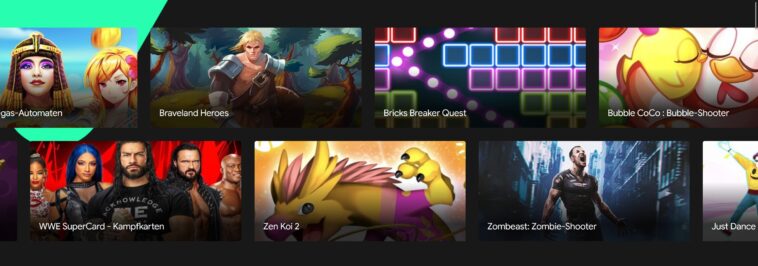
Bluestacks, Genymotion, Amazon AppStore et ainsi de suite – il existe de nombreuses façons d’utiliser des applications Android sur un ordinateur Windows. Mais la plupart des méthodes sont compliquées ou inconfortables. Actuellement, Google Play Jeux (en version bêta ouverte) est prêt à être lancé en Allemagne et offre une connexion pratique entre l’univers des jeux Android et Windows. Cela fonctionne étonnamment bien et ne demande pas beaucoup à votre ordinateur. Le service est également gratuit.
Configurer et utiliser Google Play Jeux
Avec Google Play Jeux, vous avez la possibilité de jouer à de nombreux jeux Android populaires sur Windows. Vous avez besoin d’un logiciel spécial dans lequel vous sélectionnez, installez et jouez les applications souhaitées. Voici comment procéder :
- Ouvrez dans votre navigateur sur votre ordinateur la page play.google.com/googleplaygames.
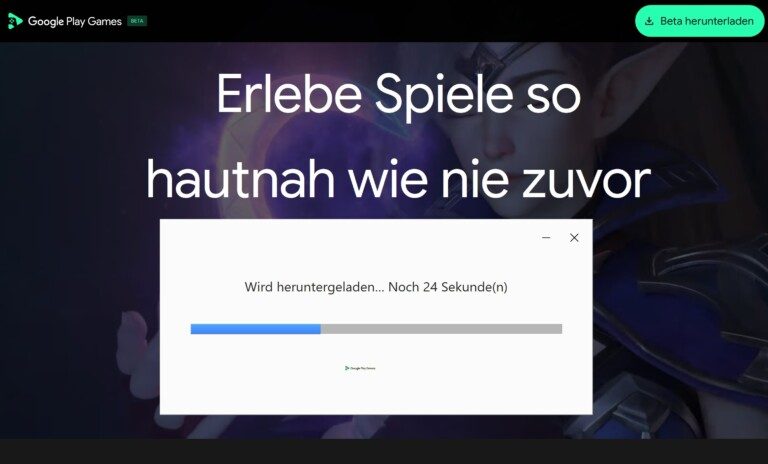
- Cliquez sur « Télécharger la version bêta ». Ici, la version bêta indique que le logiciel est déjà entièrement fonctionnel, mais il peut encore contenir quelques erreurs. Tout le monde peut participer à la version bêta.
- Ouvrez le fichier téléchargé et suivez les instructions. Bien que le fichier ne fasse que légèrement plus de 1 Mo, le programme télécharge une plus grande quantité de données.
- Connectez-vous avec votre compte Google, de préférence celui que vous utilisez déjà sur votre smartphone ou votre tablette pour jouer.
- Acceptez les conditions de licence et cliquez sur « Terminer ».

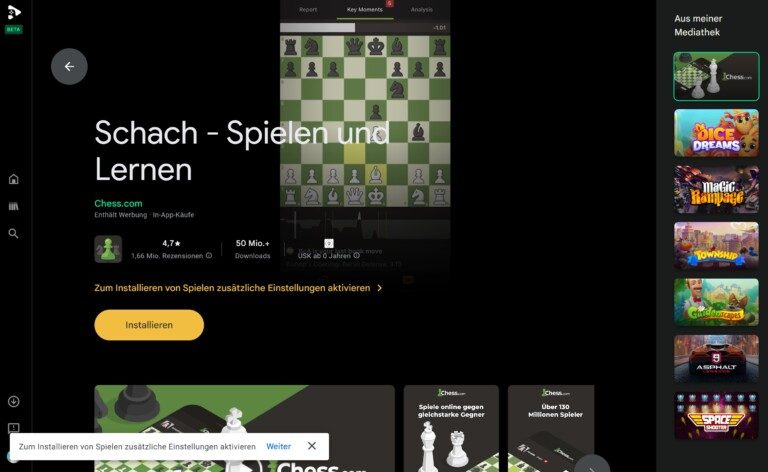
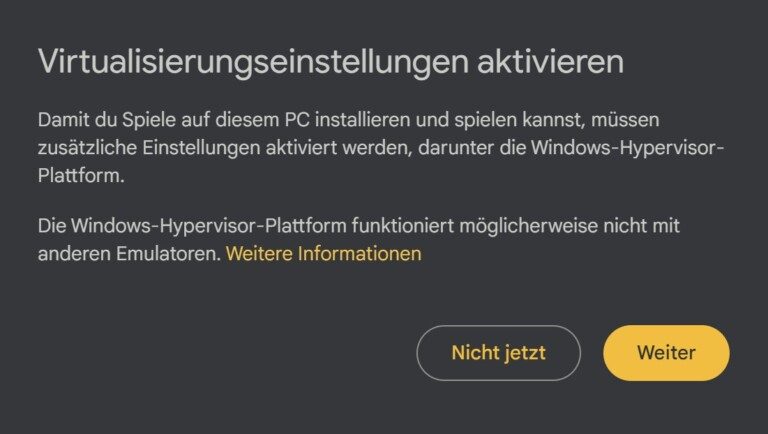
Important : Si le message « Activer les paramètres de virtualisation » avec des informations supplémentaires et une mention de « Windows Hypervisor Platform » apparaît, cliquez sur « Suivant ». Ensuite, vous devrez redémarrer votre ordinateur pour activer ces paramètres.
Note : Ne soyez pas surpris. En Allemagne, l’offre s’appelle Google Play Jeux, dans le monde anglophone, il s’appelle Google Play Games. Sur le site officiel, Google mélange encore les noms.
Ce que Google Play Jeux offre sous Windows
En résumé, Google Play Jeux pour Windows apporte une partie de Google Play Store et donc des jeux Android sur les ordinateurs portables et de bureau équipés du système d’exploitation de Microsoft. Grâce à la connexion via le compte Google requis, vous avez accès à votre bibliothèque de jeux depuis votre smartphone ou votre tablette. Vous emportez donc votre nom de profil, vos succès et vos amis sur l’ordinateur.
Les autres avantages de Google Play Jeux sont :
- Synchronisation de vos sauvegardes de jeu : Jouez sur PC, enregistrez votre progression et continuez sans problème sur votre appareil mobile, et vice versa.
- Optimisation : Les jeux disponibles sont optimisés pour les grands écrans, offrent parfois de meilleurs graphismes et peuvent être contrôlés avec une souris/clavier.
- Officiel : Vous n’avez pas besoin d’installer des émulateurs et d’autres outils, il s’agit d’un service officiel de Google qui a été vérifié en termes de sécurité.
- Google Play Points : Lors de l’achat de nouveaux jeux, abonnements ou articles dans les applications sous Windows, vous gagnez des points que vous pouvez également échanger contre des récompenses sur votre smartphone.
Il est cependant important de noter que Google Play Jeux ou Google Play Games pour Windows ne propose pas tous les jeux de votre smartphone, mais actuellement un peu plus de 100 titres. Ces jeux ont été testés pour leur compatibilité. Google garantit donc qu’ils fonctionnent sans problème. De nombreux blockbusters Android sont inclus. Selon Google, de nouvelles applications sont ajoutées en continu.
Quels jeux sont disponibles ?
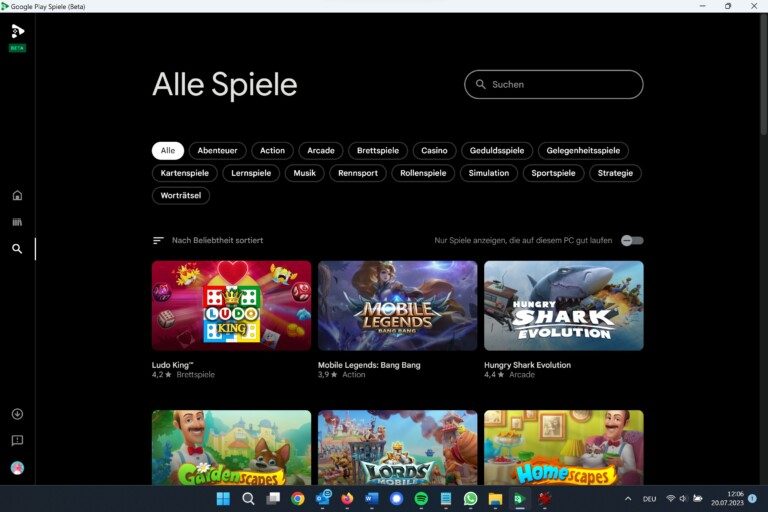
La liste des jeux disponibles pour Google Play Jeux ne cesse de s’allonger. Dans l’application Windows, vous pouvez consulter tous les titres disponibles sous « Jeux ». Si nécessaire, utilisez un filtre pour afficher tous les jeux compatibles avec Windows. Certains des hits les plus importants en ce moment sont :
- Ludo King
- Mobile Legends: Bang Bang
- Gardenscapes
- Lords Mobile: Kingdom Wars
- Homescapes
- Hungry Shark Evolution
- Farm Hero Saga
- Township
- Jetpack Joyride
- Top Eleven 2023: Football Manager
- Megapolis
- Genshin Impact
- Rise of Kingdoms: Lost Crusade
- Summoners War: Sky Arena
- Chess.com
- Fallout Shelter
- Asphalt 9: Legends
- Dragon Ball Legends
- Rise of Empire: Ice and Fire
- Cookie Run
Vous trouverez une liste à jour sur le site Web dédié.
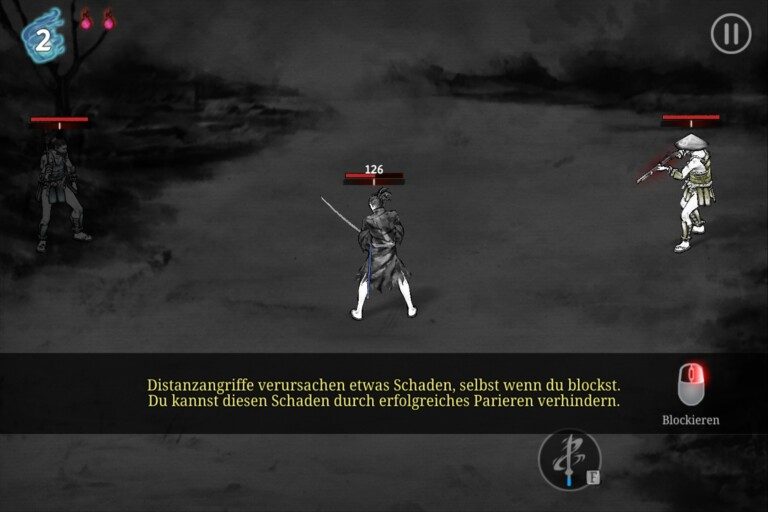
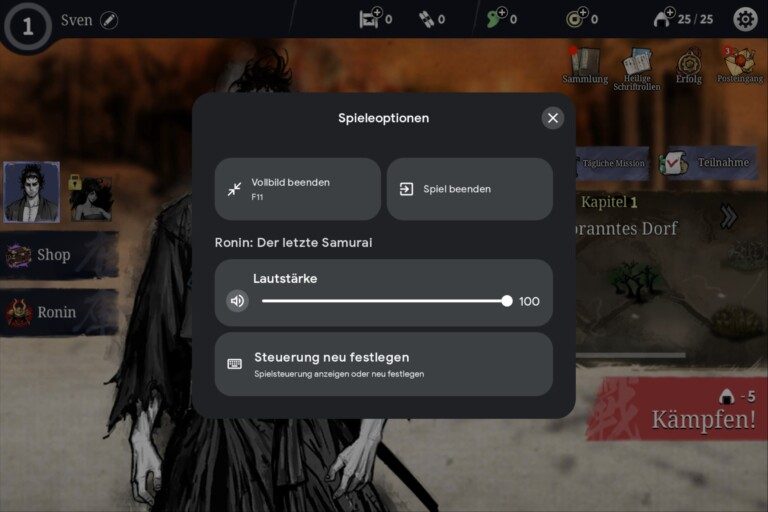
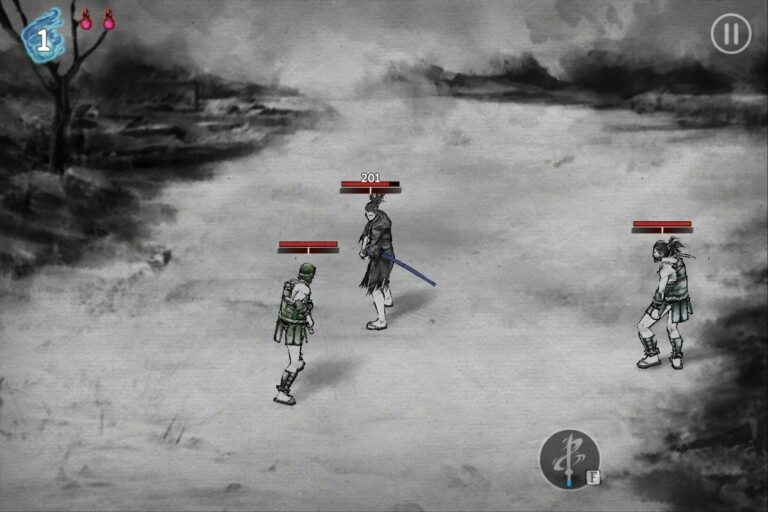
J’ai essayé, entre autres, Chess.com, Asphalt 9, Ronin et Gardenscapes. L’installation est généralement assez rapide, les jeux sont, à quelques exceptions près, assez petits. Le démarrage prend un peu de temps, mais ensuite vous jouez aux jeux comme prévu et comme vous en avez l’habitude. Jouer avec une souris et un clavier ne nécessite pratiquement pas de période d’adaptation. Au contraire : Gardenscapes et d’autres jeux de construction peuvent être contrôlés de manière plus confortable. C’est bien résolu.
Configuration requise : cet ordinateur est nécessaire
Pour jouer à Google Play Jeux, vous avez besoin d’au moins la configuration suivante pour votre ordinateur Windows :
- Windows 10 (v2004)
- SSD avec 10 Go d’espace de stockage disponible
- GPU Intel UHD Graphics 630 ou équivalent
- 4 cœurs de CPU physiques (certains jeux nécessitent un CPU Intel)
- 8 Go de RAM
- Compte administrateur Windows
- La virtualisation matérielle doit être activée
J’ai moi-même un Microsoft Surface Pro 6 qui est maintenant assez ancien, avec un GPU Intel UHD Graphic 620 – cela fonctionne également sans problème. En général, les exigences sont assez modérées, la plupart des ordinateurs assez récents devraient les remplir.
Vous trouverez également des ordinateurs portables adaptés pour Google Play Jeux sur les ordinateurs Windows chez Netcost-security.fr.
Comment fonctionne Google Play Jeux ?
Le logiciel Windows de Google Play Jeux repose sur Hyper-V et la plateforme Windows Hypervisor, qui permettent ensemble de créer et d’exécuter des « machines virtuelles ». Sous Windows 10 ou Windows 11, un appareil Android fonctionne en tant qu’application autonome – comme une émulation. La différence entre cette virtualisation matérielle et un émulateur Android classique réside cependant dans les meilleures performances grâce à l’utilisation optimale des capacités matérielles disponibles.
Finalement, Google Play Jeux exécute un autre appareil Android sur votre ordinateur Windows sur lequel les jeux sont exécutés. Mais vous ne vous en rendez pas compte lorsque vous jouez, sauf que cela fonctionne déjà mieux en version bêta que certains émulateurs comme Bluestacks avec leurs nombreuses options de configuration.
Problèmes et solutions
Si vous rencontrez des problèmes avec Google Play Jeux sous Windows, voici quelques conseils :
Message d’erreur sur les PC avec puce Intel : Vous utilisez peut-être l’accélération matérielle HAXM d’Intel. Vous devez le désinstaller avant d’installer Google Play Jeux. HAXM était pris en charge dans les anciennes versions bêtas, mais maintenant l’application fonctionne uniquement avec la plateforme Hypervisor de Microsoft.
Message d’erreur lors de l’installation : Pour Google Play Jeux, vous devez activer la virtualisation CPU dans le BIOS/UEFI de votre PC. Consultez le manuel de votre PC ou de votre carte mère à cet effet.
Après l’installation : Si vous ne pouvez pas encore télécharger de jeu immédiatement après l’installation, regardez dans le menu de gauche sous « Téléchargements ». Il se peut que la plateforme Windows Hypervisor soit en cours d’installation. Si c’est le cas, attendez un peu jusqu’à ce qu’elle soit terminée et redémarrez votre ordinateur.

Détente, découvrez l’évolution du nombre de smartphones vendus par marque au fil du temps dans la vidéo ci-dessous :
