

Le suivi d’une sortie à vélo en mode natif sur l’iPhone arrive avec iOS 17 et sur l’Apple Watch avec watchOS 10. La nouvelle fonctionnalité pratique utilise les activités en direct pour une expérience transparente permettant d’afficher la fréquence cardiaque, la vitesse, la distance, l’élévation et bien plus encore. Voici comment voir les mesures de cyclisme de l’Apple Watch en direct sur l’iPhone.
Les nouvelles vues d’entraînement cycliste pour iPhone ont été optimisées pour un écran plus grand afin que vous puissiez facilement visualiser et passer d’une mesure à l’autre pendant votre parcours.
Notamment, la nouvelle vue Vitesse de cyclisme affiche la vitesse actuelle, la vitesse moyenne et la vitesse maximale – ce que les utilisateurs d’Apple devaient jusqu’à présent faire appel à une application ou un système tiers.
Même si cette nouvelle fonctionnalité ne concurrencera pas totalement des applications comme Strava – en particulier pour les athlètes sérieux ou ceux qui aiment l’aspect de partage social – les nouvelles mesures de cyclisme en direct sur l’iPhone seront probablement très utiles pour la majorité des personnes qui veulent suivre leurs parcours et qui possèdent une Apple Watch.
Si vous n’avez pas encore de support de vélo pour iPhone, j’adore le Nomad x Peak Design Rugged Case associé au support de vélo à verrouillage magnétique Out Front de Peak Design. Il offre un design ajustable et super sécurisé qui se place au centre de votre guidon.
Comment voir les mesures de cyclisme en direct de l’Apple Watch sur l’iPhone avec iOS 17
iOS 17 et watchOS 10 sont actuellement en version bêta. Découvrez comment installer le logiciel si vous souhaitez tester des fonctionnalités telles que celle-ci et d’autres. Et gardez à l’esprit que les fonctionnalités peuvent changer pendant la période bêta.
- Avec votre Apple Watch fonctionnant sous watchOS 10 et votre iPhone sous iOS 17, démarrez une séance d’entraînement à vélo sur votre montre
- Recherchez maintenant la nouvelle fonctionnalité Activité en direct sur l’écran de verrouillage de votre iPhone, touchez Autoriser
- Appuyez sur l’activité en direct de l’entraînement de cyclisme sur l’iPhone pour obtenir l’expérience en plein écran.
- Avec l’affichage par défaut, vous verrez la fréquence cardiaque, la vitesse moyenne, le dénivelé, la distance, le temps écoulé et le fractionnement – et vous pouvez glisser pour voir encore plus de mesures.
- Vous pouvez mettre le parcours en pause, verrouiller les commandes, arrêter l’affichage et terminer la séance d’entraînement en cliquant sur le lien suivant en appuyant sur la flèche déroulante
Voici à quoi ressemblent les données de cyclisme en direct sur l’iPhone dans iOS 17 et tout ce que vous pouvez voir :
Depuis l’écran principal, balayez de droite à gauche pour afficher toutes vos mesures. La deuxième vue est la fréquence cardiaque avec les zones de fréquence cardiaque, le temps et la fréquence cardiaque moyenne.
La troisième vue présente votre ou vos fractionnements, votre vitesse fractionnée, votre distance fractionnée et votre fréquence cardiaque.
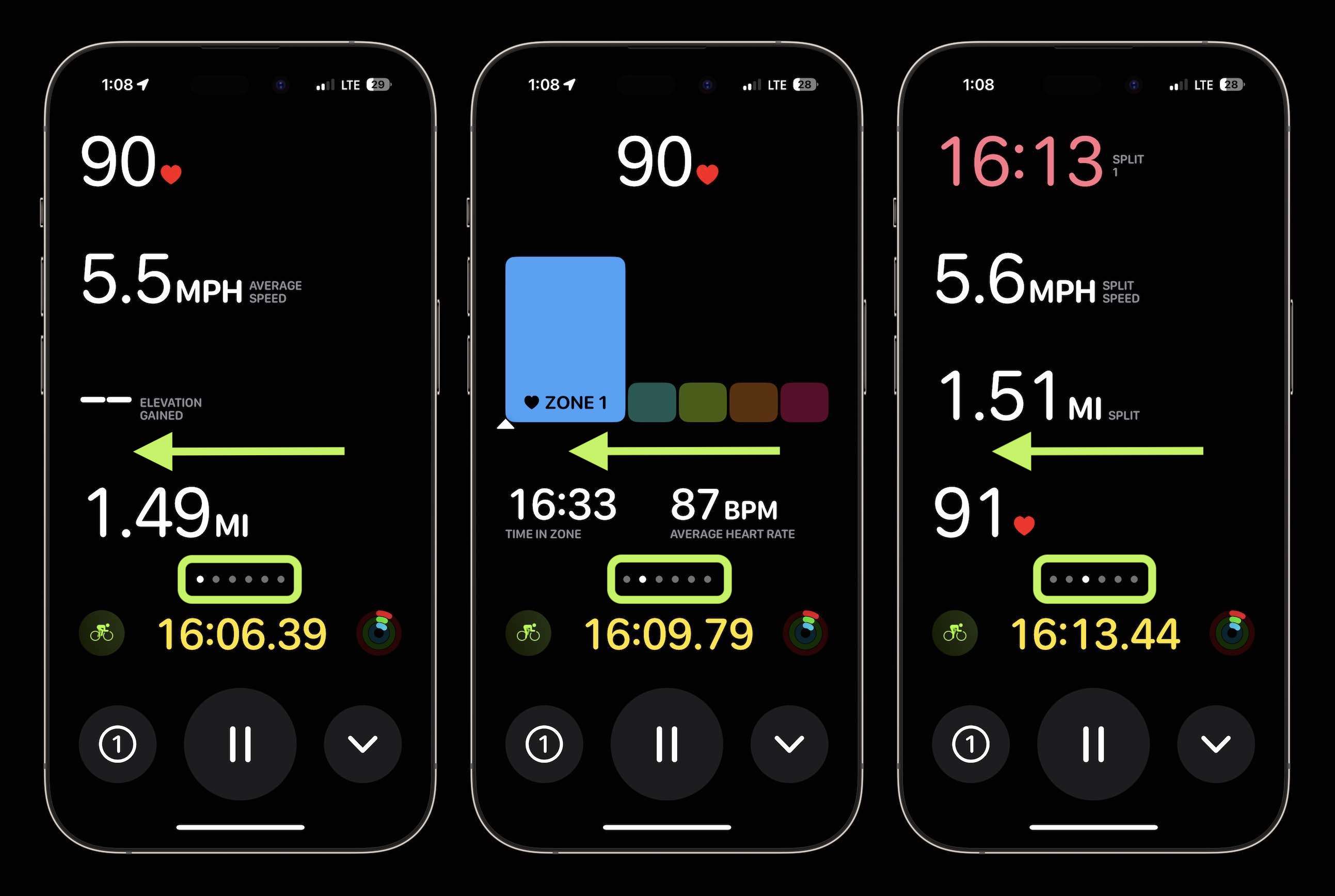
La quatrième vue est l’élévation, la cinquième est la nouvelle vue de la vitesse avec la vitesse actuelle, la vitesse moyenne et la vitesse maximale, et la dernière vue est votre anneau d’activité.
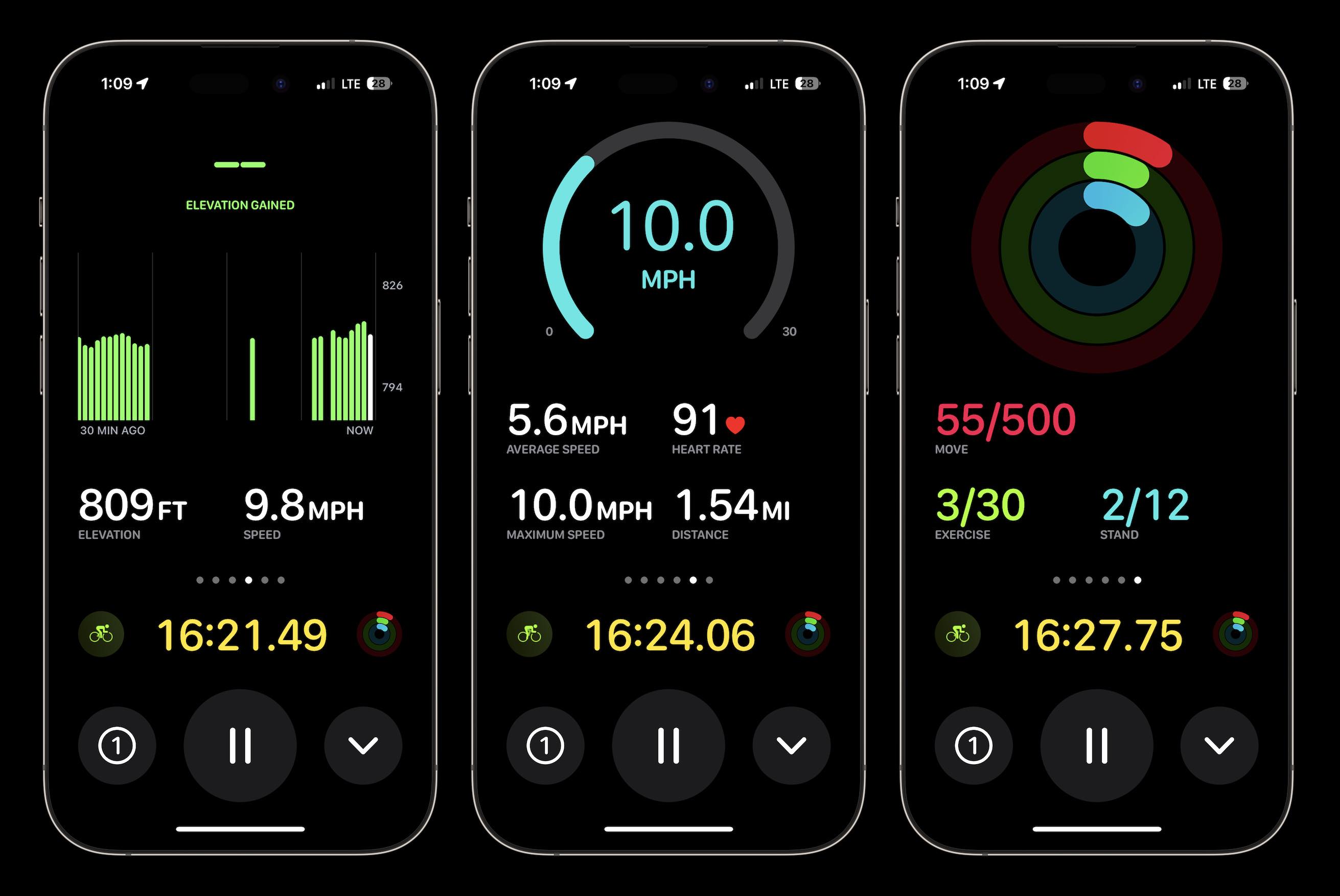
À partir de n’importe quelle vue de cyclisme sur l’iPhone, vous pouvez mettre en pause votre séance d’entraînement ou toucher la flèche déroulante pour verrouiller les commandes, arrêter l’affichage ou terminer la séance d’entraînement.
Que pensez-vous des nouvelles mesures de cyclisme en direct sur l’iPhone ? Sont-elles suffisamment riches pour que vous quittiez l’application que vous utilisez déjà ? Ou bien n’avez-vous jamais suivi vos déplacements ? Faites-nous part de vos impressions sur nos réseaux sociaux !
Détente, découvrez l’évolution du nombre de smartphones vendus par marque au fil du temps dans la vidéo ci-dessous :
