
Il y a beaucoup de petites astuces dans macOS sur lesquelles je m’appuie pour faire en sorte qu’un Mac soit comme le mien. Placer les dossiers fréquemment consultés sur le côté droit du Dock, désactiver la correction automatique et augmenter la vitesse de suivi de la souris et du trackpad font partie de cette catégorie.
Un exemple plutôt caché mais essentiel est celui des coins chauds (Hot Corners). Mon Mac a franchement l’impression d’être cassé lorsque les angles sont désactivés, et mon flux de travail est sérieusement ralenti. Voici comment cela fonctionne :
Hot Corners transforme chacun des quatre coins de votre écran en actions. Il vous suffit de déplacer votre curseur sur le coin désigné pour qu’une action que vous avez assignée à ce coin soit invoquée.
J’utilise les coins pour accéder au centre de notification et pour afficher mon bureau afin d’accéder aux fichiers. Il existe des raccourcis clavier, des boutons et des gestes pour effectuer ces tâches, mais aucune méthode n’est aussi rapide ou naturelle pour moi qu’un déplacement rapide du curseur.
Les coins peuvent actuellement être utilisés avec une poignée d’actions :
- Contrôle de mission
- Fenêtres d’application
- Bureau
- Centre de notification
- Launchpad
- Note rapide
- Démarrer l’économiseur d’écran
- Désactiver l’économiseur d’écran
- Mettre l’écran en veille
- Écran de verrouillage
Cependant, vous ne pouvez utiliser que quatre actions à la fois, car chaque action est liée à un coin spécifique et les écrans n’ont que quatre coins… pour l’instant.
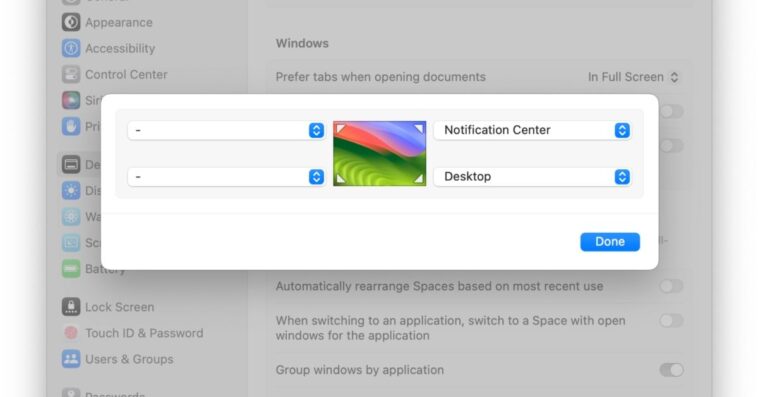
Voici comment configurer les coins : lancez les Paramètres système, sélectionnez la section Bureau & ; Dock, faites défiler jusqu’en bas, sélectionnez les coins.
À partir de là, vous pouvez attribuer à chaque coin sa propre action.
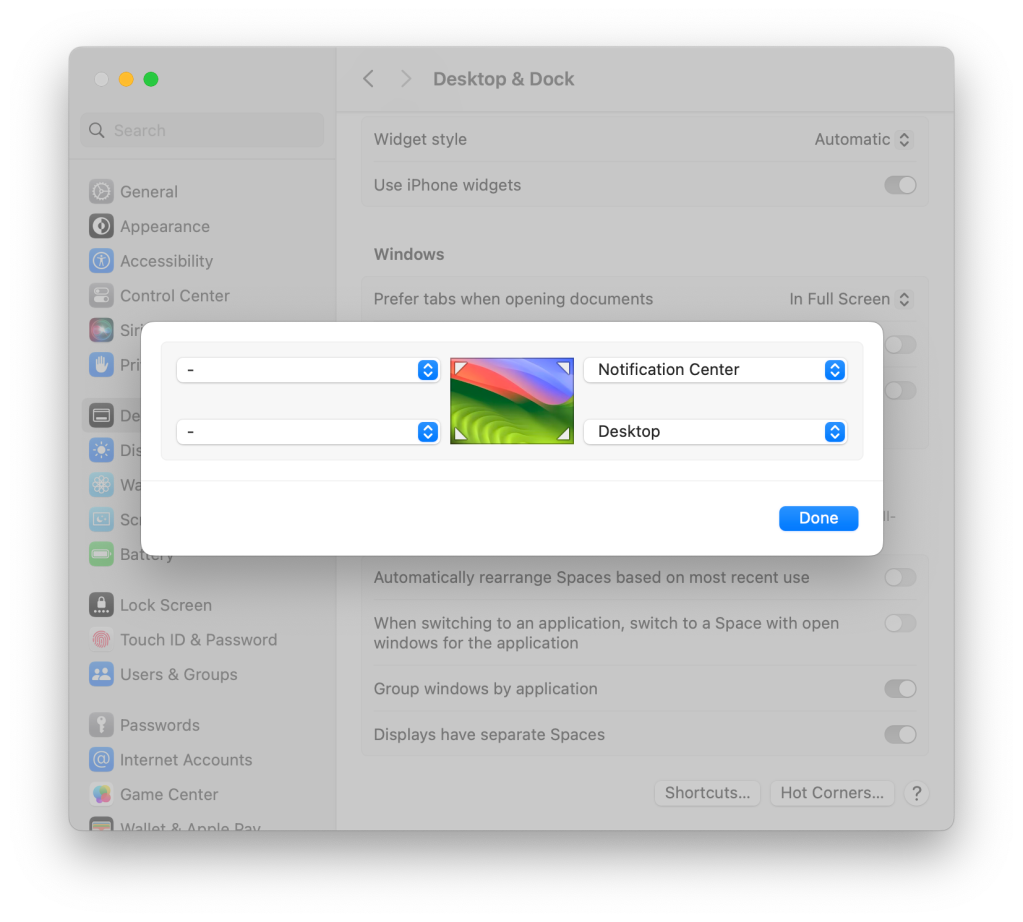
L’activation de cette fonction est toujours l’une des premières choses que je fais lorsque je configure un nouveau Mac.
L’ouverture du Centre de notifications n’est pas trop difficile grâce au geste du trackpad et au bouton de la barre de menu qui permettent de glisser deux doigts vers la gauche depuis le bord droit, mais je trouve plus fluide de déplacer mon curseur vers la zone où une nouvelle alerte vient d’arriver et attend maintenant.
Il y a aussi un geste du trackpad pour déplacer les fenêtres ouvertes hors de votre chemin et les remettre en place pour travailler sur le bureau, mais il me fait mal aux doigts.
Je travaille souvent avec des images et je déplace des fichiers entre les applications et le bureau. Il est donc essentiel d’accéder rapidement à ces fichiers ainsi qu’aux fenêtres ouvertes. Je ne peux pas imaginer travailler sans le bureau Hot Corner maintenant.
Détente, découvrez l’évolution du nombre de smartphones vendus par marque au fil du temps dans la vidéo ci-dessous :
