

Être précis et inscrire des engagements sur un calendrier sont deux excellents moyens de renforcer la cohérence dans le travail pour atteindre des objectifs. Avec iOS 17 et watchOS 10, Apple exploite ces deux tactiques pour t’aider à être en meilleure santé grâce à la possibilité de créer des plans Apple Fitness+ personnalisés qui peuvent être planifiés sur une période pouvant aller jusqu’à deux mois.
L’année dernière, avec watchOS 9, nous avons obtenu la possibilité de créer des séances d’entraînement personnalisées dans l’appli Entraînement. Aujourd’hui, Apple va plus loin avec un outil de plan Apple Fitness+ personnalisé dans iOS 17 et watchOS 10 qui permet aux utilisateurs d’être proactifs en planifiant des routines de remise en forme hebdomadaires et mensuelles.
La nouvelle fonctionnalité te permet de sélectionner tes jours de la semaine, la durée (par jour et combien de semaines), les types d’activités, les instructeurs, la musique, la concentration corporelle, et bien plus encore.
Bien qu’il soit formidable que watchOS 10 prenne en charge la nouvelle fonctionnalité, garde à l’esprit qu’Apple a ouvert Fitness+ pour fonctionner sans Apple Watch à l’automne 2022 (il suffit d’un iPad, d’un iPhone ou d’une Apple TV).
Comment créer des plans Apple Fitness+ personnalisés
iOS 17 est actuellement en version bêta. Lis la suite pour savoir comment installer le logiciel si tu souhaites tester des fonctionnalités comme celle-ci et d’autres encore. Garde à l’esprit que les fonctionnalités peuvent changer pendant la période de bêta.
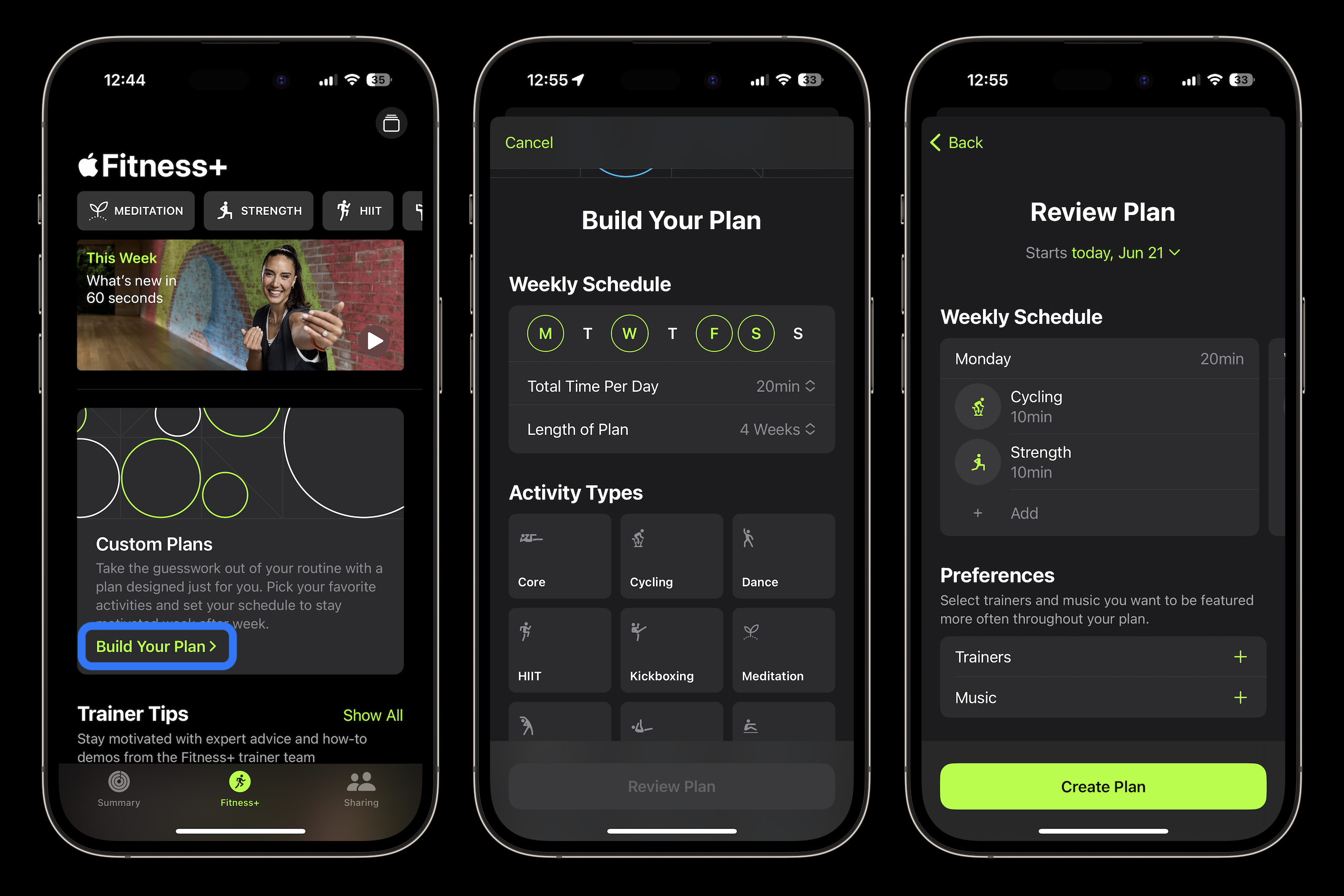
- En exécutant iOS 17, ouvre l’appli Apple Fitness sur ton iPhone (ou ton iPad) et touche l’onglet Fitness+
- Près du haut, cherche le nouveau carreau Plans personnalisés, touche Construire ton plan.
- Choisis ton programme hebdomadaire, le temps total par jour et le nombre de semaines que tu veux que ton plan de remise en forme dure.
- Choisis maintenant les types d’activités que tu veux inclure, puis appuie sur Réviser le plan.
- Dans la dernière étape, tu peux ajouter des séances d’entraînement à chaque jour ainsi que sélectionner tes entraîneurs et genres de musique préférés
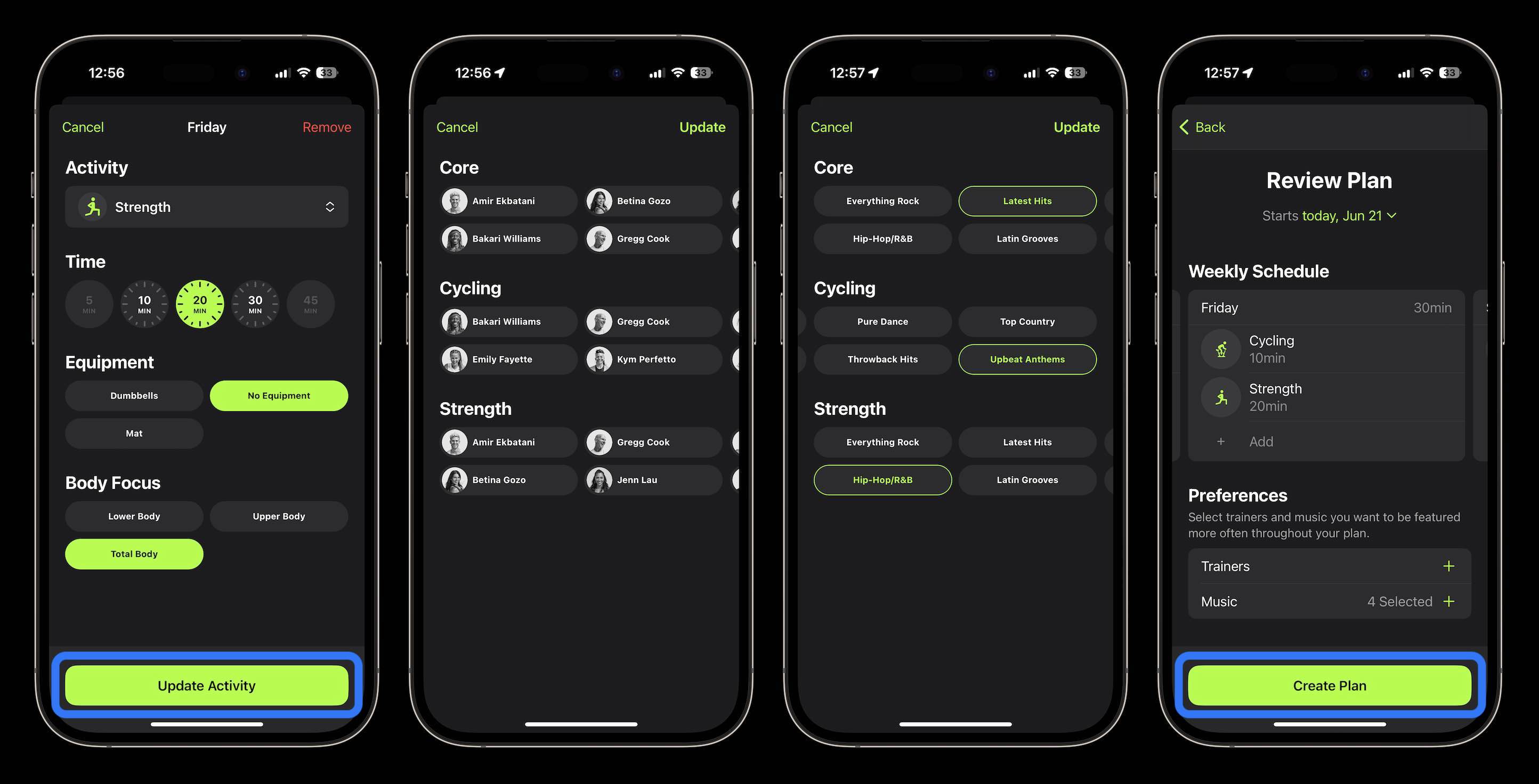
- Tu peux aussi appuyer sur les activités d’entraînement existantes pour changer d’équipement et d’orientation corporelle
- Lorsque tu es prêt, appuie sur Créer un plan.
Voici à quoi ressemble la création de plans Apple Fitness+ personnalisés :
Touche l’icône + pour ajouter des entraînements à une journée ou touche l’un de tes entraînements programmés pour le modifier :
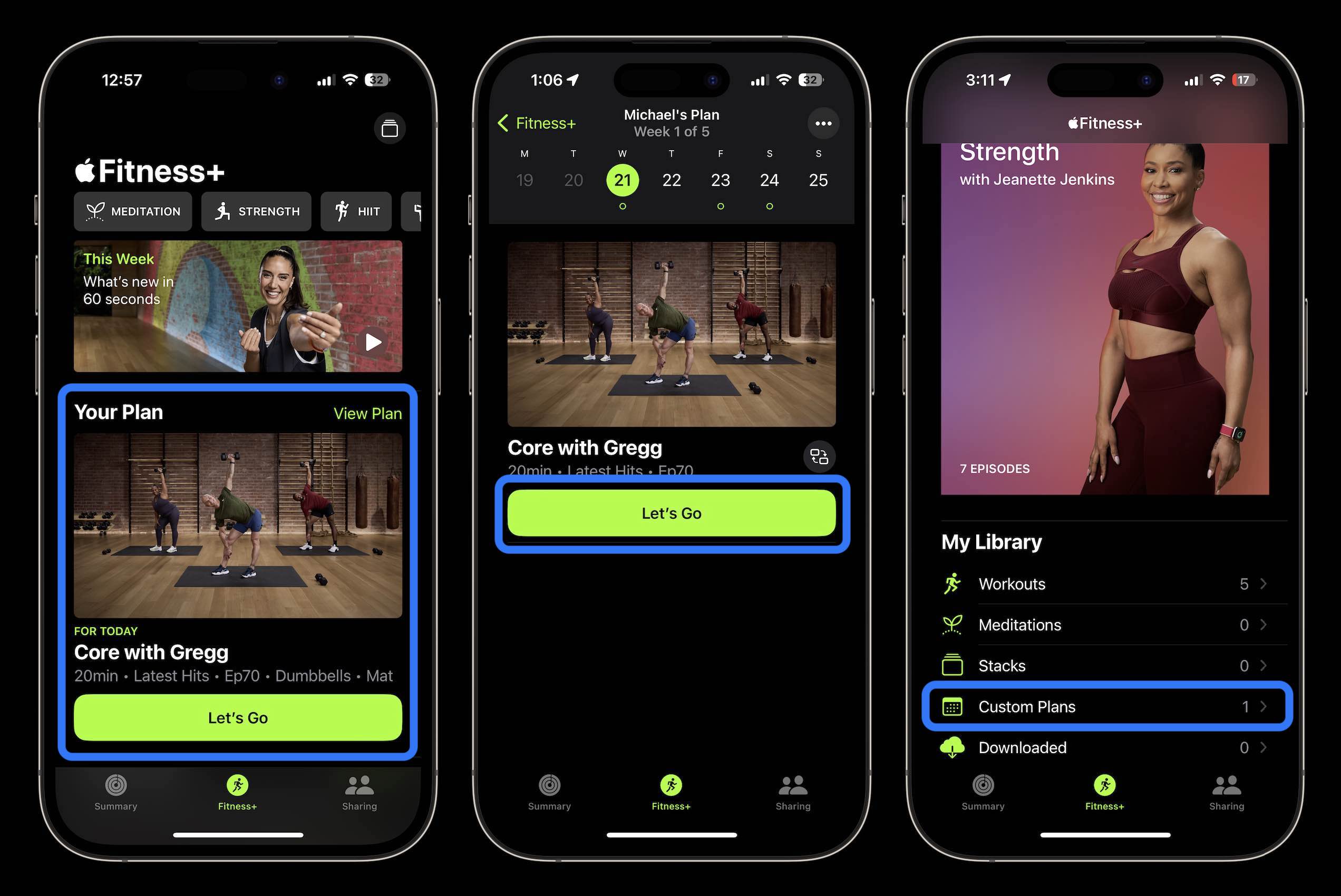
Après avoir créé un plan, il s’affichera sur l’onglet principal Fitness+ de l’appli Fitness, juste en dessous de la fonction Cette semaine, en haut.
Il y a un gros bouton vert « Allons-y » juste en dessous de ta séance d’entraînement pour chaque jour.
Il ne semble pas y avoir de moyen d’ajouter automatiquement les séances d’entraînement à l’appli Calendrier native à ce stade de la bêta, mais cela pourrait venir ????.
Pour l’instant, il ne semble y avoir de prise en charge que pour un seul plan personnalisé à la fois. Lorsqu’un se termine ou que tu en annules un, tu peux aussi trouver des plans personnalisés (en créer de nouveaux et voir tes anciens) en bas de l’onglet Fitness+ :
Que penses-tu des plans personnalisés Apple Fitness+ ? Est-ce qu’ils te semblent utiles ? Fais-nous part de tes réflexions sur nos réseaux sociaux !
Plus de tutoriels Netcost-security.fr :
Détente, découvrez l’évolution du nombre de smartphones vendus par marque au fil du temps dans la vidéo ci-dessous :
