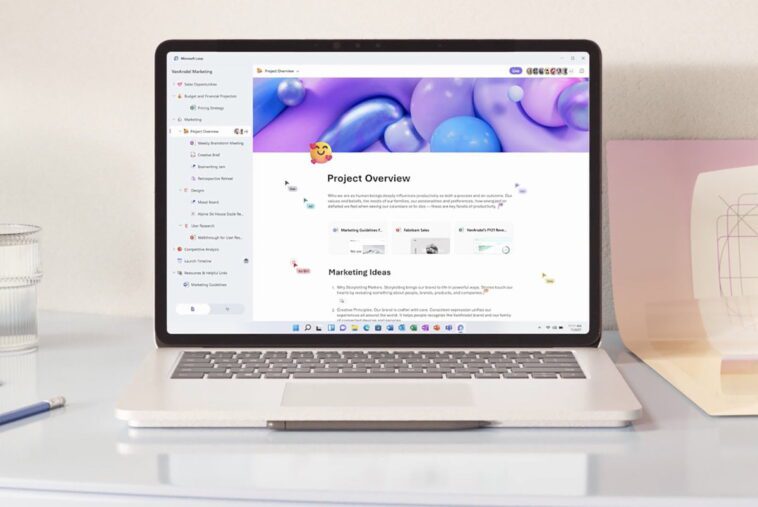
Loop Components est quelque chose de révolutionnaire basé sur le Fluid Framework, sa plateforme open source qui veut révolutionner Office. Cette fonctionnalité vous permet de créer et de partager des objets interactifs et collaboratifs sur différentes plateformes. Avec les plug-ins Loop, vous pouvez insérer une liste de tâches, un tableau, une note ou un graphique dans une discussion Teams, un e-mail Outlook ou une page Web.
Comment tirer le meilleur parti de Loop avec Planner et To-Do
L’un des avantages de Loop Components est que les tâches créées dans ces objets sont automatiquement synchronisées avec Planner et To Do. Ce sont les applications de gestion des tâches de Microsoft. De cette façon, les tâches peuvent être consultées et modifiées à partir de différents endroits et suivre l’avancement du projet.
D’après le blog de Microsoft :
Avec ce changement, toutes les tâches créées dans ces listes seront automatiquement synchronisées et visibles dans Planner, et les tâches attribuées apparaîtront dans To Do dans la liste intelligente « Assigné à moi ». Ces tâches seront également visibles dans toutes les applications qui affichent les tâches Planner et To Do, telles que l’application Tâches dans Microsoft Teams.
Pour utiliser les composants de boucle, nous commençons par taper « / » dans un champ de texte et en sélectionnant le type de composant que nous voulons insérer. Vous pouvez ensuite ajouter plus de contenu au composant et attribuer des tâches aux utilisateurs en les mentionnant ou en les sélectionnant.
Pour voir les tâches créées dans les composants de boucle dans le planificateur, vous pouvez cliquer sur le menu à six points et sélectionner l’option Ouvrir dans le planificateur. Vous pouvez y voir le plan correspondant au composant et modifier les tâches selon les options offertes par Planner, comme l’ajout d’étiquettes ou de notes.

Pour voir les tâches assignées dans To Do, vous pouvez accéder à la liste intelligente Assigned to me, où toutes les tâches provenant de différentes sources, y compris les composants de boucle, seront affichées. Vous pouvez y marquer des tâches comme terminées ou modifier leur date d’échéance.
Il s’agit d’une fonctionnalité qui facilite la collaboration et la productivité en intégrant des tâches à d’autres applications Microsoft 365. La fonctionnalité est disponible pour les utilisateurs de Loop, qui est en préversion publique depuis mars.
Découvrez le reportage du mois (sous-titré en français), l’IA gagnera t-elle face aux champion du monde du jeu de Go ? :