Quelle que soit la vitesse de la connexion Internet, le téléchargement de très gros paquets de données sur Internet peut parfois prendre beaucoup de temps au PC.
Au lieu de laisser fonctionner le serviteur informatique gourmand en énergie, votre NAS économe en énergie peut prendre en charge cette tâche. Il vous permet même de programmer des téléchargements, de limiter l’utilisation de la bande passante et de partager automatiquement des fichiers.
Contenu
Fichiers volumineux provenant du Web
Tout d’abord : il ne s’agit pas de quelque chose d’illégal – ce que certaines personnes associent lorsqu’elles entendent le mot « torrent ». En général, un torrent est un protocole collaboratif de partage de fichiers qui construit et utilise un réseau décentralisé pour un téléchargement. Cela fonctionne quel que soit le type de données – et bien sûr, nous ne décrivons ici que le chargement des données légales. Des sites comme archive.org sont idéaux pour les torrents. Sur cette même page, vous trouverez quelque chose comme la mémoire multimédia de l’humanité. Films et vidéos, musique, anciens programmes ou vastes archives de magazines.
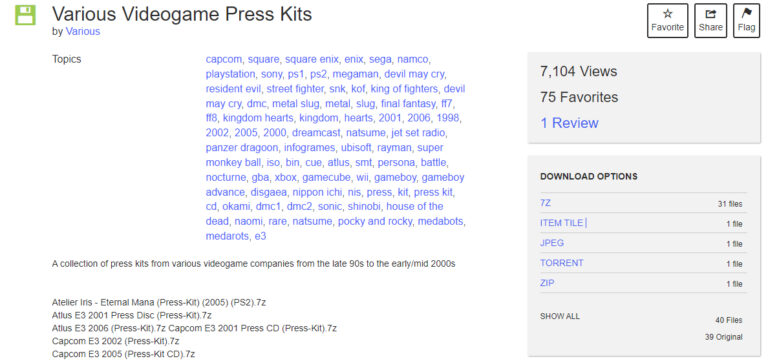
En fin de compte, peu importe ce que vous voulez télécharger. Il est plus pratique pour vous et votre ordinateur d’externaliser le téléchargement vers le NAS.
Télécharger des torrents sur NAS depuis QNAP
Pour que les téléchargements torrent soient pris en charge par votre stockage réseau QNAP, vous avez besoin :
- un NAS QNAP entièrement installé et configuré
- la station de téléchargement d’applications
- un appareil terminal avec un navigateur Internet – peu importe qu’il s’agisse d’un ordinateur de bureau, d’un ordinateur portable ou d’un smartphone
Connectez-vous d’abord à votre NAS en saisissant l’adresse IP dans le navigateur, puis en saisissant et en confirmant les données de connexion. Vous êtes maintenant dans la vue du bureau QTS.
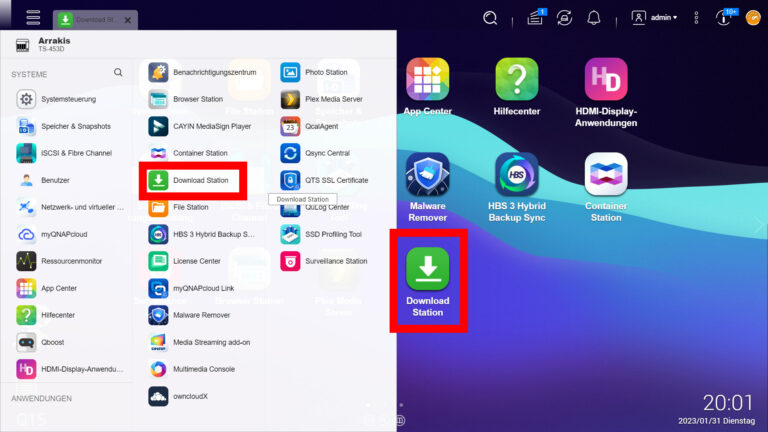
La Download Station requise est activée par QNAP par défaut après l’installation initiale. Vous pouvez les trouver dans le menu de démarrage de QTS, que vous ouvrez en cliquant sur l’icône de menu en haut à gauche. Si vous ne cliquez pas sur l’application, mais maintenez le bouton de la souris enfoncé, vous pouvez faire glisser l’entrée sur le bureau QTS et la démarrer à partir de là la prochaine fois.
Allez maintenant sur le site Web avec le fichier torrent dans votre navigateur. Dans le cas de archive.org, les entrées de torrent sont répertoriées individuellement. Cliquez sur l’entrée pour télécharger le fichier torrent.
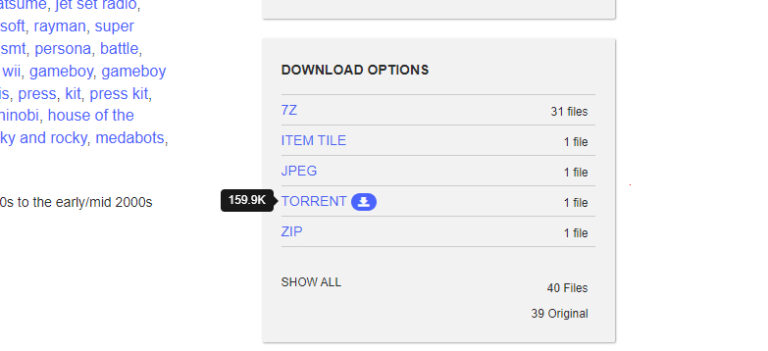
Une fois le téléchargement terminé (ce qui ne devrait prendre qu’une fraction de seconde), revenez à l’onglet du navigateur de votre NAS QNAP.
Configurer le téléchargement torrent
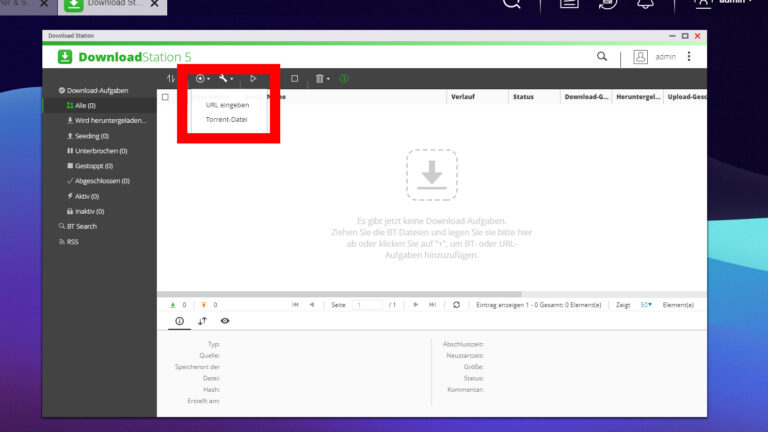
Ouvrez maintenant la station de téléchargement et cliquez sur le petit cercle discret avec le symbole plus dans la barre supérieure, puis sur l’entrée « Fichier torrent ». L’explorateur de fichiers s’ouvre, dans lequel vous recherchez et ouvrez le fichier torrent téléchargé.
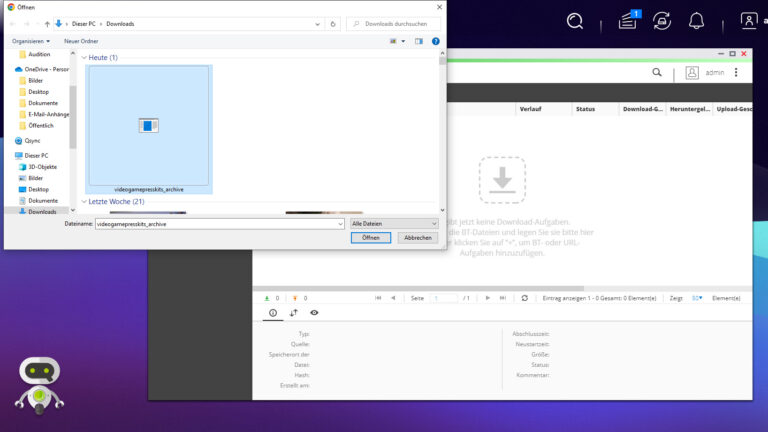
Ensuite, vous choisissez un dossier cible dans lequel vous souhaitez enregistrer les téléchargements. Vous pouvez créer des sous-répertoires supplémentaires à l’aide du symbole de dossier afin de ne pas tout regrouper au hasard dans un seul répertoire.
Attention : QNAP souhaite que vous fournissiez un emplacement de stockage pour les fichiers de téléchargement temporaires et un répertoire pour les téléchargements terminés. Vous devez d’abord configurer cela. Les fichiers temporaires ne restent à l’emplacement spécifié que pendant la durée du téléchargement et sont ensuite déplacés.
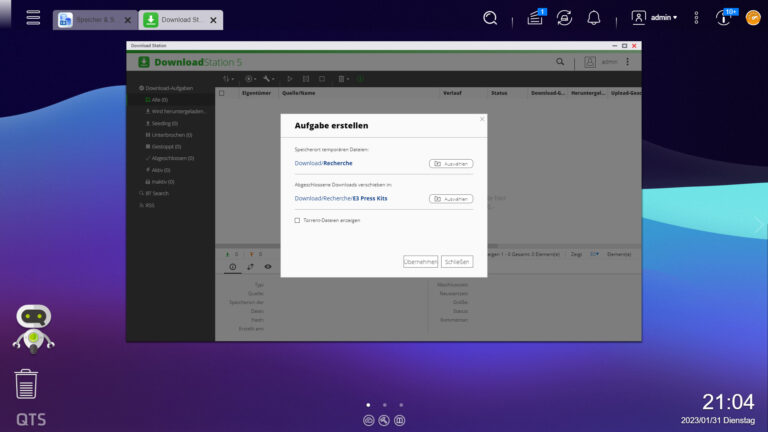
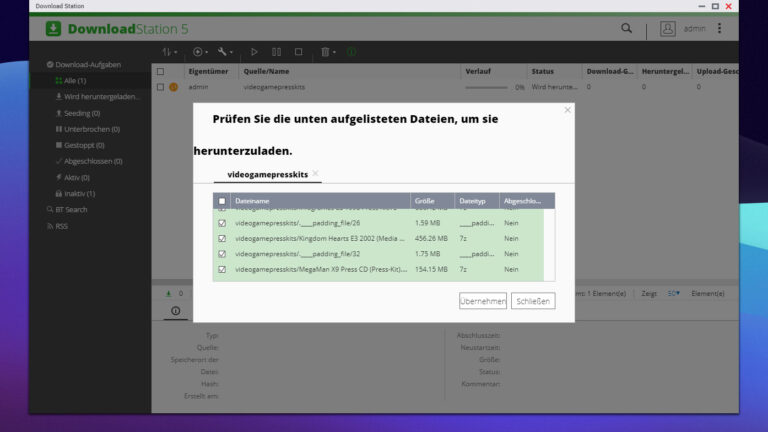
Ce n’est que lorsque vous avez spécifié les deux dossiers que vous pouvez cliquer sur Appliquer, après quoi le NAS lancera le téléchargement. Si vous cochez la case Afficher les fichiers torrent, vous pouvez également choisir après confirmation si le NAS doit télécharger tous les fichiers ou uniquement certains fichiers.
Au fait, vous pouvez également exécuter Download Station dans le navigateur en tant qu’application Web. Cela fonctionne en ajoutant le suffixe /downloadstation à l’adresse IP de votre NAS. Par exemple : https://192.XXX.2.134/downloadstation.
Ceci est particulièrement utile si vous souhaitez commander les téléchargements via votre smartphone ou votre tablette.
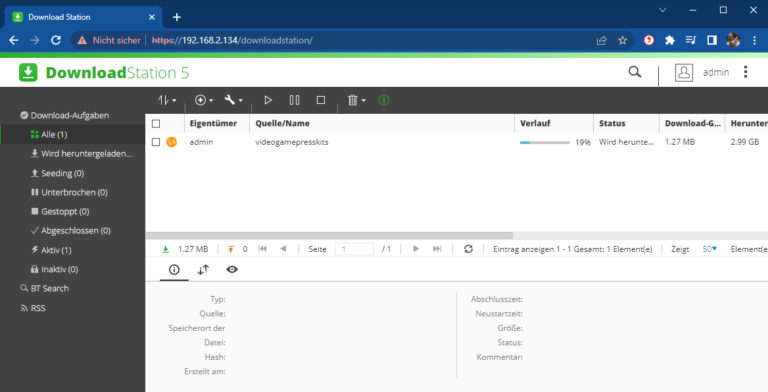
Limitez ou limitez complètement le partage de torrent
L’idée d’un réseau torrent est que de nombreux utilisateurs partagent leurs données afin de permettre les téléchargements les plus rapides possibles. Bien sûr, tout le monde ne veut pas ça.
Pour restreindre les paramètres, ouvrez à nouveau la Download Station et cliquez sur les trois points en haut à droite puis sur Paramètres. Dans la barre du haut, cliquez sur BT (abréviation de BitTorrent) et à gauche dans la sélection sur la limite de bande passante.
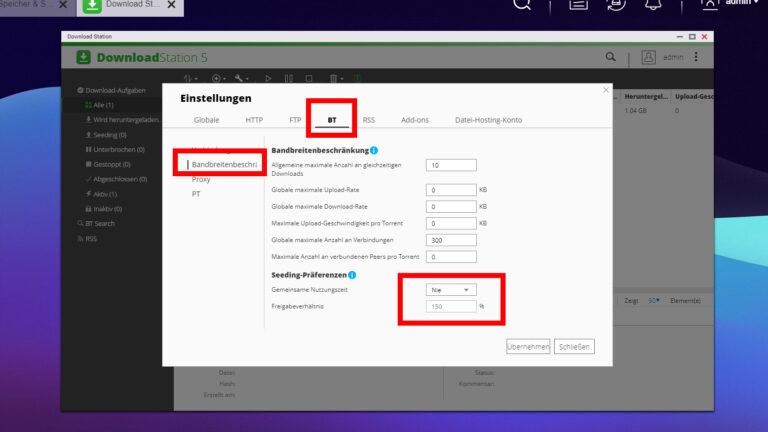
Sous les préférences d’ensemencement, vous contrôlez en détail la durée pendant laquelle vous souhaitez proposer vos téléchargements. Si vous définissez Jamais, le NAS s’abstiendra de partager des fichiers avec d’autres utilisateurs.
Vous pouvez également ajuster le taux de téléchargement dans les entrées correspondantes. Où 0 Ko indique que votre NAS utilise le débit maximum de votre connexion Internet.
Le réglage du rapport de libération pourrait également vous intéresser. Ici, vous spécifiez le nombre de mégaoctets ou de gigaoctets de vos fichiers de téléchargement que le NAS doit libérer en pourcentage. Exemple : Si vous avez téléchargé un torrent de 1 gigaoctet et défini le taux de partage sur la valeur par défaut de 150 %, le NAS transférera un maximum de 1,5 Go aux autres utilisateurs.
Si l’un des deux critères de réglage est rempli, Download Station cessera de diffuser aux autres utilisateurs. Une fois défini, cliquez sur Appliquer pour enregistrer vos paramètres.
Déchargez les téléchargements Web sur le NAS
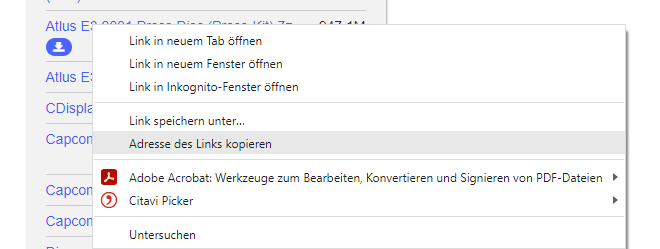
En plus des torrents, votre NAS peut également gérer les téléchargements Web. Pour ce faire, copiez d’abord le lien vers le fichier de téléchargement. Dans le navigateur Chrome, cliquez avec le bouton droit sur le lien de téléchargement et sélectionnez Copier l’adresse du lien dans le menu contextuel.
Ouvrez maintenant la Download Station dans l’interface QTS ou directement en tant qu’application Web. Cliquez sur le cercle avec l’icône plus dans la barre supérieure, puis cliquez sur Entrer l’URL. Copiez le lien dans le champ de texte. Si vous souhaitez télécharger plusieurs fichiers, vous pouvez séparer les liens par une virgule.
Sélectionnez ensuite les deux dossiers pour les fichiers temporaires et les téléchargements terminés. Si la page de téléchargement demande des données d’accès, vous pouvez également les saisir. Enfin, cliquez sur Appliquer et l’appareil QNAP lancera le téléchargement.
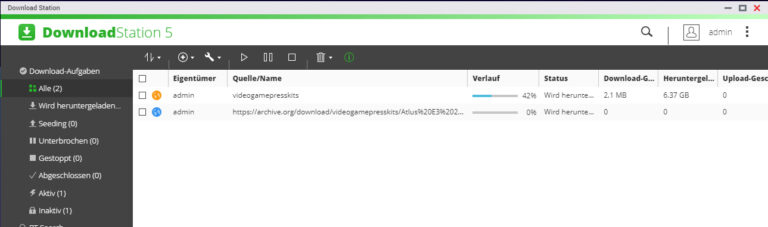
Download Station affiche le téléchargement dans la vue d’ensemble.
Télécharger les paramètres de synchronisation et de bande passante
Pour que votre stockage réseau QNAP ne ralentisse pas la connexion Internet à domicile pour les autres utilisateurs et tâches, vous pouvez définir dans Download Station quand il doit télécharger et avec quelle bande passante.
Pour ce faire, cliquez d’abord sur les trois points dans le coin supérieur droit de la Download Station, puis sur Paramètres.
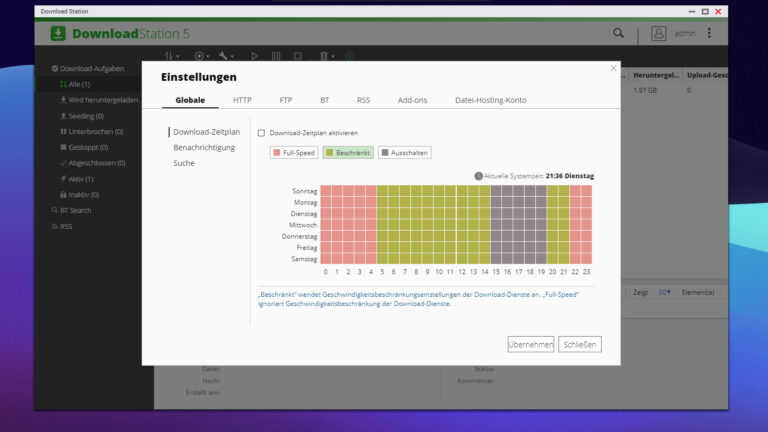
Dans l’onglet Global [!] vous pouvez définir le calendrier de téléchargement pour chaque jour de la semaine et chaque heure. Dans notre foyer, par exemple, il y a une ligne de 50 000 qui est souvent occupée l’après-midi en raison de divers flux télévisés et multimédias. Par conséquent, le NAS ne doit rien télécharger pendant cette période et se charger uniquement à pleine vitesse (c’est-à-dire à pleine vitesse) de 22h00 à 4h59.
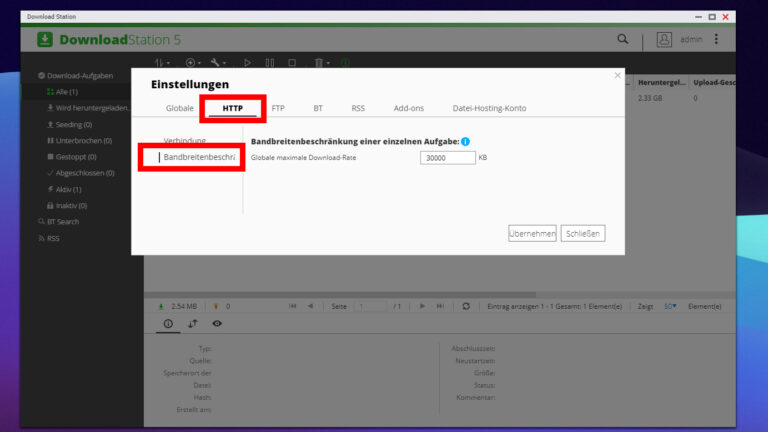
Étant donné qu’en plus de la vitesse maximale et de l’arrêt, l’utilisation de la bande passante pour les téléchargements est également limitée, vous devez également les configurer. Vous le faites via l’onglet HTTP et l’option Limite de bande passante. Si le taux de téléchargement est de 0 Ko, le NAS utilise toute la bande passante de votre connexion.
Pour activer le planning et la limite de bande passante, vous devez tout paramétrer, cocher le planning puis cliquer sur Appliquer.
Une fois que vous avez internalisé où vous pouvez trouver quelles options et ce qu’elles font, votre stockage réseau QNAP pourrait bientôt devenir le meilleur compagnon de téléchargement. Le NAS est meilleur que le PC, surtout pour les gros fichiers. Il est plus économique, gère les téléchargements à la volée et les sauvegarde sur des disques durs NAS sécurisés pour démarrer.
Découvrez le reportage du mois (sous-titré en français), l’IA gagnera t-elle face aux champion du monde du jeu de Go ? :