
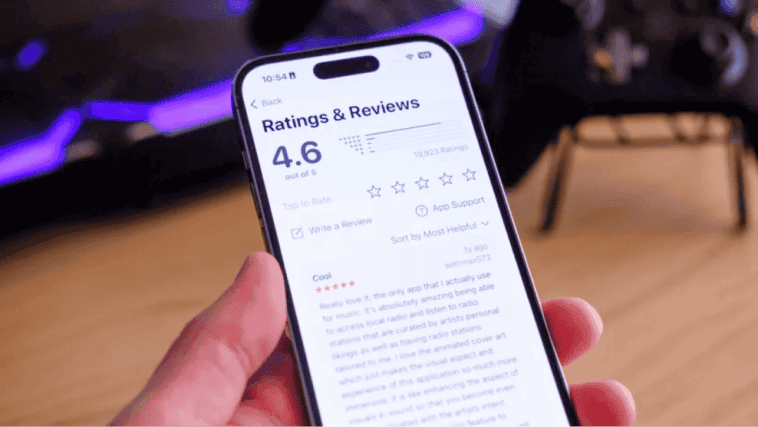
C’est une expérience courante pour les utilisateurs d’iPhone : vous êtes en train d’utiliser une application, et tout à coup, une fenêtre contextuelle apparaît, vous demandant de noter et d’évaluer l’application dans l’App Store iOS. Bien que ces demandes puissent être utiles pour les développeurs, elles peuvent également constituer une gêne majeure pour les utilisateurs qui souhaitent simplement profiter de leurs applications sans interruption. Heureusement, il existe un moyen simple de désactiver ces fenêtres contextuelles de révision d’applications sur votre iPhone, ce qui vous offre une expérience utilisateur plus fluide et plus agréable. Dans ce guide complet, nous vous guiderons pas à pas tout au long du processus.
Pourquoi les fenêtres contextuelles de test d’applications sont importantes
Avant de nous plonger dans la désactivation des fenêtres contextuelles de révision des applications, explorons rapidement pourquoi elles existent en premier lieu. Les évaluations d’applications jouent un rôle crucial dans le succès d’une application. Des notes élevées et des test positifs peuvent contribuer à améliorer la visibilité d’une application dans l’App Store, en attirant davantage d’utilisateurs et en générant des téléchargements. D’un autre côté, les notes faibles et les tests négatives peuvent dissuader les utilisateurs potentiels, ce qui rend plus difficile pour une application de gagner du terrain.
Bien que les développeurs accordent une grande importance aux commentaires des utilisateurs, il est important de trouver un équilibre entre l’encouragement des test et la création d’une expérience utilisateur agréable. Dans cet esprit, apprenons à désactiver ces fenêtres contextuelles embêtantes.
Désactivation des fenêtres contextuelles de test des applications sur votre iPhone – Un guide étape par étape
La désactivation des fenêtres contextuelles de révision des applications est un processus simple et rapide qui ne nécessite que quelques clics dans les paramètres de votre iPhone. Suivez ces étapes pour dire au revoir à ces pop-ups ennuyeux :
1. Ouvrez les paramètres
Tout d’abord, déverrouillez votre iPhone et localisez l’application Paramètres. Il est généralement représenté par une icône d’engrenage et peut être trouvé sur votre écran d’accueil ou dans un dossier. Appuyez sur l’icône Paramètres pour ouvrir l’application.
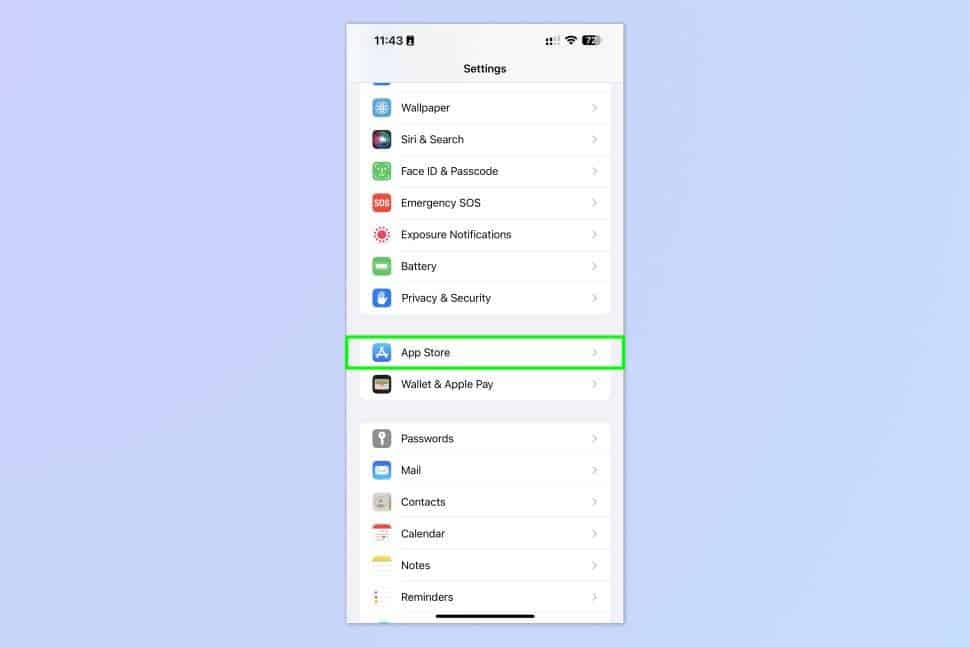
2. Accédez aux paramètres de l’App Store
Une fois que vous avez ouvert l’application Paramètres, faites défiler vers le bas pour trouver l’option App Store. Appuyez sur App Store pour accéder à ses paramètres.
3. Désactiver les évaluations et test intégrés à l’application
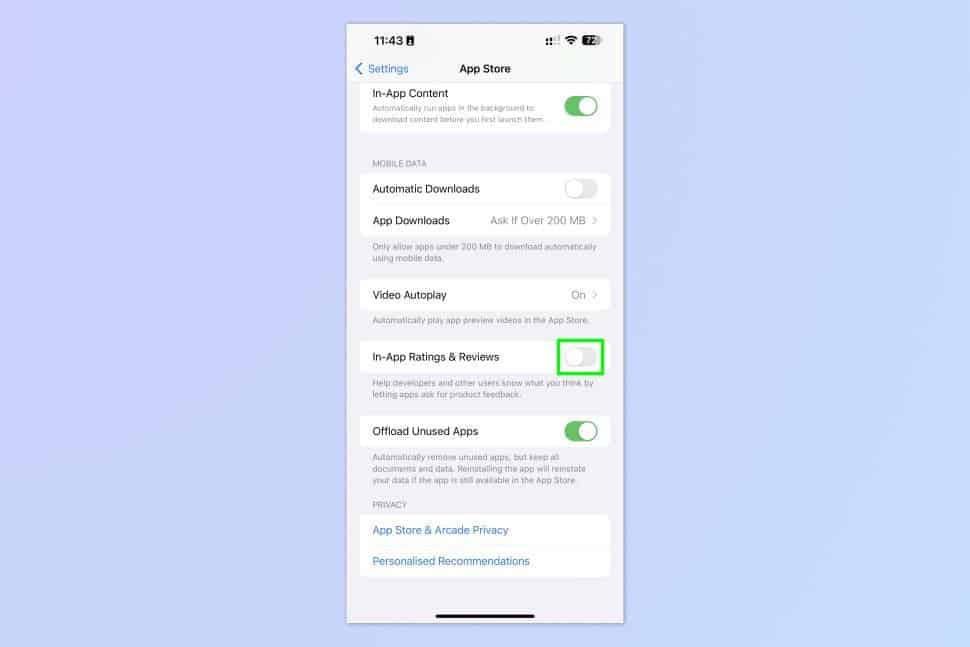
Dans les paramètres de l’App Store, localisez la bascule « In-App Ratings & Tests ». Par défaut, cette bascule sera activée (verte). Pour désactiver les fenêtres contextuelles de révision des applications, appuyez simplement sur la bascule pour la désactiver (gris).
Toutes nos félicitations! Vous avez désactivé avec succès les fenêtres contextuelles de test des applications sur votre iPhone. Vous pouvez maintenant profiter de vos applications sans ces interruptions gênantes.
Autres trucs et astuces iPhone utiles
Désormais que vous avez appris à désactiver les fenêtres contextuelles de test des applications, vous pourriez être intéressé à découvrir d’autres trucs et astuces iPhone pour améliorer votre expérience utilisateur. Voici quelques fonctionnalités et paramètres supplémentaires que vous pouvez explorer :
4. Bloquer les publicités avec le mode iOS Safari Reader
Si vous en avez assez de voir des publicités lorsque vous naviguez sur le Web sur votre iPhone, vous pouvez utiliser le mode iOS Safari Reader pour les bloquer. Cette fonctionnalité facilite également la lecture des sites Web en supprimant les encombrements inutiles. Pour activer le mode lecteur, ouvrez simplement une page Web dans Safari, puis appuyez sur l’icône du mode lecteur (elle ressemble à quatre lignes horizontales) dans la barre d’adresse. La page se rechargera en mode lecteur, sans publicité ni distraction.
5. Activer la vue en dehors du cadre sur iPhone
La fonction « Afficher hors du cadre » sur iPhone vous permet de recréer la vue étendue du viseur optique d’un reflex numérique, ce qui facilite la composition de vos prises de vue. Pour activer cette fonctionnalité, ouvrez l’application Paramètres, faites défiler jusqu’à Appareil photo et basculez sur « Afficher en dehors du cadre ».
6. Activez la correction de l’objectif pour de meilleures photos
La correction de l’objectif est une fonctionnalité qui aide à rendre les photos de votre iPhone plus naturelles en corrigeant la distorsion causée par l’objectif de l’appareil photo. Pour activer la correction de l’objectif, accédez à l’application Paramètres, faites défiler jusqu’à Appareil photo et basculez sur « Correction de l’objectif ».
7. Personnalisez votre centre de contrôle
Le centre de contrôle de votre iPhone offre un accès rapide aux paramètres et fonctionnalités fréquemment utilisés. Vous pouvez personnaliser le Centre de contrôle en ajoutant ou en supprimant des contrôles selon vos préférences. Pour ce faire, ouvrez l’application Paramètres, appuyez sur Centre de contrôle, puis appuyez sur « Personnaliser les commandes ». À partir de là, vous pouvez ajouter ou supprimer des contrôles en appuyant sur les icônes « + » ou « – » à côté de chaque élément.
8. Utilisez le mode sombre pour une expérience visuelle plus confortable
Le mode sombre est une fonctionnalité qui ajuste les couleurs de l’écran de votre iPhone pour réduire la fatigue oculaire et améliorer la durée de vie de la batterie. Pour activer le mode sombre, accédez à l’application Paramètres, appuyez sur Affichage et luminosité, puis sélectionnez « Sombre » dans la section « Apparence ».
9. Économisez la durée de vie de la batterie avec le mode faible consommation
Le mode faible consommation est une fonctionnalité pratique qui permet de prolonger la durée de vie de la batterie de votre iPhone lorsque vous manquez de jus. Pour activer le mode basse consommation, accédez à l’application Paramètres, appuyez sur Batterie et basculez sur « Mode basse consommation ».
10. Sécurisez votre iPhone avec Face ID ou Touch ID
Protéger votre iPhone avec Face ID ou Touch ID ajoute une couche de sécurité supplémentaire à votre appareil. Cela garantit que vous seul pouvez accéder à vos informations personnelles. Pour configurer Face ID ou Touch ID, accédez à l’application Paramètres, appuyez sur Face ID & Passcode ou Touch ID & Passcode, et suivez les instructions à l’écran.
Dernières pensées
La désactivation des fenêtres contextuelles de révision des applications sur votre iPhone est un moyen simple d’améliorer votre expérience utilisateur, vous permettant de profiter de vos applications sans interruptions constantes. En suivant les étapes décrites dans ce guide, vous pouvez facilement désactiver ces fenêtres contextuelles et prendre le contrôle de votre expérience iPhone. Et avec les conseils et astuces supplémentaires fournis, vous pouvez personnaliser davantage votre appareil pour mieux répondre à vos besoins et préférences. Bonne navigation !
Actualité mobile de notre partenaire de la semaine
