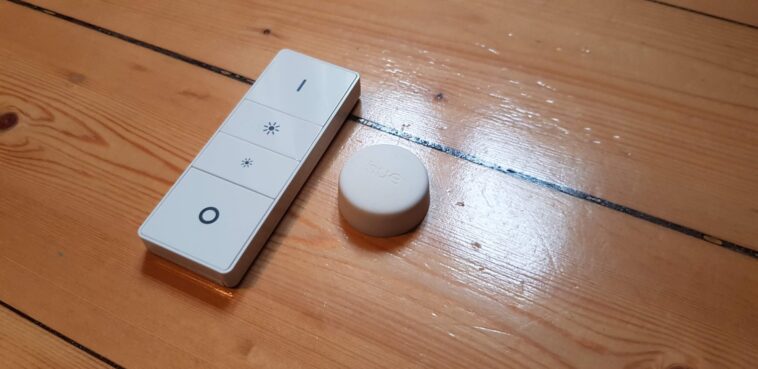
Si vous utilisez l’application officielle Hue pour programmer votre gradateur Hue, votre bouton intelligent ou votre molette, les domaines d’application des interrupteurs sont très limités. Mais tout change avec Alexa. Parce que l’assistant linguistique a récemment reconnu les accessoires intelligents Hue et peut également les attribuer individuellement. Le point fort : non seulement affecter les touches aux lampes, mais aussi aux routines, compétences ou instructions IFTTT.
Contenu:
Connectez le Switch Hue à Alexa : voici comment procéder
Si le Philips Hue, y compris le ou les interrupteurs et Alexa, sont correctement configurés dans votre appartement, des gradateurs, des cadrans à robinet et autres sont également apparus comme des interrupteurs dans l’application Alexa depuis fin janvier 2023 environ. Vous pouvez les trouver sous Appareils -> Tous les appareils. Si vous le souhaitez, vous pouvez également les affecter à vos groupes, c’est-à-dire salle de bain, couloir, salon, chambre d’enfant, etc.
La connexion et la programmation réelles entre Alexa et le Switch Hue sont les suivantes :
- Dans l’application Alexa, accédez à Plus -> Routines et sélectionnez l’icône plus en haut à droite.
- Entrez un nom de routine concis et significatif pour vous.
- Appuyez sur Lorsque ce qui suit se produit, puis sélectionnez le Switch souhaité sous Smart Home.
- Choisissez un bouton que vous souhaitez mapper. Avec le gradateur (V1), par exemple, il s’agit de « bouton marche », « bouton éclairer », « bouton gradation » ou « bouton abaisser ».
- Sous « A tout moment », vous pouvez définir des heures et des heures spécifiques de la journée auxquelles le Switch doit être actif ou effectuer l’action souhaitée.
- Allez dans « Ajouter une action » et choisissez ce que vous voulez que le Switch fasse lorsque vous appuyez sur un bouton. Toutes les options de routine d’Alexa sont disponibles ici.
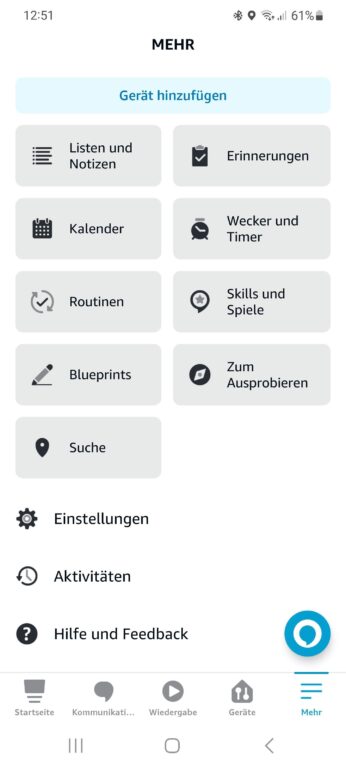
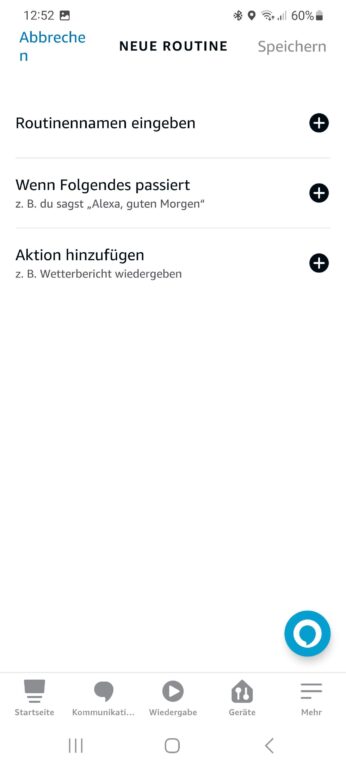
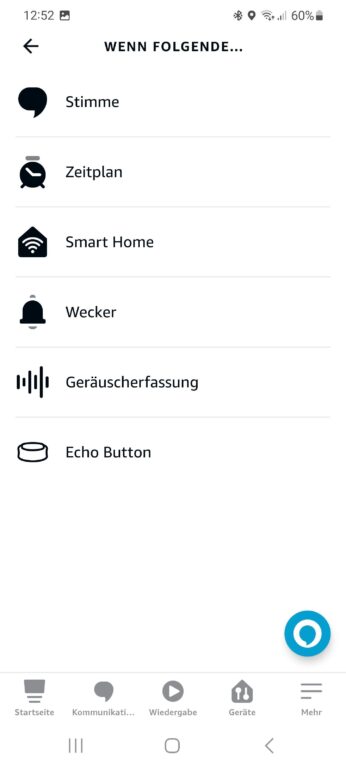
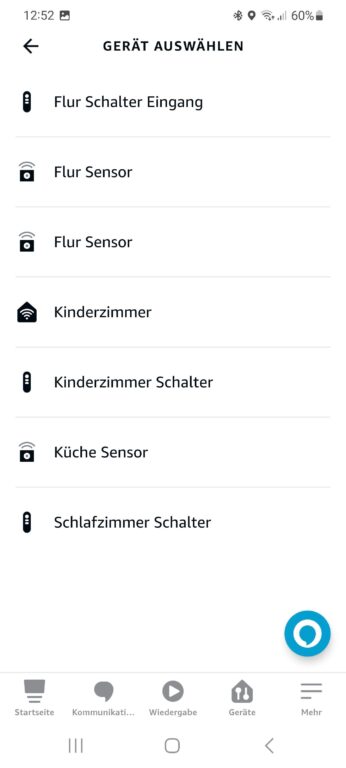
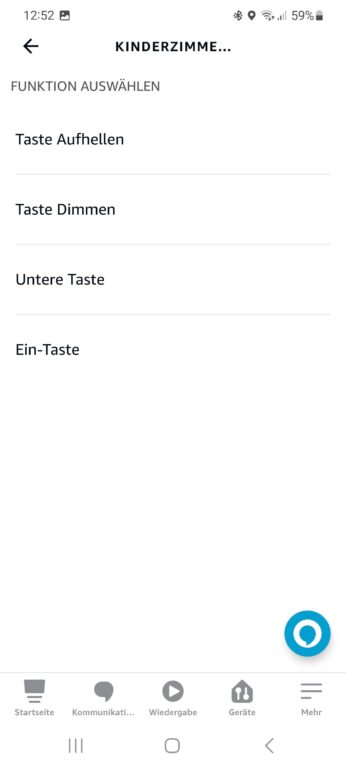
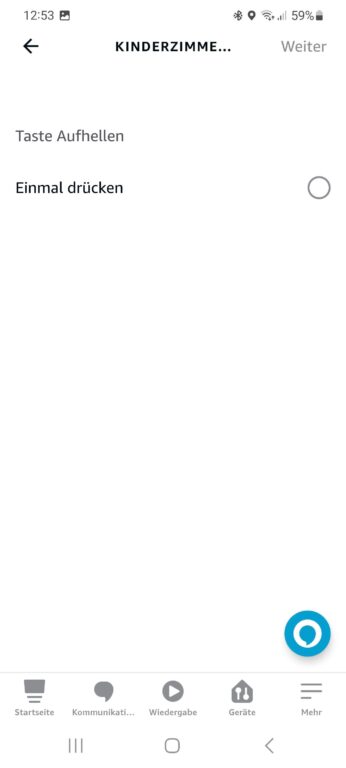
Selon les interrupteurs que vous utilisez, vous avez un nombre différent de boutons disponibles – quatre pour le gradateur (V1 et V2).
Astuce : si vous ne voyez pas les commutateurs dans l’application Alexa, vérifiez s’ils se trouvent dans l’application Hue. Si tel est le cas, Alexa devra peut-être rechercher de nouveaux appareils. Pour ce faire, démarrez l’application Alexa et, après avoir appuyé sur le bouton Alexa (en bas à droite), dites : « Rechercher des appareils ». Attendez quelques secondes, après quoi les commutateurs sous Périphériques -> Tous les périphériques devraient être disponibles.
Connectez un Switch Hue à Alexa sans pont Hue
Incidemment, les commutateurs Hue peuvent également être couplés avec Alexa sans pont Hue. Cependant, vous avez besoin d’un Echo avec un hub Zigbee intégré, comme l’Echo de 4ème génération, l’Echo Studio ou l’Echo Show 10. Si vous en avez un, configurez le switch comme suit :
- Dans l’application Alexa, accédez à Appareils (en bas à droite) et appuyez sur l’icône plus en haut à droite.
- Sélectionnez « Ajouter un appareil » et appuyez sur la catégorie d’appareils « Commutateurs ».
- Faites défiler jusqu’à Philips Hue, confirmez la question sur le logo Zigbee (Zigbee a tous les commutateurs Hue).
- Notez que le Switch doit être à moins de 30 pieds de votre Echo. Il doit également être en mode appairage (retirez la feuille du couvercle de la batterie sur les nouveaux appareils, sinon appuyez sur le bouton de configuration). Appuyez ensuite sur Suivant.
- Le Switch devrait être disponible et configurable après un peu moins d’une minute. Suivez maintenant les étapes ci-dessus.
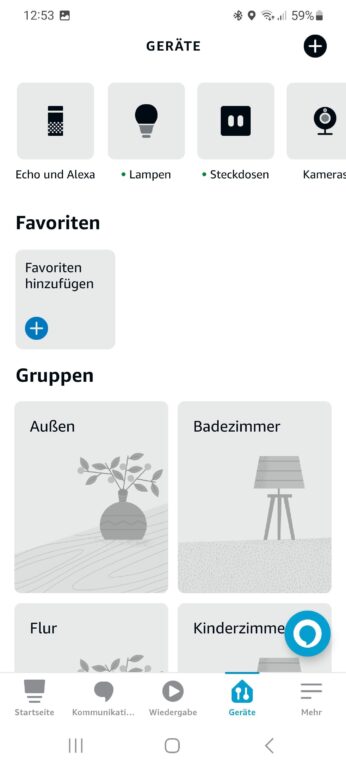
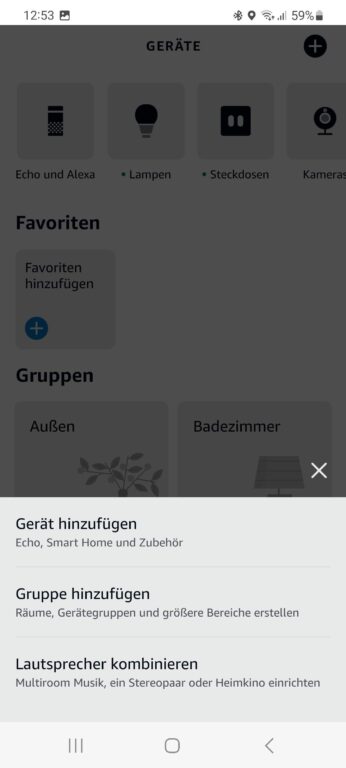
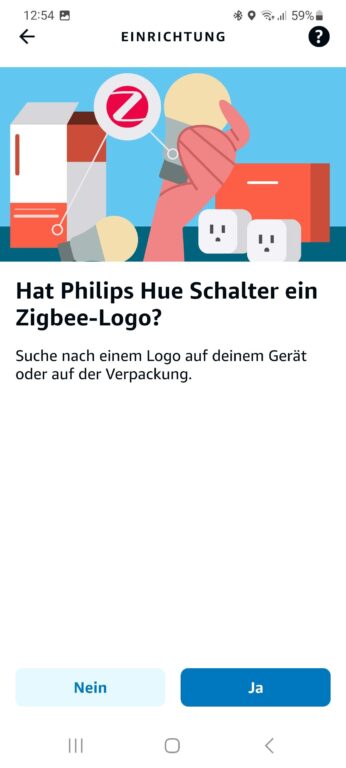
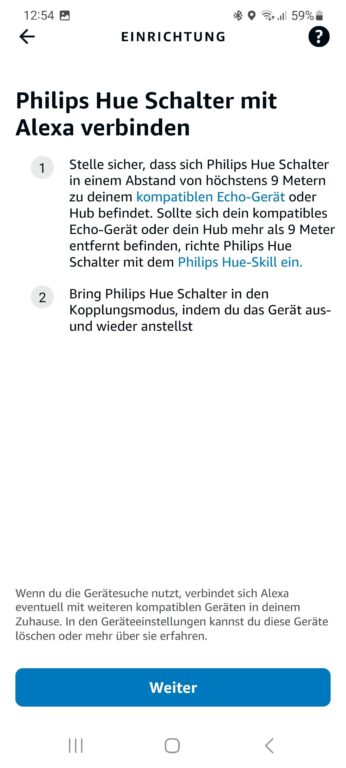

Avec cette procédure, il n’est pas nécessaire d’installer l’application Hue. Aussi parce qu’il nécessite de toute façon des accessoires compatibles Bluetooth ou un pont Hue.
limites et opportunités
Le mauvais premier : en configurant les commutateurs Hue via l’application Alexa, vous écrasez les paramètres que vous avez peut-être déjà définis dans l’application Hue officielle ou dans une autre application Hue. Vous devez donc décider où et comment vous souhaitez utiliser et régler le Switch. Et c’est là que les différentes solutions ont leurs avantages et leurs inconvénients.
Un autre inconvénient est qu’Alexa ne prend actuellement pas en charge le multi-tapotement des boutons sur un Switch Hue. Bien que vous puissiez définir ce qui se passe lorsque vous appuyez plusieurs fois dessus dans l’application Hue, Alexa n’a qu’une seule action par pression sur un bouton.
En revanche, les possibilités multiformes qu’apporte Alexa sont positives. Par exemple, vous pouvez le faire avec votre gradateur Hue :
- Allumez et éteignez plusieurs lumières indépendamment avec un seul interrupteur.
- Allumez et éteignez les téléviseurs, les robots aspirateurs, les consoles de jeux, les lecteurs de streaming Fire TV ou les prises connectées à Alexa – même plusieurs appareils en même temps
- Lancez des livres audio Audible, votre liste de lecture Spotify préférée ou recevez des notifications sur les rendez-vous à venir (dans le calendrier).
- Utilisez le variateur comme une télécommande pour Fire TV (volume, lecture/pause, etc.)
- Utilisez les applets IFTTT et les compétences Alexa pour de nombreuses autres utilisations.
- Réglez le volume de vos enceintes Echo à l’aide du variateur
Presque tout ce dont vous avez besoin d’un interrupteur marche/arrêt peut être attribué à des boutons individuels sur l’interrupteur Hue à l’aide des routines Alexa. Également des commandes vocales fréquemment utilisées pour ne pas avoir à parler à Alexa la nuit.
Grâce à la possibilité de définir des horaires, un interrupteur peut avoir une fonctionnalité différente le matin que le soir. Il en résulte d’autres domaines d’application intéressants.

Découvrez le reportage du mois (sous-titré en français), l’IA gagnera t-elle face aux champion du monde du jeu de Go ? :