

Pouvoir contrôler votre Android TV depuis votre téléphone portable est simple et facile. Cela fonctionne parfaitement simplement parce que le téléviseur dispose de capacités WiFi et fonctionne également sur Android, un système d’exploitation que l’on voit sur un grand nombre de téléviseurs intelligents. Les téléviseurs intelligents vous permettent d’installer un bon nombre d’applications. Mais savez-vous que vous pouvez facilement contrôler la lecture de certaines applications en utilisant simplement votre appareil mobile ?
Oui, vous avez bien lu. Et, dans le guide d’aujourd’hui, nous parlerons de la façon dont vous pouvez contrôler la lecture de Spotify sur votre Android TV en utilisant simplement votre téléphone portable ou votre PC.
Commençons.
Spotify Music est un service de diffusion de musique et de podcasts très populaire, disponible sur un grand nombre de plateformes. Que vous utilisiez Spotify sur Android, iOS, macOS ou Windows PC, ainsi que sur n’importe quel appareil, un navigateur Web est immédiatement installé.
Spotify possède une grande bibliothèque de chansons et en raison de ses fonctionnalités, Spotify a une large base d’utilisateurs dans le monde entier. Maintenant, au début, nous avons parlé de contrôler la lecture de votre Spotify TV à l’aide de votre PC ou de votre appareil mobile, n’est-ce pas ? Eh bien, allons-y directement.
Conditions préalables
- Android TV
- Application Spotify
- Réseau Wi-Fi
Comment contrôler la lecture de Spotify TV à l’aide d’un appareil mobile
Voyons maintenant les étapes à suivre pour contrôler la lecture de votre Spotify TV en utilisant simplement votre téléphone mobile.
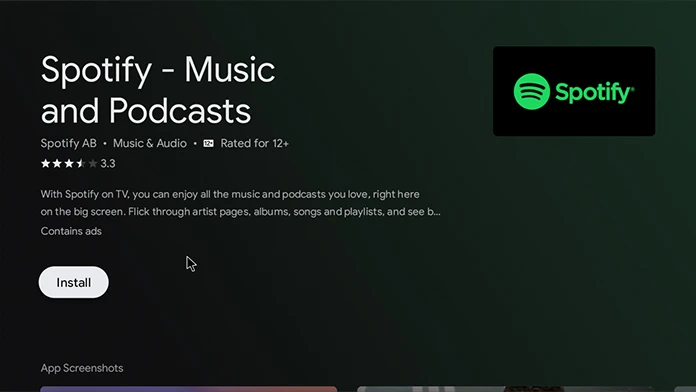
- Tout d’abord, vous devez télécharger l’application Spotify sur votre téléviseur Android.
- Vous pouvez le télécharger en lançant l’application Google Play Store et en recherchant l’application Spotify.
- Une fois que vous voyez l’application Spotify dans les résultats, sélectionnez l’option d’installation.
- Évidemment, vous avez également installé l’application sur votre smartphone. Alors, téléchargez l’application Spotify sur votre Android ou Appareil iOS.
- Assurez-vous que votre téléviseur et votre appareil mobile sont connectés au même réseau Wi-Fi.
- Maintenant, lancez l’application Spotify sur votre Android TV.
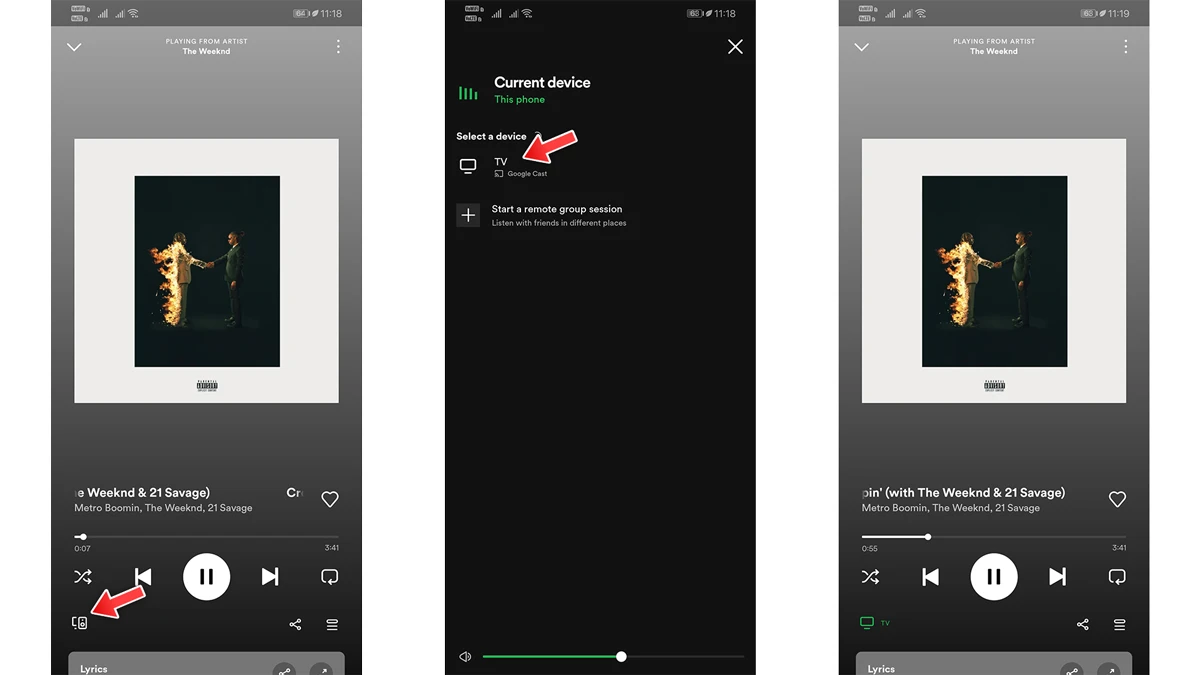
- Sur votre appareil mobile, ouvrez l’application Spotify, puis appuyez sur l’icône du haut-parleur que vous voyez en bas à gauche de l’écran.

- Lorsque vous appuyez sur l’icône, votre appareil mobile va maintenant commencer à rechercher d’autres appareils sur lesquels Spotify est ouvert et qui sont connectés au même réseau WiFi.
- Votre téléviseur devrait maintenant apparaître dans cette liste.
- Appuyez dessus et maintenant, vous serez connecté à l’application Spotify TV sur votre Android TV.
- Maintenant que vous avez connecté votre compte Spotify à votre téléviseur, sélectionnez simplement n’importe quelle chanson sur l’appareil mobile à l’aide de Spotify et lisez-la.
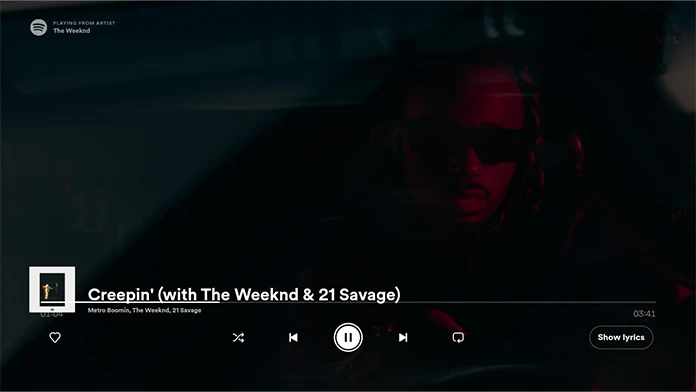
- Le lecteur multimédia Spotify va maintenant s’ouvrir sur votre téléviseur et vous pourrez immédiatement obtenir la sortie audio de votre téléviseur.
- Vous pouvez facilement contrôler le volume multimédia, avancer rapidement, revenir en arrière, passer aux pistes précédentes ou suivantes et également lire et mettre en pause vos chansons.
- Tant que votre téléphone mobile et Android TV sont connectés au même réseau Wi-Fi, vous pouvez facilement contrôler la lecture de Spotify sur votre Android TV.
Comment contrôler la lecture de Spotify TV depuis votre ordinateur
Tout comme vous avez vu les étapes pour contrôler la lecture de Spotify TV à l’aide de votre téléphone portable, cela peut être facilement fait en utilisant votre ordinateur portable ou votre PC. Voici les étapes.
- Sur votre PC Windows, lancez le Microsoft Store et recherchez le Application Spotify.
- Une fois que vous avez trouvé l’application dans les résultats de la recherche, sélectionnez-la et téléchargez-la sur votre PC.
- Lancez l’application Spotify et connectez-vous avec votre compte Spotify.
- Maintenant, allumez votre Android TV et lancez le Play Store pour télécharger l’application Spotify.
- Assurez-vous que votre PC et Android TV sont connectés au même réseau Wi-Fi.
- Lancez simplement l’application Spotify sur votre Android TV et laissez-la ainsi.
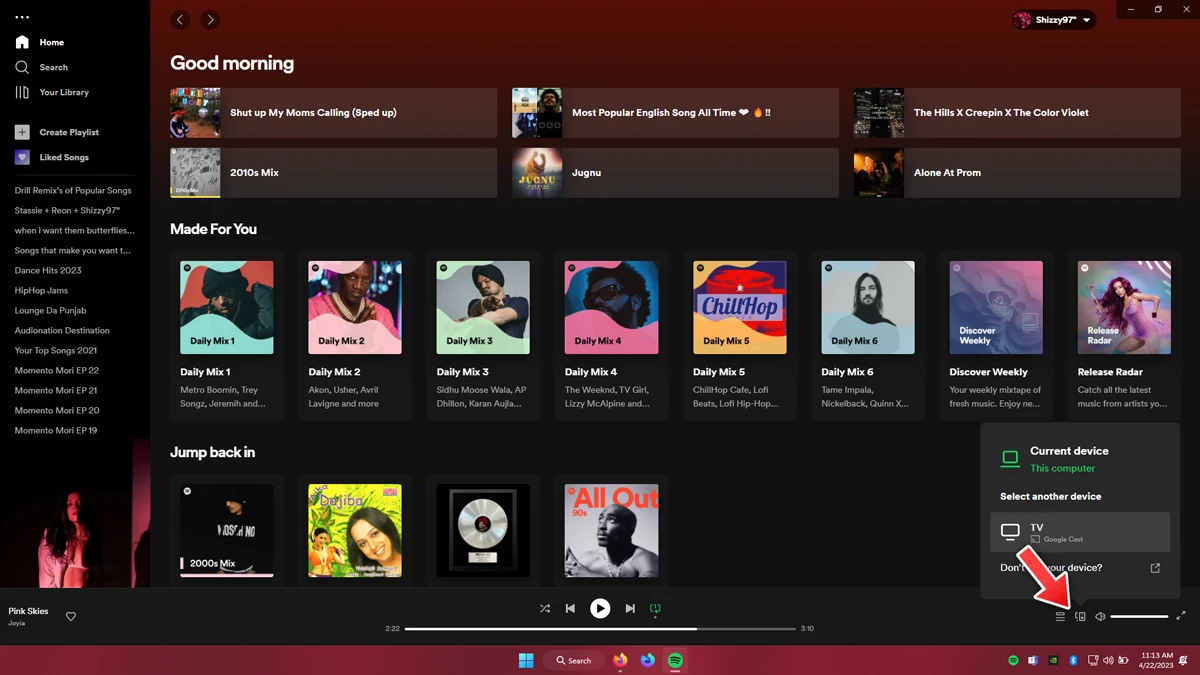
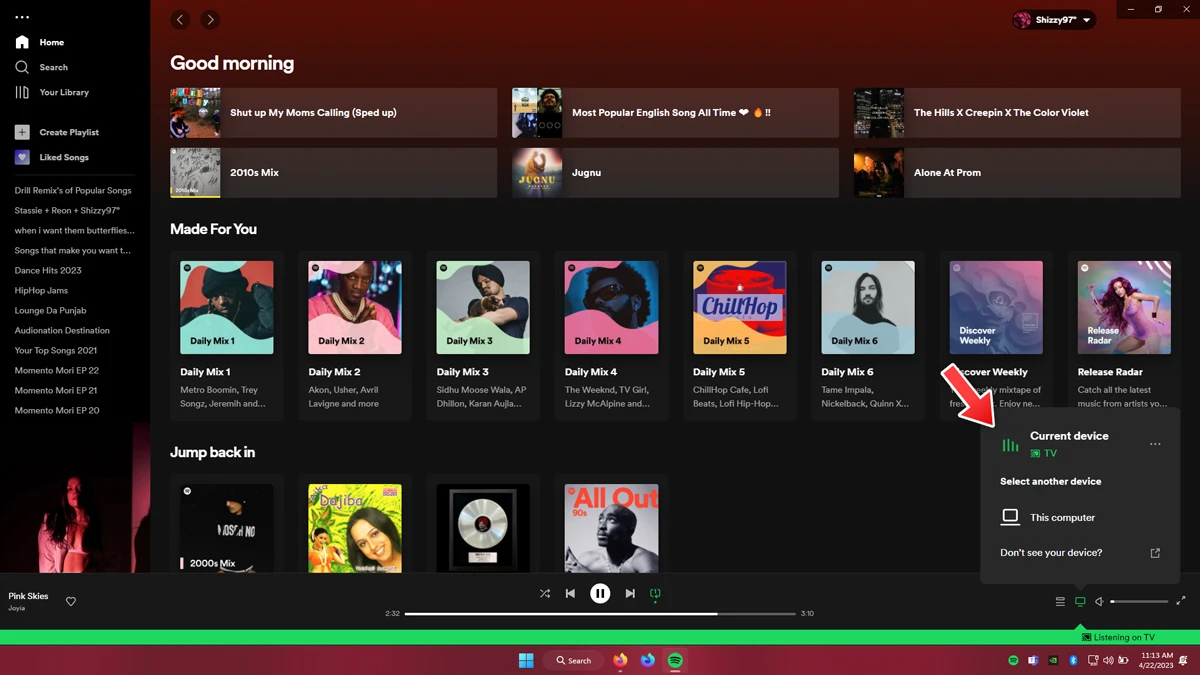
- En vous déplaçant sur votre PC Windows, cliquez sur l’icône du haut-parleur dans le coin inférieur droit de l’application.
- Ici, vous devriez voir votre téléviseur apparaître dans la liste Spotify Connect.
- Une fois le téléviseur trouvé, cliquez dessus. Spotify sera désormais connecté à votre compte sur votre Android TV.
- Sélectionnez simplement une chanson et profitez immédiatement de la sortie audio sur votre Android TV. Vous pouvez changer la chanson, jouer ou mettre en pause, régler le volume et même sauter ou rembobiner des chansons en utilisant simplement votre ordinateur avec facilité
Conclusion
Ceci conclut le guide sur la façon dont vous pouvez facilement contrôler la lecture de votre Android TV Spotify en utilisant simplement votre appareil mobile ou votre PC à condition qu’ils soient tous deux connectés au même réseau WiFi. Si vous avez des amis chez vous, ils peuvent même contrôler la lecture de Spotify sur votre Android TV à condition que leurs appareils soient connectés au même réseau WiFi. Cette solution peut également être utilisée pour contrôler la lecture de votre PC Spotify en utilisant simplement votre téléphone portable. Encore une fois, les deux appareils doivent être connectés au même réseau WiFi pour contrôler la lecture multimédia.
Si vous voulez toujours savoir quoi que ce soit sur ce sujet, laissez un commentaire dans la zone de commentaire. Partagez également cet article avec vos amis.
Articles Liés:
Détente, découvrez l’évolution du nombre de smartphones vendus par marque au fil du temps dans la vidéo ci-dessous :
