

Les Chromebooks offrent une option abordable pour les utilisateurs qui souhaitent profiter de l’expérience d’un ordinateur portable ou d’une tablette, mais dont le budget est serré. Ces appareils fonctionnent sur Chrome OS qui est légèrement plus puissant que le système d’exploitation mobile. Si, pour une raison quelconque, vous souhaitez réinitialiser votre Chromebook, ce guide est fait pour vous. Ici, vous apprendrez comment réinitialiser Chromebook de différentes manières.
Plusieurs sociétés de PC comme Dell, Lenovo et d’autres fabriquent des Chromebooks qui coûtent moins cher que les ordinateurs portables Windows mais qui ont une expérience presque identique. Grâce à Chrome OS, qui est un système d’exploitation léger, il est rapide, simple, sécurisé et puissant. Il peut gérer la plupart des tâches du PC.
Il peut y avoir de nombreuses raisons pour réinitialiser un Chromebook qui dépendent de l’utilisateur. Cela peut être dû au fait que l’utilisateur souhaite recommencer sur le Chromebook, donner le Chromebook à quelqu’un, les performances du Chromebook sont lentes et de nombreuses autres raisons similaires. Quelle que soit votre raison, vous pouvez suivre ce guide étape par étape pour réinitialiser votre Chromebook à partir de la page Paramètres ou Connexion.
Important : Assurez-vous de sauvegarder les fichiers importants, car la réinitialisation du Chromebook supprimera tout. Assurez-vous également que votre Chromebook est soit connecté à une source d’alimentation, soit complètement chargé.
Comment réinitialiser Chromebook à partir des paramètres
C’est la méthode la plus simple que vous puissiez suivre pour réinitialiser votre Chromebook. Mais si vous avez votre Chromebook de votre organisation et que vous ne parvenez pas à modifier les paramètres, vous pouvez ignorer cette méthode et passer à la méthode suivante.
- Cliquez ou appuyez sur l’icône du lanceur qui se trouve en bas à gauche.
- Ouvrez Paramètres dans la liste des applications.
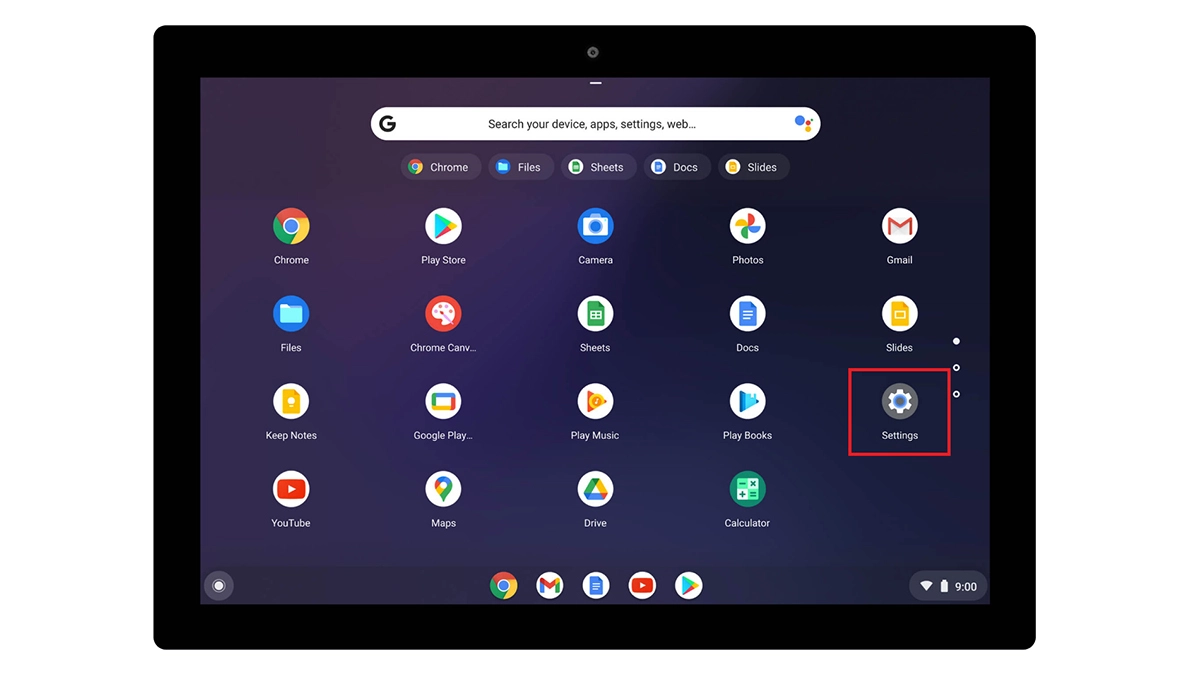
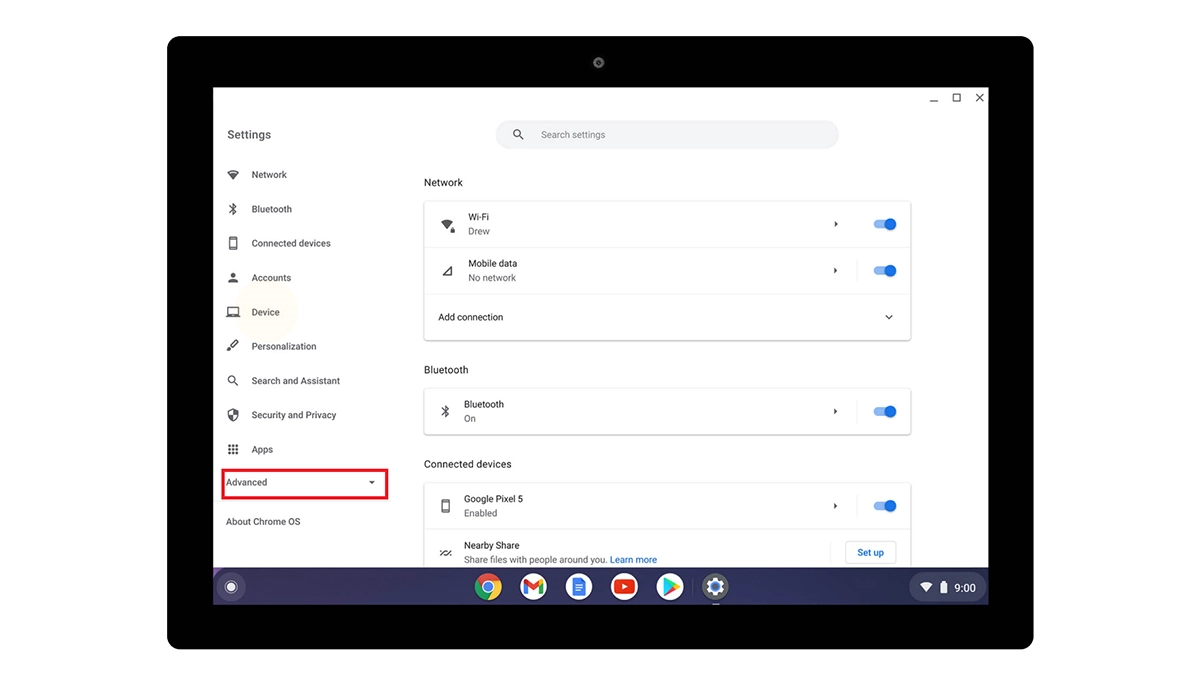
- Sous Paramètres, développez la section Avancé.

- Faites défiler vers le bas et sélectionnez Réinitialiser les paramètres.
- Maintenant, dans la section Powerwash, cliquez sur le bouton Réinitialiser.
- Dans les fenêtres contextuelles, sélectionnez Redémarrer.
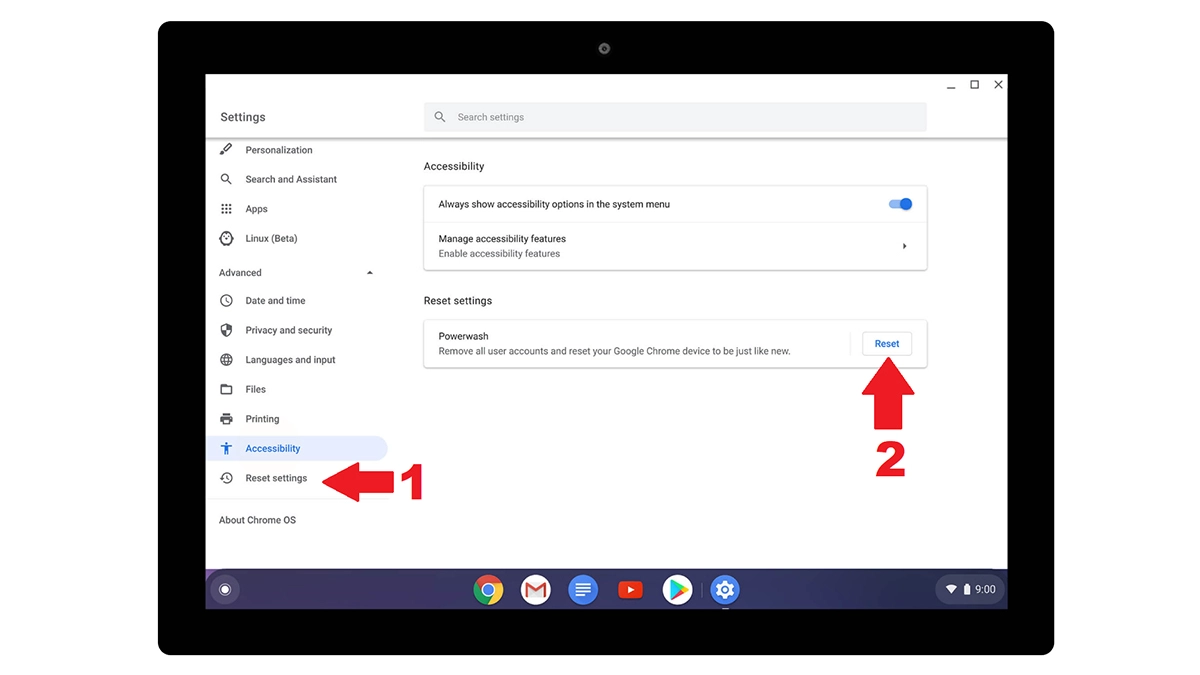
Maintenant, votre Chromebook va se réinitialiser et redémarrer. Il recommencera depuis le début, ce qui indique que vous devez le configurer à nouveau.
Comment réinitialiser Chromebook à partir de l’écran de connexion
Si vous souhaitez réinitialiser votre Chromebook aux paramètres d’usine mais que vous avez oublié votre mot de passe, vous pouvez suivre ce guide. Cette méthode fonctionne également si vous avez verrouillé le Chromebook de votre organisation, mais après la réinitialisation, vous devez le réinscrire aux tâches liées à l’organisation du travail.
- Allumez votre Chromebook.
- Maintenant, lorsqu’il est sur l’écran de connexion, appuyez simultanément sur Ctrl + Alt + Maj + R.
- Lorsque vous appuyez sur la combinaison, une fenêtre contextuelle apparaît, cliquez sur Powerwash dans la fenêtre contextuelle.
- Dans la fenêtre contextuelle suivante, confirmez le powerwash qui est la réinitialisation d’usine.
- Maintenant, attendez le processus et après la réinitialisation, votre Chromebook redémarrera.
- Configurez votre Chromebook et repartez à zéro.
Comment faire une réinitialisation matérielle du Chromebook
Si le matériel connecté à votre Chromebook vous donne du fil à retordre, vous pouvez effectuer une réinitialisation matérielle sur votre Chromebook. Cela peut résoudre les problèmes liés au clavier, au pavé tactile, etc. Voici comment réinitialiser un Chromebook.
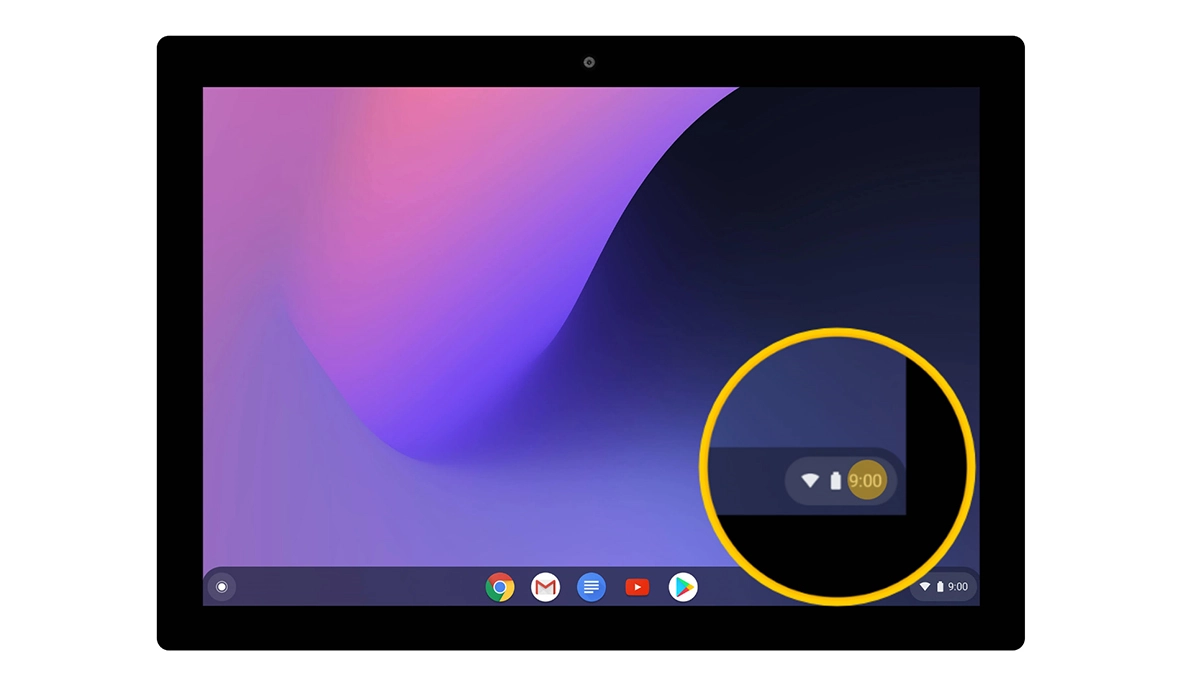
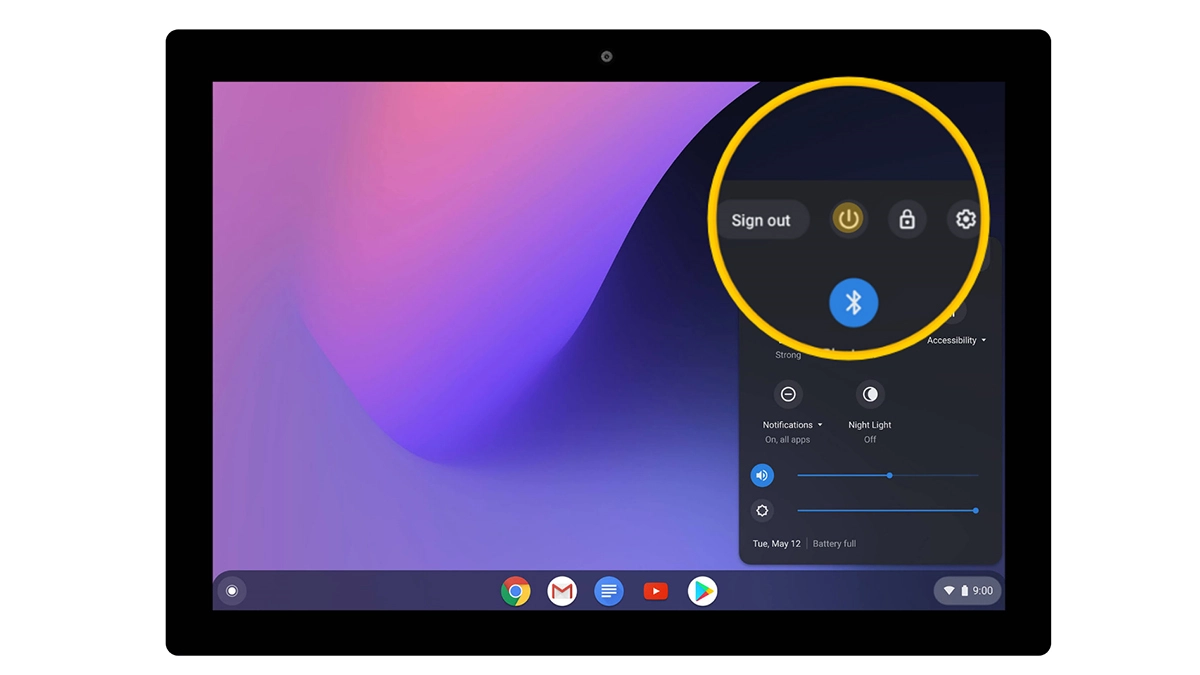
- Dans le coin inférieur droit, cliquez sur l’heure.
- Maintenant, à partir du panneau, cliquez sur l’icône d’alimentation.
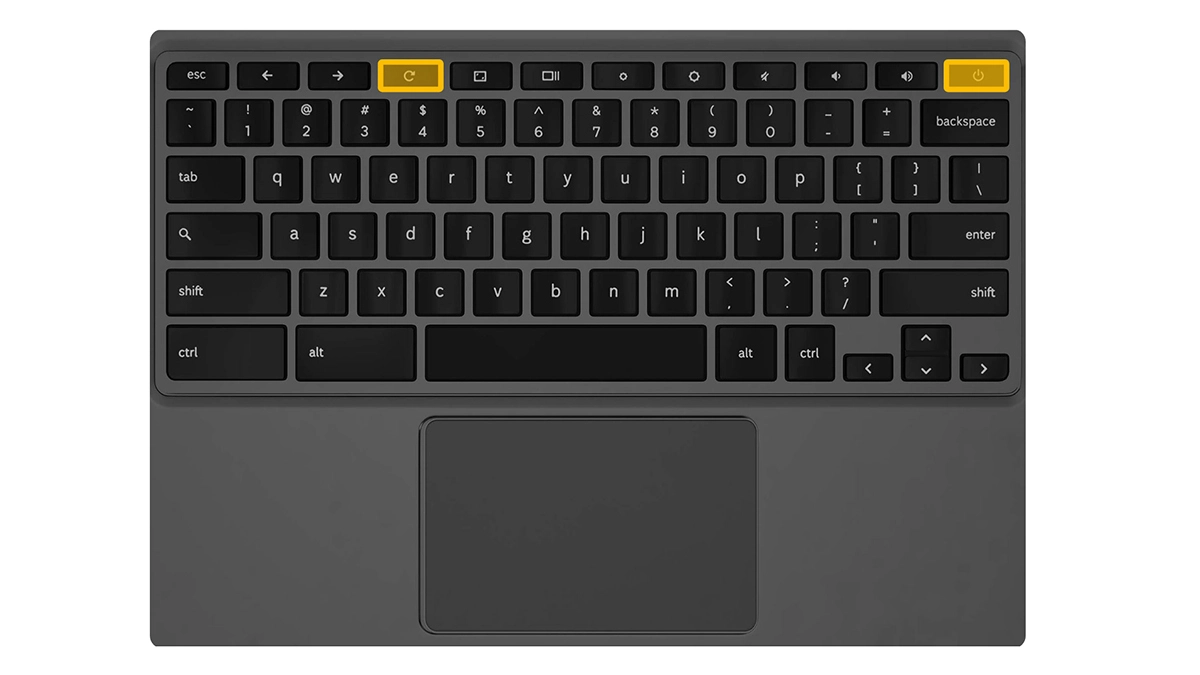
- Sur votre clavier Chromebook, maintenez la touche Actualiser enfoncée et, tout en maintenant Actualiser, appuyez sur le bouton d’alimentation. Relâchez le bouton Actualiser lorsque votre Chromebook démarre.
- Si vous avez une tablette Chromebook, ignorez la dernière étape et suivez celle-ci. Appuyez simultanément sur les boutons d’augmentation du volume et d’alimentation et maintenez-les enfoncés pendant 10 secondes, puis relâchez-les.
- Ce processus effectuera une réinitialisation matérielle sur votre appareil Chromebook.
L’application d’une réinitialisation matérielle devrait résoudre la plupart des problèmes liés au matériel connecté à votre Chromebook.
C’est donc tout sur la façon de réinitialiser Chromebook de trois manières différentes. J’espère que vous avez trouvé le guide utile. En cas de questions, faites-le nous savoir sur nos réseaux sociaux.
Allumez le Chromebook :
Détente, découvrez l’évolution du nombre de smartphones vendus par marque au fil du temps dans la vidéo ci-dessous :
