
![How to Reset Sony Smart TV [Android TV, Google TV, and Older TVs]](https://www.netcost-security.fr/wp-content/uploads/2023/04/1681113615_Comment-reinitialiser-Sony-Smart-TV-Android-TV-Google-TV-and.webp-758x481.webp "Comment réinitialiser Sony Smart TV [Android TV, Google TV, and Older TVs] 1")
Lorsque vous n’avez aucune limite sur le montant que vous souhaitez dépenser pour une Smart TV, le meilleur choix est la gamme de Smart TV de Sony. Sony est dans le secteur de la télévision depuis longtemps et fabrique de merveilleux téléviseurs intelligents. Bien sûr, leurs téléviseurs sont chers, mais il y a des raisons pour lesquelles ils pourraient être chers. Les téléviseurs Sony ont de superbes écrans et même le département du son est parfait. Bien sûr, vous disposez alors de l’interface utilisateur raffinée et optimisée du système d’exploitation qui s’exécute sur ces téléviseurs.
Tout comme les smartphones, vous pouvez rencontrer différents problèmes logiciels sur votre téléviseur. Il peut y avoir plusieurs raisons pour lesquelles vous pourriez vouloir réinitialiser votre Sony Smart TV. L’une des raisons les plus courantes est qu’il pourrait y avoir des problèmes ou un bug qui pourraient marteler votre expérience télévisuelle.
D’autres raisons peuvent être que vous le donnez à quelqu’un d’autre ou que le téléviseur est vendu à quelqu’un d’autre. Quelle que soit la raison, la réinitialisation de votre téléviseur est un bon moyen d’effacer toutes les informations personnelles stockées sur le téléviseur. La réinitialisation ramène votre téléviseur aux paramètres d’usine.
Voyons donc comment vous pouvez réinitialiser votre Sony Smart TV.
Les téléviseurs intelligents Sony sont livrés avec différents systèmes d’exploitation. Vous verrez les nouveaux stylets fonctionner avec Google TV. Il existe d’autres téléviseurs Sony qui fonctionnent sur Android TV et d’autres qui fonctionnent sur le système d’exploitation interne de Sony. Suivez les méthodes qui conviennent le mieux à votre type particulier de Smart TV Sony.
Comment réinitialiser les paramètres d’usine de Sony Smart TV [running on Google TV OS]
Google TV est le nouveau système d’exploitation Android TV qui a été mis à disposition pour un certain nombre de téléviseurs Sony. Si vous avez un téléviseur Sony alimenté par Google TV, voici les étapes pour effectuer une réinitialisation.
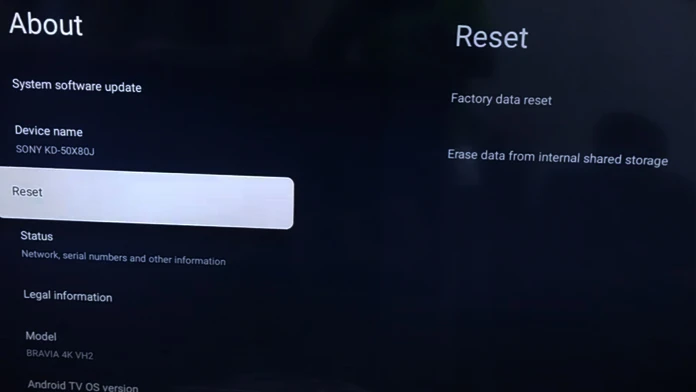
- Appuyez sur le bouton Paramètres rapides de votre télécommande Sony.
- Sélectionnez l’option Paramètres suivie de Système.
- Accédez à À propos de et choisissez l’option Réinitialiser.
- Ici, vous devrez sélectionner Factory Reset.
- Maintenant, choisissez l’option Tout effacer.
- Cela va maintenant effectuer une réinitialisation d’usine et supprimer toutes les données stockées sur votre téléviseur.
Comment réinitialiser les paramètres d’usine de Sony Smart TV [running on Android TV OS]
Si vous avez un téléviseur Sony plus ancien qui fonctionne sur la plate-forme Android TV OS, vous pouvez suivre ces étapes pour effectuer une réinitialisation d’usine.
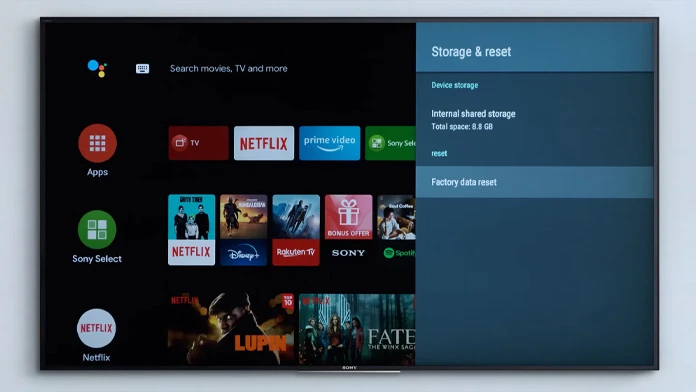
- Prenez la télécommande du téléviseur pour votre téléviseur Sony Android.
- Appuyez sur le bouton Accueil de la télécommande du téléviseur et sélectionnez l’option Paramètres.
- Selon la version du système d’exploitation Android TV, les étapes pour accéder à l’option de réinitialisation varient.
- Certains téléviseurs nécessitent que vous sélectionniez Préférences de l’appareil, puis sélectionnez Réinitialiser.
- D’autres appareils vous demanderont de sélectionner Préférences de l’appareil suivi de À propos, puis de choisir Réinitialisation des données d’usine.
- Pendant ce temps, d’autres téléviseurs Sony Android vous demanderont de sélectionner l’option Stockage suivie de Réinitialiser.
- Sélectionnez l’option Tout effacer. Il se peut que l’on vous demande d’entrer un code PIN ou un mot de passe.
- Une fois que cela a été entré, la réinitialisation d’usine commencera.
Comment forcer la réinitialisation d’usine Sony Smart TV [1 to 3 button shortcut]
Pour une raison quelconque, si vous ne parvenez pas à ouvrir le menu Paramètres sur votre Android TV, vous pouvez effectuer une réinitialisation forcée des paramètres d’usine. Mais cela ne fonctionnera que sur certains modèles. Voici les modèles.
- Modèles 2018 : séries XBR A9F et Z9F
- Modèles 2019 : séries XBR Z9G, A9G, X850G (55/65/75/85) et X950G
- Modèles 2020 : séries XBR A8H, X800H, X850H, X900H, X950H (49/85), X950H (55/65/75), Z8H et Z9H
- Modèles 2021 : séries XR/X95/85/75/65J
Maintenant, suivez ces étapes pour formater avec force votre téléviseur Sony.
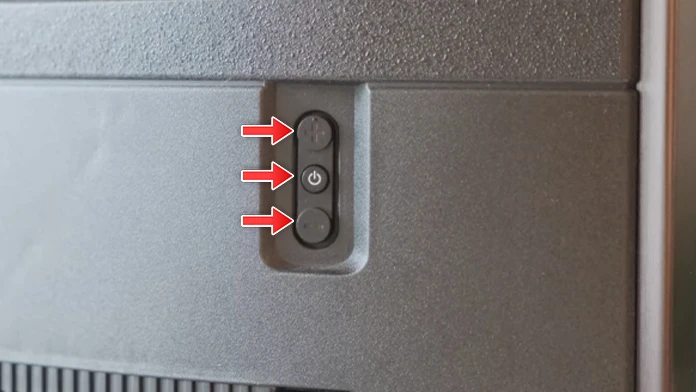
Si votre téléviseur n’a qu’un seul bouton
- Débranchez le téléviseur de sa source d’alimentation.
- Maintenant, maintenez enfoncé le bouton d’alimentation présent sur le téléviseur.
- Tout en maintenant le bouton d’alimentation enfoncé, rebranchez le téléviseur sur sa source d’alimentation.
- Maintenez le bouton enfoncé jusqu’à ce que le voyant LED blanc apparaisse.
- La lumière peut prendre environ 10 à 15 secondes pour apparaître, alors soyez patient avec elle.
- Une fois que le voyant apparaît, la réinitialisation d’usine aura lieu.
- Votre téléviseur Sony redémarrera deux fois.
- Lorsque le téléviseur redémarre, vous devriez voir l’écran de bienvenue. Cela indique que la réinitialisation d’usine est terminée.
Si votre téléviseur a trois boutons
- Retirez la fiche de sa source d’alimentation.
- Maintenant, maintenez les boutons d’alimentation et de réduction du volume enfoncés.
- En maintenant les deux boutons enfoncés, branchez le téléviseur sur sa source d’alimentation.
- Maintenez les touches enfoncées jusqu’à ce que le voyant lumineux de votre téléviseur apparaisse.
- Une fois que la lumière apparaît, relâchez les boutons.
- La réinitialisation d’usine commence maintenant.
- Une fois la réinitialisation effectuée et votre téléviseur redémarré deux fois ou plus, vous pouvez le configurer immédiatement.
Comment forcer la réinitialisation d’usine Sony Smart TV [Four or More Buttons Shortcut]
Cela fonctionnera avec les téléviseurs Android Sony fonctionnant sous Android 6.0.1 ou supérieur.
- Débranchez le téléviseur de sa source d’alimentation.
- Maintenez enfoncés les boutons de réduction du volume et d’alimentation du téléviseur.
- Tout en maintenant les boutons enfoncés, rebranchez le téléviseur sur sa source d’alimentation.
- Maintenez les boutons enfoncés jusqu’à ce que vous voyiez l’indicateur LED vert
- Cet indicateur peut mettre 10 à 15 secondes à apparaître.
- Relâchez le bouton une fois que le voyant LED s’allume et saisissez la télécommande lorsque l’écran de bienvenue apparaît sur votre téléviseur.
- Maintenant, appuyez sur le bouton Accueil de la télécommande de votre téléviseur.
- Accédez à Paramètres suivi de Stockage et Réinitialiser.
- Choisissez Réinitialisation d’usine.
- Le téléviseur commencera immédiatement à effectuer une réinitialisation d’usine.
Comment forcer la réinitialisation d’usine Sony Smart TV [Other TVs]
Si vous possédez un téléviseur Sony qui n’est pas alimenté par Android et Google TV, vous pouvez suivre ces étapes pour réinitialiser les téléviseurs Sony fonctionnant sur le système d’exploitation interne. Voici les étapes.
- Prenez la télécommande et appuyez sur le bouton Accueil dessus.
- Sélectionnez l’option Paramètres suivie de Paramètres système.
- Ensuite, vous devez mettre en surbrillance l’option Support client.
- Sélectionnez maintenant l’option Paramètres d’usine.
- Enfin, cliquez sur OK
- Le téléviseur Sony va maintenant commencer à effectuer la réinitialisation d’usine immédiatement.
Si, pour une raison quelconque, le bouton Accueil ou le menu Accueil ne semble pas fonctionner pour vous, vous pouvez suivre cette méthode alternative pour effectuer une réinitialisation d’usine sur votre téléviseur Sony.
- Débranchez le téléviseur de sa source d’alimentation.
- Attends quelques minutes.
- Rebranchez le téléviseur sur sa source d’alimentation.
- Le téléviseur devrait s’allumer automatiquement.
- Lorsque le téléviseur s’allume, appuyez sur le bouton Haut de la télécommande. Aussi, maintenez le bouton d’alimentation enfoncé.
- L’option Réinitialiser devrait apparaître immédiatement sur votre écran.
- Sélectionnez-le et le processus de réinitialisation commencera immédiatement.
Comment effectuer une réinitialisation logicielle sur n’importe quel téléviseur intelligent Sony
Jusqu’à présent, nous avons vu les étapes qui vous permettent d’effectuer une réinitialisation matérielle ou une réinitialisation d’usine. Il existe également une option de réinitialisation logicielle que vous pouvez suivre. Lorsque vous effectuez une réinitialisation logicielle, aucune donnée n’est supprimée. Seuls les fichiers temporaires et les fichiers de cache ainsi que la RAM de votre téléviseur seront effacés.
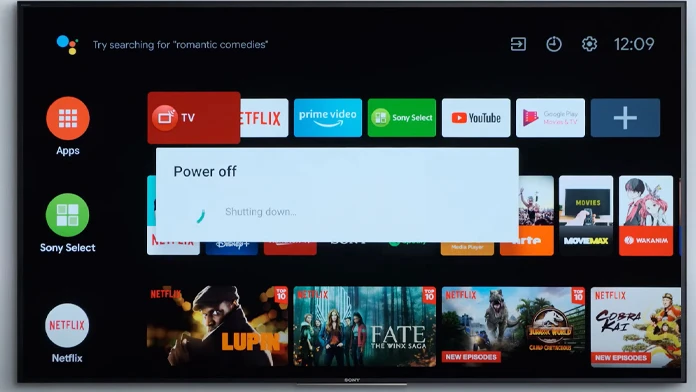
Tout ce que vous avez à faire est d’éteindre le téléviseur et de le débrancher de sa source d’alimentation. Attendez une minute ou deux, puis rebranchez le téléviseur sur sa source d’alimentation.
Conclusion
Ceci conclut le guide sur la façon dont vous pouvez effectuer une réinitialisation d’usine logicielle, matérielle et forcée sur votre téléviseur Sony. Notez qu’avant de commencer la réinitialisation d’usine de votre téléviseur Sony, assurez-vous de prendre une photo de tous les paramètres personnalisés que vous avez ajustés, car tous ces paramètres, applications et comptes seront effacés de l’appareil.
Si vous avez des questions ou des requêtes, n’hésitez pas à les laisser sur nos réseaux sociaux.
Articles Liés:
Détente, découvrez l’évolution du nombre de smartphones vendus par marque au fil du temps dans la vidéo ci-dessous :
