
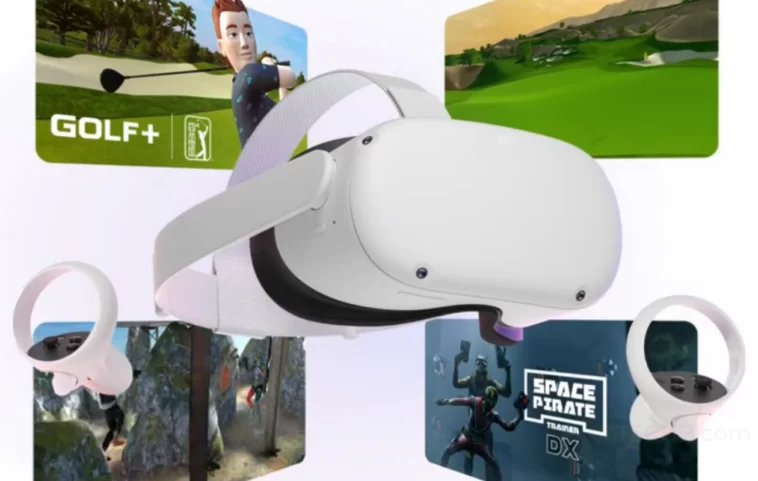
L’Oculus Quest 2 est un excellent casque VR utilisé par de nombreuses personnes pour jouer à des jeux et regarder des films. Le casque est un choix parfait pour beaucoup de gens simplement parce qu’il s’agit d’une unité autonome. Cependant, il y a quelques choses qui semblent ennuyer un groupe de propriétaires de Quest 2. La plupart du temps, ces propriétaires ont vu un message d’erreur particulier à l’écran. Maintenant, quand il y a un message d’erreur sur l’écran, beaucoup de gens regardent autour d’eux et recherchent des solutions pour résoudre un tel problème.
Dans le guide d’aujourd’hui, nous verrons comment vous pouvez résoudre le problème lorsque votre casque Meta Quest 2 affiche le message « Désolé, quelque chose s’est mal passé. Veuillez réessayer plus tard ». Si vous êtes un utilisateur ayant ce problème, il s’agit du guide unique pour toutes les solutions que vous pouvez suivre pour résoudre le problème.
Il existe de nombreuses raisons pour lesquelles le casque Quest 2 peut afficher un tel message d’erreur à l’écran. L’une des principales raisons pour lesquelles le message s’affiche est que l’appareil n’est pas connecté au réseau ou qu’il est possible que le réseau soit assez faible et que le casque ait des problèmes de connexion au réseau.
Une autre raison pour laquelle le message d’erreur a pu apparaître est également possible en raison de quelques problèmes ou bugs. Parfois, cela peut également être dû à des fichiers Internet et de cache défectueux ou corrompus qui sont stockés sur l’appareil. Quelle que soit la raison, il existe une poignée de solutions que vous pouvez suivre pour résoudre ce problème.
Commençons.
Redémarrez la méta quête 2
L’une des meilleures solutions disponibles pour tous les appareils consiste à effectuer un redémarrage. Oui, effectuer un redémarrage de l’appareil aide à éliminer les bugs ou problèmes temporaires qui pourraient avoir causé de tels problèmes. Voici les étapes à suivre pour redémarrer le casque Quest 2.
- Tout d’abord, assurez-vous que le casque Meta Quest 2 est sous tension.
- Maintenant, maintenez enfoncé le bouton d’alimentation présent sur le côté droit du casque.
- L’écran de mise hors tension devrait maintenant apparaître.
- Tout ce que vous avez à faire est de sélectionner l’option Redémarrer.
- Votre Meta Quest 2 va maintenant redémarrer.
Si vous ne parvenez pas à redémarrer votre Meta Quest 2 pour une raison quelconque, vous pouvez toujours choisir de redémarrer de force l’appareil tout de suite. Suivez ces étapes
- Appuyez sur le bouton d’alimentation de votre casque et maintenez-le enfoncé pendant environ 10 secondes.
- Le casque s’éteindra.
- Vous devrez attendre 20 à 30 secondes.
- Enfin, maintenez enfoncé le bouton d’alimentation de votre casque jusqu’à ce que le Quest 2 s’allume.
Vérifiez votre connection internet
Étant donné que le Quest 2 nécessite une connexion Internet pour afficher beaucoup de choses sur votre Quest 2, le message peut apparaître lorsque vous avez une connexion faible ou inégale. Dans ce cas, il est préférable de se déconnecter du réseau WiFi puis de se reconnecter au réseau. Alternativement, vous pouvez également choisir de redémarrer votre routeur et de vérifier s’il y a un problème avec votre fournisseur de services Internet.
Voici comment vous pouvez changer pour vous déconnecter de votre réseau WiFi sur Quest 2.
- Appuyez sur le bouton Oculus présent sur votre manette droite.
- Le menu universel devrait maintenant apparaître sur votre écran.
- Vous devez cependant survoler l’horloge qui est présente sur le côté gauche du menu.
- Le menu Paramètres rapides devrait maintenant apparaître.
- Sélectionnez le menu Paramètres rapides et sélectionnez Wi-Fi.
- Vous pouvez choisir de vous déconnecter du réseau wifi ou choisir de vous connecter à un autre réseau wifi à partir d’ici.
- Sélectionnez le réseau, entrez le mot de passe et cliquez sur Connecter.
Désinstaller l’application
Parfois, le message d’erreur peut apparaître lorsque vous lancez une application ou un jeu particulier. Dans ce cas, vous souhaiterez peut-être supprimer l’application de votre Quest 2, puis réinstaller l’application. Cette méthode peut aider à résoudre certains problèmes et à supprimer tout cache ou fichier temporaire qui pourrait causer des problèmes, entraînant ainsi l’affichage du message d’erreur à l’écran.
Voici les étapes pour désinstaller une application ou un jeu.
- Gran le contrôleur droit de votre casque et appuyez sur le bouton Oculus dessus.
- Le menu Universel devrait maintenant apparaître sur votre écran.
- Sélectionnez l’icône de la grille pour afficher toutes les applications installées sur votre Quest 2.
- Cependant, sur l’application et sélectionnez l’option des trois points verticaux.
- Maintenant, sélectionnez Désinstaller, puis confirmez-le pour supprimer l’application de votre casque Quest 2.
- Le jeu ou l’application va maintenant être désinstallé de votre Quest 2.
Vous pouvez réinstaller l’application en vous rendant dans l’App Store sur votre casque Quest 2. Recherchez simplement l’application, sélectionnez-la et choisissez l’option d’installation.
Vérifier les mises à jour logicielles
Une autre raison pour laquelle le message d’erreur peut s’afficher est probablement qu’il pourrait y avoir de nouvelles mises à jour logicielles disponibles ou le Quest 2. Il est important de garder vos appareils à jour car ces mises à jour aident généralement à améliorer les performances de l’appareil ainsi qu’à supprimer tout bugs ou problèmes qui auraient pu être présents auparavant.
Suivez ces étapes pour vérifier les mises à jour sur votre casque Quest 2.
- Appuyez sur le bouton Oculus présent sur la manette de droite.
- Le menu Universel devrait maintenant apparaître à l’écran.
- Sélectionnez l’option Paramètres rapides en survolant l’horloge.
- Avec le menu Paramètres rapides ouvert, sélectionnez l’icône Paramètres présente dans le coin supérieur droit.
- Enfin, sélectionnez l’option système et choisissez Mises à jour logicielles.
- Votre Quest 2 va maintenant vérifier si des mises à jour sont disponibles. Si des mises à jour sont disponibles, il commencera à les télécharger, puis redémarrera votre appareil pour installer lesdites mises à jour.
Installer l’application Oculus sur un autre appareil
Cela peut ne pas sembler être la solution idéale pour beaucoup de gens, mais si vous avez un téléphone portable supplémentaire avec vous, il serait préférable de télécharger et d’installer l’application Oculus dessus. Assurez-vous également de connecter votre casque Meta Quest 2 à l’application mobile. Cette méthode a fonctionné pour quelques utilisateurs, alors essayez cette méthode au cas où d’autres méthodes ne fonctionneraient pas pour vous. Vous pouvez télécharger l’application Oculus pour Android ainsi que iPhone.
Réinitialisation d’usine de la quête 2
La dernière et dernière solution pour résoudre ce message d’erreur consiste à effectuer une réinitialisation d’usine. Cependant, lorsqu’il s’agit d’effectuer une réinitialisation d’usine, vous devez comprendre que toutes les données et tous les jeux seront désinstallés de l’appareil. Donc, si vous avez des paramètres personnalisés ou toute autre chose que vous pourriez oublier, il est préférable de noter et de créer des listes afin de faciliter la configuration de l’appareil après la réinitialisation du Quest 2. Voici les étapes pour réinitialiser le Quest 2.
Réinitialisation d’usine à l’aide de l’application Oculus sur le téléphone
- Lancez l’application Meta Quest sur votre Android ou iPhone.
- Avec l’application ouverte, appuyez sur l’option Appareils. Cette option est présente en bas de l’application.
- Maintenant, appuyez sur le casque connecté à votre téléphone.
- Choisissez l’option Paramètres avancés.
- Enfin, sélectionnez Factory Reset et appuyez sur Reset pour confirmer la réinitialisation d’usine.
Réinitialisation d’usine à l’aide du casque Quest 2
- Éteignez votre casque Quest 2.
- Maintenant, maintenez les boutons d’alimentation et de réduction du volume sur le casque.
- Maintenez les deux boutons enfoncés jusqu’à ce que l’écran de démarrage apparaisse sur le casque.
- Maintenant, utilisez les boutons de volume du casque pour naviguer dans le menu de démarrage.
- Mettez en surbrillance l’option de réinitialisation d’usine. et appuyez sur le bouton d’alimentation pour sélectionner l’option.
- Utilisez à nouveau les boutons de volume pour sélectionner l’option Oui. Maintenant, appuyez sur le bouton d’alimentation pour confirmer la réinitialisation d’usine.
- Votre Quest 2 a maintenant été réinitialisé.
Conclusion
Ceci conclut le guide sur la façon dont vous pouvez résoudre le problème avec votre Quest 2 lorsque le message Désolé, quelque chose s’est mal passé sur votre Quest 2. Maintenant, le problème qui subsiste est qu’il n’y a pas de solution ou de correctif officiel pour ce problème. Vous devrez effectuer une ou toutes ces étapes pour résoudre ce problème.
Si vous avez des questions ou des requêtes, n’hésitez pas à les laisser sur nos réseaux sociaux.
Articles Liés:
Détente, découvrez l’évolution du nombre de smartphones vendus par marque au fil du temps dans la vidéo ci-dessous :
