
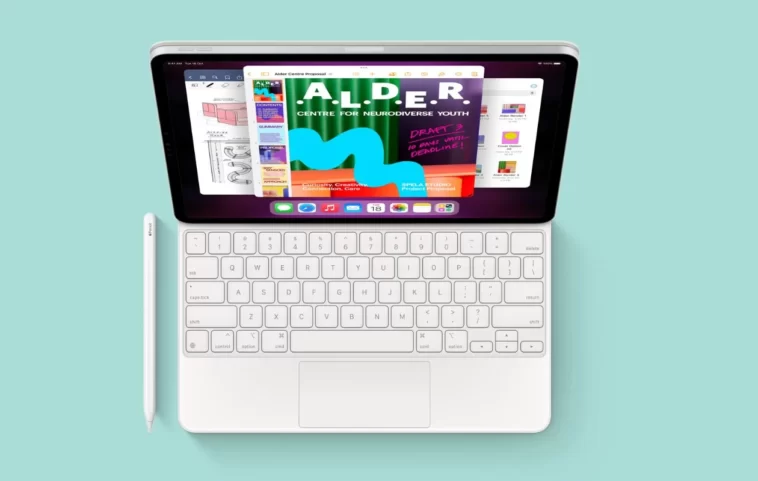
Les iPads peuvent être utilisés pour diverses tâches de productivité, telles que la création et la modification de documents, la gestion des e-mails, la participation à des réunions en ligne et la collaboration avec d’autres. Le portable est également livré avec plusieurs fonctionnalités de productivité qui peuvent être utilisées pour améliorer l’utilisation globale de l’appareil. L’un de ces outils de productivité permet aux utilisateurs de capturer des captures d’écran et de partager des tâches en cours avec des coéquipiers ou des amis. Ceux qui travaillent sur des documents volumineux peuvent prendre une capture d’écran défilante d’une page entière, voici comment vous pouvez prendre une longue capture d’écran sur votre iPad.
Tout comme les iPhones, il existe plusieurs façons de capturer une capture d’écran défilante sur les iPads. Apple ajoute officiellement la prise en charge de la prise de captures d’écran pleine page pour iPad avec iPadOS 13. Apportez ultérieurement des améliorations à la fonctionnalité avec iPadOS 14. Si vous ne souhaitez pas utiliser d’applications tierces et que votre iPad fonctionne sur iPadOS 13 ou version ultérieure, vous pouvez alors utiliser la fonction de productivité intégrée et commencer à enregistrer des captures d’écran de défilement sur votre appareil.
Quel que soit l’iPad que vous possédez, la méthode de capture d’écran d’une page entière est la même pour tous les modèles. Voyons donc les différentes méthodes.
Comment prendre une longue capture d’écran sur iPad (méthode intégrée)
Vous pouvez rapidement prendre une capture d’écran défilante sur votre iPad sans ajouter d’application supplémentaire ni activer de paramètres. Tout ce dont vous avez besoin est que votre iPad fonctionne sur iPadOS 13 ou une version ultérieure. Si vous utilisez déjà la nouvelle version d’iPadOS, vous pouvez suivre ces étapes et enregistrer une capture d’écran pleine page sur votre iPad.

- Ouvrez le document, la page Web ou l’e-mail que vous souhaitez enregistrer en tant que capture d’écran PDF défilante.
- Appuyez simultanément sur le bouton d’alimentation et le volume vers le haut sur votre iPad.
- Il va capturer la capture d’écran, vous pouvez voir l’aperçu en bas à gauche de l’écran de votre iPad.
- Appuyez sur la fenêtre d’aperçu de la capture d’écran pour ouvrir la fenêtre d’édition.
- Sélectionnez l’onglet Page entière sur le côté droit de la page.

- Vous pouvez vérifier la surbrillance de la page complète sur le côté droit de l’écran.
- Ajustez la partie capture d’écran en maintenant le curseur disponible sur le côté.
- Une fois terminé, sélectionnez Terminé dans le coin supérieur gauche.

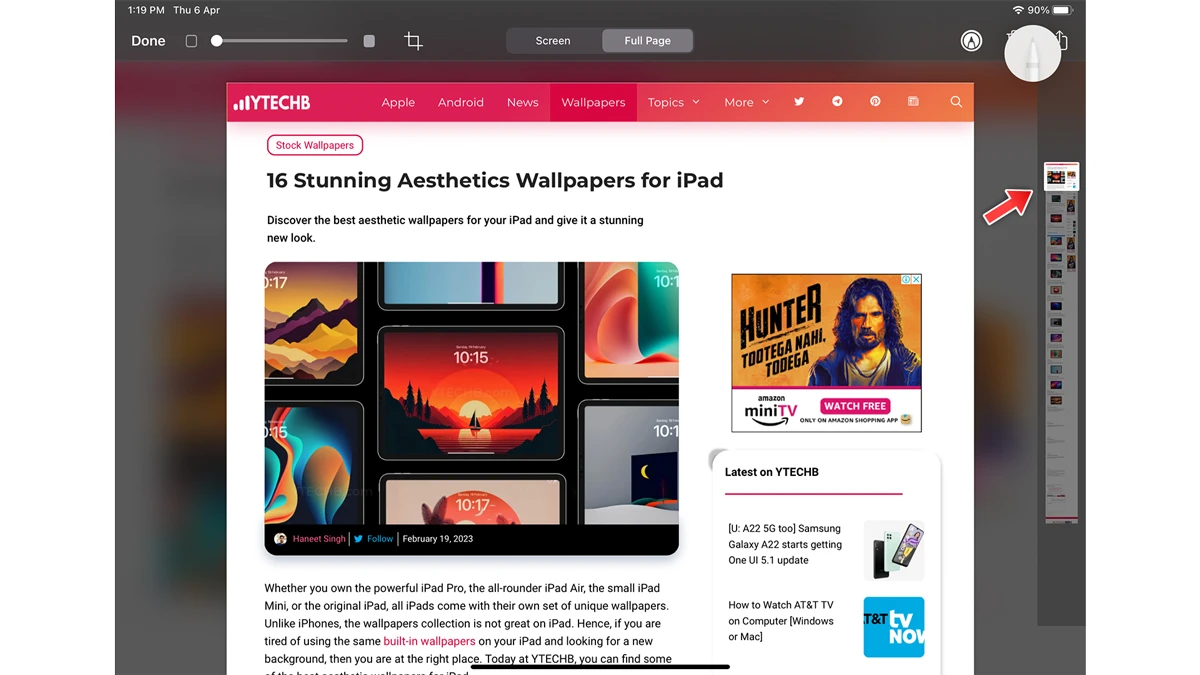
Astuce : vous pouvez également utiliser le geste de balayage du coin gauche pour capturer rapidement une capture d’écran, puis sélectionner l’option de capture d’écran pleine page.
L’iPad est livré avec un enregistreur d’écran intégré et vous pouvez en profiter pour capturer une vidéo rapide et la partager avec vos amis. C’est vraiment utile, vous pouvez également enregistrer votre voix et expliquer ce que vous voulez, voici comment vous pouvez utiliser l’outil d’enregistrement d’écran sur votre iPad.

- Tout d’abord, ajoutez le raccourci d’enregistrement d’écran au centre de contrôle.
- Ouvrez Paramètres et sélectionnez Centre de contrôle.
- Sous Plus de contrôles, vous trouverez l’enregistrement d’écran, sélectionnez l’icône +.
- Ouvrez maintenant le document ou la page Web que vous souhaitez enregistrer.
- Ouvrez le centre de contrôle sur votre iPad avec un geste de balayage vers le bas.
- Sélectionnez l’icône d’enregistrement d’écran.
- Il commencera à enregistrer, une fois que vous avez terminé, sélectionnez simplement la durée d’enregistrement dans le coin supérieur, puis arrêtez l’enregistrement.


Comment faire une longue capture d’écran sur iPad [with Third-Party apps]
Les applications tierces sont toujours là pour apporter des fonctionnalités supplémentaires aux appareils intelligents et la même chose peut être dite pour l’iPad, vous trouverez un certain nombre d’applications de captures d’écran longues sur l’App Store que vous pouvez utiliser pour prendre une capture d’écran défilante. Pour ce tutoriel, j’utilise l’application Picsew – Screenshot Stitching, vous pouvez utiliser n’importe quelle application que vous voulez, voici les étapes.
Avant d’aller de l’avant, je veux juste mentionner que cette application assemblera plusieurs captures d’écran en une seule, vous devez donc prendre plusieurs captures d’écran de documents comme la partie 1 et la partie 2, puis les fusionner à l’aide de l’application Picsew. Voici comment vous pouvez le faire.

- Ouvrez l’application Picsew sur votre iPad.
- Accordez l’accès à l’application Photos.
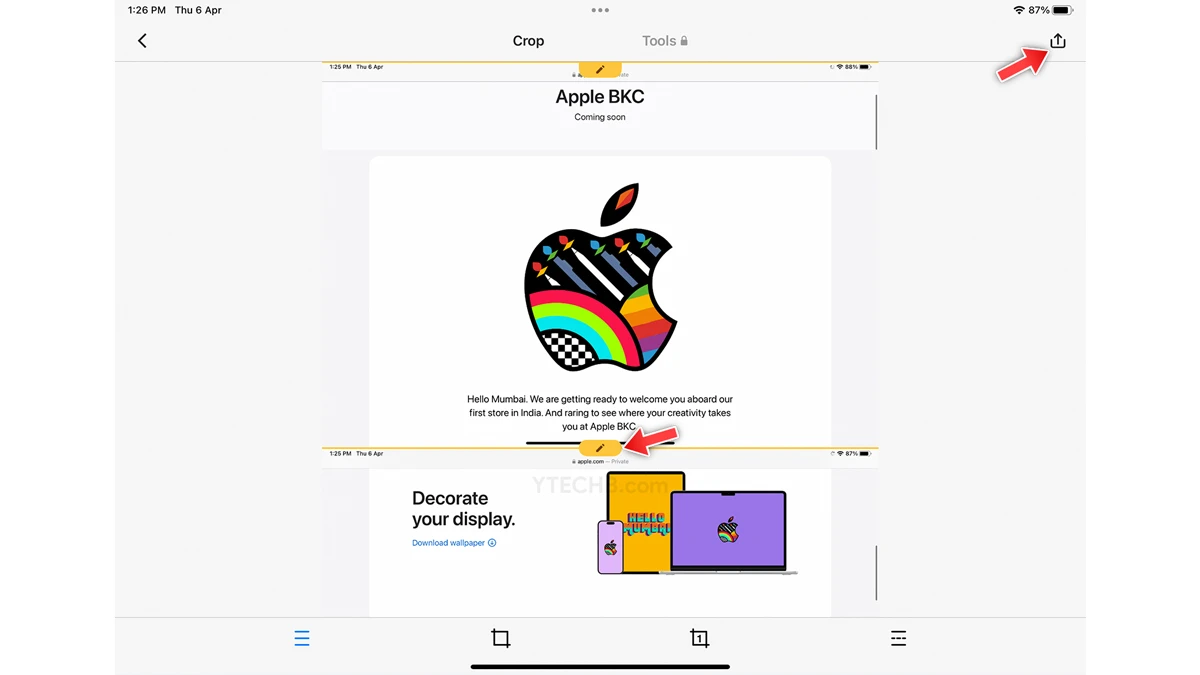
- Sélectionnez la capture d’écran que vous souhaitez assembler.
- Sélectionnez l’option de mise en page – Verticale ou Horizontale.
- Sur la page suivante, vous pouvez ajuster la capture d’écran en sélectionnant l’outil crayon.
- Une fois cela fait, appuyez simplement sur l’icône de sauvegarde dans le coin supérieur droit.
- C’est ça.

Voici donc quelques moyens rapides et faciles de capturer une capture d’écran défilante sur iPad.
Si vous avez des questions à ce sujet, faites-le nous savoir sur nos réseaux sociaux. Aussi, partagez-le avec vos amis.
En savoir plus sur l’iPad :
Détente, découvrez l’évolution du nombre de smartphones vendus par marque au fil du temps dans la vidéo ci-dessous :
