
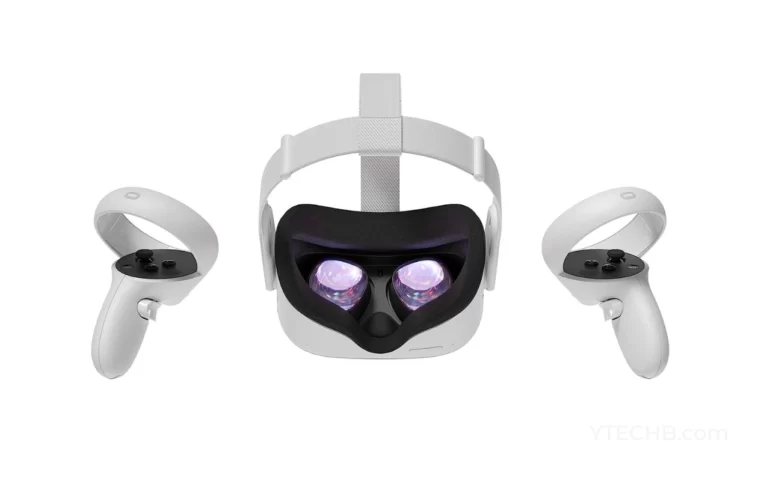
Meta’s Quest 2 est un excellent casque VR qui peut être utilisé pour les jeux et d’autres éléments VR. La seule raison pour laquelle il est populaire est simplement qu’il s’agit d’un casque autonome. Cela indique que vous n’avez pas besoin de le connecter à un ordinateur pour le configurer ou même jouer à des jeux (à quelques exceptions près). Ce casque VR de Meta vous permet également de connecter et d’utiliser ses contrôleurs manuels.
Ces manettes peuvent être utilisées avec le casque Meta Quest 2 pour jouer à beaucoup de vos jeux VR interactifs. Si vous êtes quelqu’un qui joue beaucoup à des jeux d’exercice ou de combat en VR, les contrôleurs sont très essentiels. Maintenant, si vous venez d’acheter un nouveau Meta Quest 2 ou si vous avez complètement réinitialisé votre Quest 2, vous vous demandez peut-être comment vous devriez connecter ces contrôleurs à votre casque Meta Quest 2. Eh bien, c’est le guide pour vous.
Comment connecter des contrôleurs à Meta Quest 2
Avant de voir comment vous pouvez connecter les contrôleurs à votre casque VR, vous devez d’abord configurer votre casque Quest 2. Et pour que cela se produise, il y a quelques choses dont vous aurez besoin.
Conditions préalables
- Casque Meta Quest 2
- Androïd ou iPhone
- Application Meta Quest
- Réseau Wi-Fi
Configurer le casque Meta Quest 2 avec l’application mobile
Voyons maintenant les étapes dont vous avez besoin pour configurer votre casque Meta Quest 2 VR. Il s’agit d’un processus simple et facile. Si vous venez de recevoir le casque VR, suivez ces étapes.
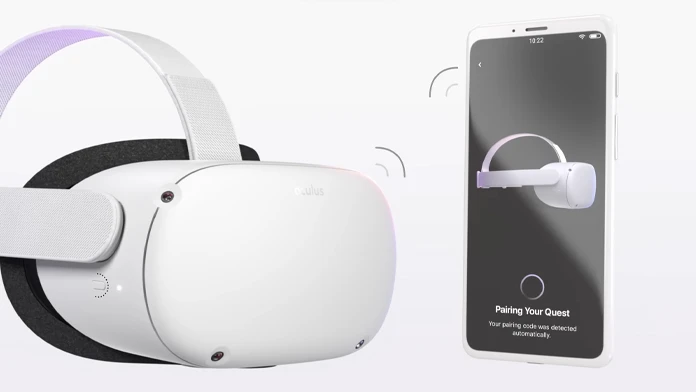
- Téléchargez et installez l’application Meta Quest sur votre Android ou iPhone. L’application est gratuite à installer.
- Maintenant, connectez-vous avec votre compte Facebook ou choisissez de créer un nouveau méta-compte.
- L’application vous demandera de sélectionner le casque. Appuyez sur Quête 2.
- Ensuite, l’application vous demandera d’entrer un code d’appairage à 5 chiffres.
- Pour entrer ce code, vous devez allumer le casque Quest 2 et le porter.
- Au fur et à mesure que vous l’allumez, vous devriez voir un code qui s’est affiché sur l’écran de votre casque.
- Entrez le code dans l’application.
- Une fois le code saisi, l’application se couplera à votre Quest 2 en affichant le message Casque couplé.
Ces étapes vous montrent comment jumeler le casque Quest 2 avec l’application mobile. Cependant, le processus de connexion de vos manettes au casque Quest 2 est toujours en attente. Vous pouvez suivre ces étapes pour connecter les contrôleurs à votre Quest 2 en suivant la prochaine série d’étapes.
Connecter les contrôleurs au casque Quest 2
Maintenant que le casque Quest 2 est couplé à votre appareil mobile, il est temps de voir comment vous pouvez connecter et configurer vos contrôleurs Quest 2 au casque Quest 2 lui-même. Une fois cette configuration terminée, vous pouvez utiliser les contrôleurs pour parcourir le menu Quest 2 et éventuellement télécharger vos applications et jeux préférés.
- Lancez l’application Meta Quest 2 sur votre Android ou iPhone.
- Sur l’écran d’accueil principal de l’application, appuyez sur l’option Menu dans le coin inférieur droit de l’application.
- La page de menu s’affichera alors à l’écran.
- Appuyez sur l’icône Appareils qui contient l’icône Quête.
- En faisant défiler un peu sous Paramètres du combiné, vous verrez l’option Contrôleurs. Appuyez dessus.
- Enfin, appuyez sur l’option Associer un nouveau contrôleur.
- Ici, vous aurez le choix entre la manette gauche, la manette droite ou l’option de jumeler une manette de jeu.
- Choisissez le bon contrôleur et appuyez sur l’option de paire de contrôleur droit.
- Appuyez sur les options et sur le bouton Y de la manette pour commencer le processus de jumelage.
- Une fois la manette droite couplée, vous pouvez suivre les mêmes étapes pour coupler la manette gauche à votre casque Quest 2 et à votre application mobile.
Conclusion
Ceci conclut le guide qui vous montre comment vous pouvez coupler le casque Quest 2 à votre appareil mobile, et éventuellement, coupler les contrôleurs gauche et droit à votre casque Quest 2 avec uniquement votre téléphone portable. Le processus est simple et facile. Si vous suivez correctement les étapes, vous devriez pouvoir configurer et faire fonctionner les contrôleurs avec votre casque Quest 2 en une minute.
Si vous avez des questions ou des requêtes, n’hésitez pas à les laisser sur nos réseaux sociaux.
Articles Liés:
Détente, découvrez l’évolution du nombre de smartphones vendus par marque au fil du temps dans la vidéo ci-dessous :
