

Il y a quelques jours, j’essayais d’organiser mes dossiers d’images. La plupart de mes photos tiennent dans quelques dossiers seulement, je devais donc constamment basculer entre les fenêtres pour déplacer les fichiers.
Cependant, Windows 10 et Windows 11 File Explorer incluent un menu contextuel appelé « Envoyer vers ». Sûrement, à un moment donné, nous avons utilisé ce menu pour compresser des fichiers, créer des raccourcis sur le bureau, générer un email avec des pièces jointes… Ce que très peu de gens savent, c’est que nous pouvons personnaliser ce menu et ajouter les destinations que nous jugeons pratiques.
Nous pouvons donc ajouter des destinations dans le menu « Envoyer vers »
Le menu « Envoyer vers » dans Windows 10 et Windows 11 n’est qu’un autre dossier du système d’exploitation. Fondamentalement, le processus consiste à accéder à ce dossier et à créer autant de raccourcis que nécessaire.
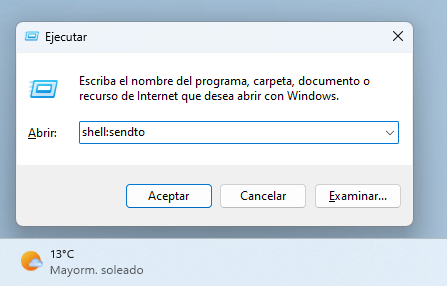
- Nous ouvrons la boîte de dialogue Exécuter en appuyant sur Windows + R et en tapant shell:sendto.
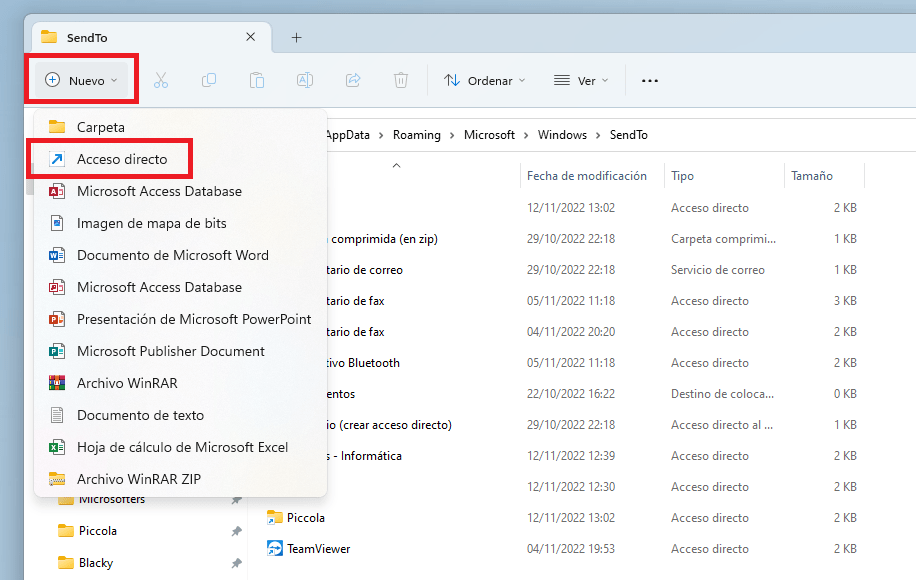
- Cliquez sur Nouveau > Raccourci.
 Raccourci dans l’Explorateur de fichiers Windows 11″ width= »916″ height= »580″ data->
 - Nous cliquons sur Parcourir et choisissons la destination du raccourci. Cliquez sur OK puis sur Suivant.

- Enfin, nous donnons un nom au raccourci et cliquons sur Terminer.

 Raccourci dans l’Explorateur de fichiers Windows 11″ width= »916″ height= »580″ data->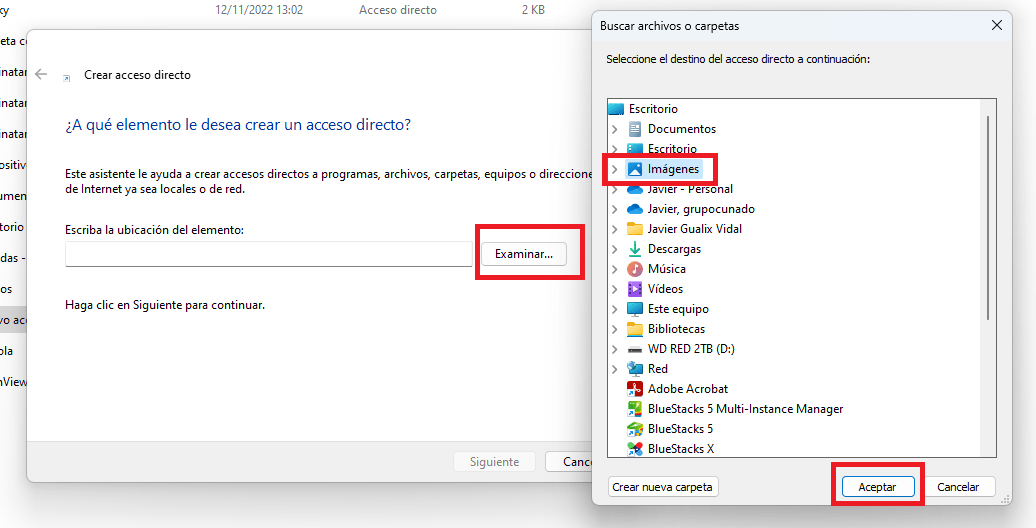
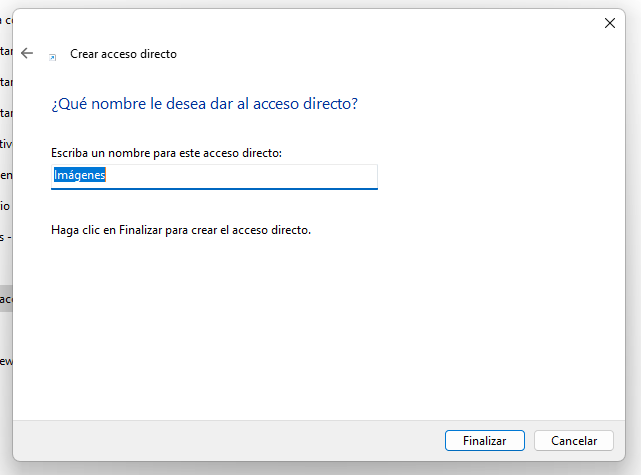
Maintenant, si nous ouvrons le menu « Envoyer vers » dans Windows 10 et l’explorateur de fichiers Windows 11, nous verrons que nous pouvons choisir le dossier Images que nous avions précédemment configuré.
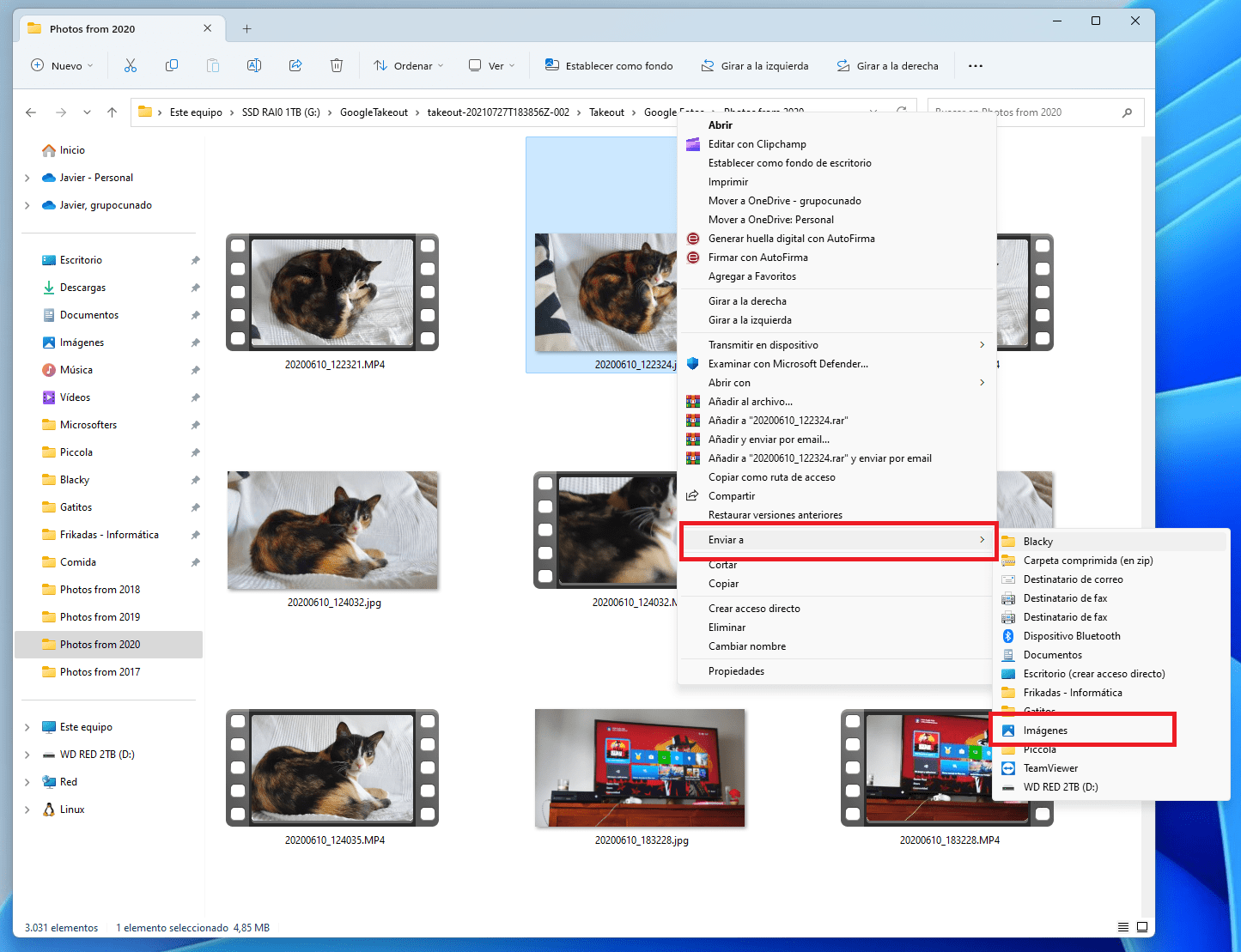
Comme nous pouvons le voir, c’est un processus très simple qui simplifie grandement les tâches avec les fichiers. Si nous parvenons à tirer le meilleur parti du menu « Envoyer », nous pouvons effectuer de nombreuses opérations en quelques clics.