
![How to Install Android 13 based One UI 5 update on Galaxy S22 [Manual Sideloading]](https://www.netcost-security.fr/wp-content/uploads/2022/10/1666673713_Comment-installer-la-mise-a-jour-One-UI-5-basee.webp-758x481.webp "Comment installer la mise à jour One UI 5 basée sur Android 13 sur le Galaxy S22 [Manual Sideloading] 1")
Le jour est enfin arrivé, Samsung a publié la version stable One UI 5 pour Galaxy S22, Galaxy S22 Plus et Galaxy S22 Ultra. One UI 5 basé sur Android 13 est disponible pour la dernière série phare dans plusieurs régions.
Samsung a déjà déployé la mise à jour pour de nombreux utilisateurs le premier jour du déploiement progressif. Dans un déploiement par phases ou par lots, la mise à jour est progressivement fournie à tous les appareils éligibles sur quelques jours ou quelques semaines.
Si vous n’avez pas reçu One UI 5 sur votre téléphone Galaxy S22 et que vous ne pouvez pas attendre la mise à jour OTA, vous devez mettre à jour votre appareil manuellement. Ici, je vais partager deux façons en suivant lesquelles vous pouvez obtenir instantanément la dernière mise à jour One UI 5 sur votre Galaxy S22.
Comment mettre à jour Galaxy S22 vers One UI 5 [from Settings]
Parfois, la notification de mise à jour OTA ne fonctionne pas et vous pouvez donc ne pas être alerté lorsque la mise à jour arrive. Dans ce cas, vous pouvez vérifier manuellement la mise à jour et l’installer sur votre appareil. Et si vous ne recevez pas de notifications OTA, vous pouvez suivre ces étapes pour vérifier manuellement les mises à jour régulièrement.
- Assurez-vous de connecter votre S22 à Internet et de libérer au moins 5 Go d’espace.
- Allez maintenant dans les paramètres de votre téléphone.
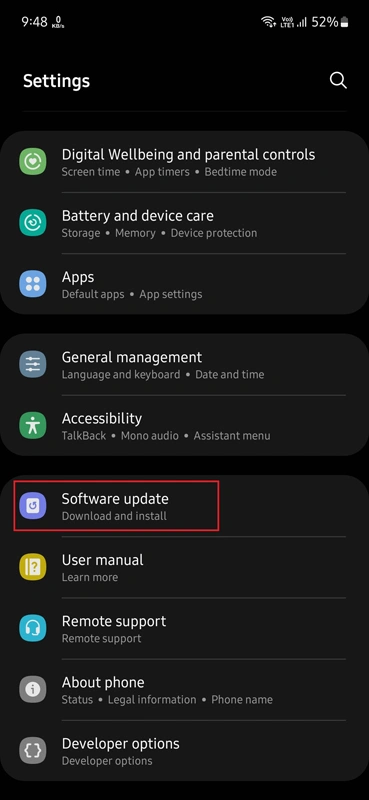
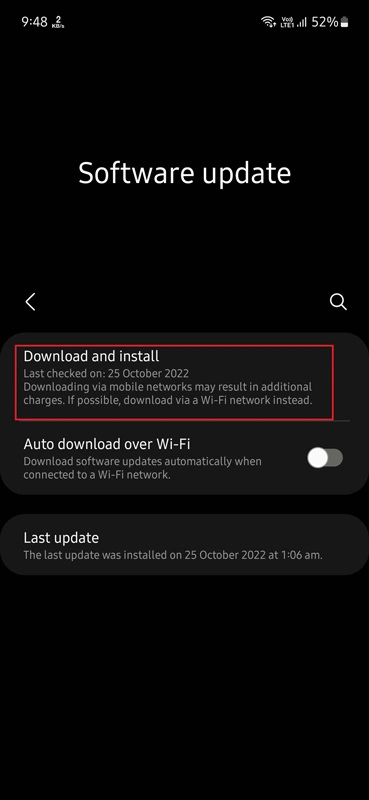
- Dirigez-vous ensuite vers Mise à jour logicielle suivie par Télécharger et installer.

- Il vérifiera les mises à jour disponibles.
- Si la mise à jour est disponible pour votre appareil, elle s’affichera.
- Appuyez maintenant sur le Télécharger bouton pour télécharger le fichier de mise à jour.
- Après l’avoir téléchargé, vous pouvez installer la mise à jour. Il redémarrera automatiquement.
Voilà, vous pouvez désormais profiter de la dernière One UI 5 sur vos téléphones de la série Galaxy S22.
Comment mettre à jour Galaxy S22 vers One UI 5 [manually by flashing firmware]
Venons-en maintenant au guide plus rassurant mais difficile. Le micrologiciel clignotant met instantanément à niveau l’appareil vers la dernière version sans aucun temps d’attente. Donc, si vous n’avez pas encore reçu la mise à jour sur votre appareil et que vous ne voulez pas attendre plus longtemps, voici le guide que vous devez suivre.
Comme il s’agit d’un processus complexe, assurez-vous de sauvegarder votre téléphone pour éviter la perte de données en cas de problème.
Télécharger le firmware One UI 5 basé sur Android 13
Vous aurez besoin d’un firmware pour le flasher sur votre appareil. Le micrologiciel est différent pour différentes régions. Téléchargez donc d’abord le dernier firmware basé sur One UI 5 sur votre PC. Assurez-vous d’avoir téléchargé le bon firmware.
Il existe de nombreuses façons de télécharger le micrologiciel Samsung. Mais pour obtenir la pleine vitesse, vous pouvez utiliser l’outil Samsung Firmware Downloader. Vous devez connaître le code CSC et le numéro de modèle de l’appareil du dernier micrologiciel. CSC n’est rien d’autre que le code de région.
Vous pouvez suivre ce guide pour télécharger le firmware One UI 5.
Entrez Galaxy S22 en mode de téléchargement
- Téléchargez l’outil Odin sur votre PC. Installez également les derniers pilotes Samsung.
- Extrayez le fichier zip Odin téléchargé et exécutez Odin.exe.
- Éteignez maintenant votre Galaxy S22. Connectez une extrémité de votre câble USB à votre PC.
- Appuyez et maintenez Augmenter et diminuer le volume boutons ensemble. Et tout en maintenant les deux touches, insérez l’autre extrémité de l’USB dans votre téléphone.
- Relâchez les deux boutons lorsque vous voyez un Avertissement filtrer. Maintenant, appuyez une fois sur le bouton d’augmentation du volume et votre Galaxy S22 démarrera dans Mode de téléchargement.
Flasher le micrologiciel Android 13
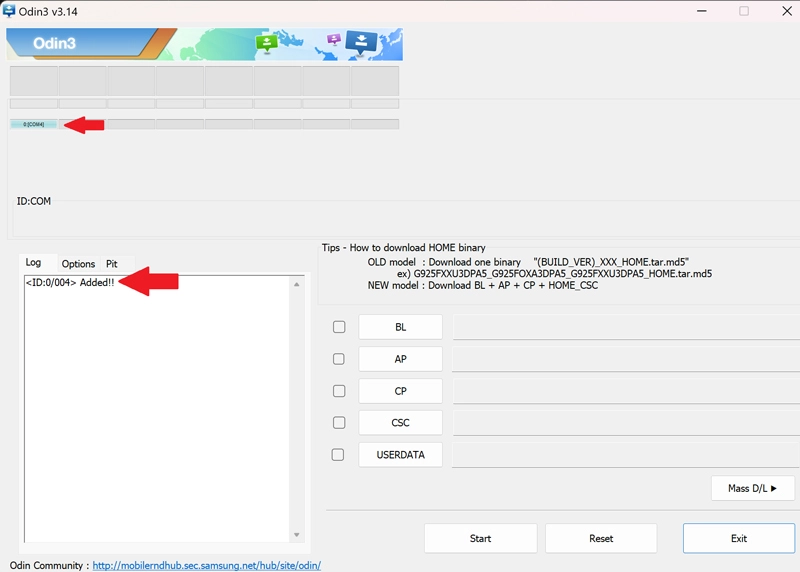
- La caisse enregistreuse Odin détectera l’appareil lorsque le téléphone est connecté en mode de téléchargement.

- Extrayez le firmware téléchargé sur votre PC. Vous trouverez plusieurs fichiers.
- Appuyez sur le bouton AP sur Odin et chargez le PA fichier du dossier extrait.

- Suivez le même processus pour BL et CP des dossiers. Et dans CSC, chargez le fichier Home_CSC (c’est important sinon vous perdrez toutes vos données).
- Maintenant, après avoir tout revérifié une fois de plus, cliquez sur le Commencer bouton.
- Le micrologiciel va maintenant commencer à clignoter sur votre téléphone. Vous verrez également la progression de l’outil Odin et du mode de téléchargement.
- Après un clignotement réussi, vous verrez le message Pass.
- Votre téléphone redémarrera automatiquement sur le système après avoir clignoté. Sinon, redémarrez manuellement en appuyant simultanément sur les boutons de réduction du volume et d’alimentation pendant un certain temps.
- Vous pouvez désormais profiter de la dernière interface utilisateur One UI 5 sur votre Galaxy S22, Galaxy S22+ et Galaxy S22 Ultra.

Voici donc comment vous pouvez flasher le dernier firmware pour mettre à jour votre Galaxy S22 immédiatement. Vous pouvez suivre le même processus pour les autres Samsung Galaxy.
Il existe également d’autres méthodes, telles que l’installation du fichier zip OTA à partir de la récupération de stock. Mais obtenir un fichier zip OTA correct est difficile.
Profitez maintenant de toutes les nouvelles fonctionnalités de One UI 5 sur votre Galaxy S22. De cette façon, vous pouvez également installer d’autres mises à jour.
Vérifiez également :
Détente, découvrez l’évolution du nombre de smartphones vendus par marque au fil du temps dans la vidéo ci-dessous :
