
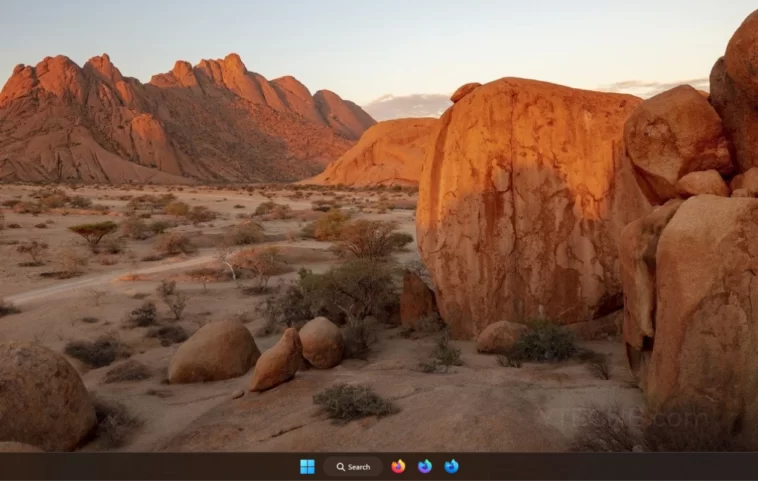
Avec chaque nouvelle mise à jour publiée par Microsoft pour Windows 11, certaines fonctionnalités sont toujours masquées. La plupart du temps, cela peut être vu avec les builds Developer Channel pour les utilisateurs du programme Windows Insider. Dès que ces versions seront mises à la disposition des utilisateurs, les utilisateurs regarderont toujours autour d’eux pour voir ce qu’il y a de nouveau et quels éléments peuvent être personnalisés manuellement.
Cette fois, les utilisateurs pourront modifier le bouton de recherche dans la barre des tâches. À partir de maintenant, l’icône de recherche par défaut sur la barre des tâches est la loupe. Cependant, il y a eu quelques rapports où l’on peut voir que l’icône de la loupe a été remplacée par diverses barres de recherche différentes. Donc, si vous avez hâte d’activer le nouveau bouton de recherche dans la barre des tâches de votre PC Windows 11, ce guide est fait pour vous.
Activer les boutons Nouvelle recherche dans la barre des tâches
Afin d’activer les nouveaux boutons de recherche dans la barre des tâches de Windows 11, vous devez disposer de deux éléments sur votre PC.
Conditions préalables
Télécharger ViVeTool
Si vous avez suivi certains de nos guides Windows 11, ViVeTool a été mentionné et beaucoup utilisé pour activer toutes ces fonctionnalités. Si vous n’avez pas le ViVeTool, vous pouvez suivre ces étapes pour le télécharger.
- Lancez votre navigateur Web préféré et visitez ce Page GitHub.
- Une fois la page ViVeTool GitHub ouverte, téléchargez la dernière version disponible de l’outil.
- Cliquez sur le fichier zip Télécharger ViVeTool. Ceci est un petit fichier qui pèse un peu moins de 370 Ko
- Une fois le fichier téléchargé, extrayez le fichier.
Activer les boutons de recherche
Maintenant que vous avez installé la mise à jour Windows 11 Insider Preview nécessaire et que vous disposez de ViVeTool, il est temps d’activer le nouveau bouton de recherche dans la barre des tâches pour Windows 11.
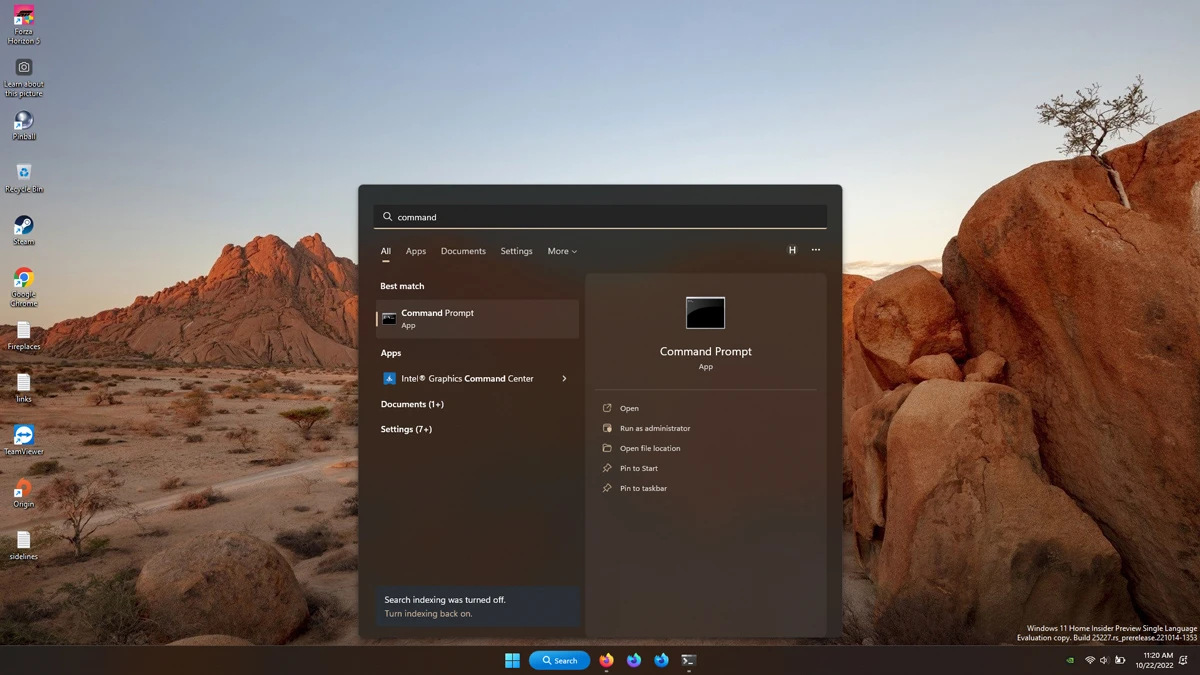
- Dans le menu Démarrer, recherchez et lancez l’invite de commande.
- Assurez-vous de l’exécuter en tant qu’administrateur.
- Maintenant, accédez au dossier où vous avez extrait le ViVeTool.
- Cliquez avec le bouton droit sur le dossier et choisissez l’option Copier en tant que chemin.
- Revenez à l’invite de commande et tapez cd suivi du chemin du dossier ViVeTool. Assurez-vous d’exécuter la commande en appuyant sur la touche Entrée.
- Maintenant, vous devez taper vivetool /enable /id:39263329 /variant: 1
- Vous pouvez modifier la variante de variable à 3 et 5 respectivement.
Voici comment vous pouvez modifier le bouton de recherche dans la barre des tâches de votre PC Windows 11. Notez que cela ne fonctionnera que pour les utilisateurs des canaux de développement du programme Windows Insider exécutant Windows 11. Alors, que pensez-vous du nouveau bouton de recherche Windows 11 pour la barre des tâches ? Pensez-vous que c’est beaucoup plus cool que l’icône de loupe de base ? Faites-nous part de vos réflexions sur nos réseaux sociaux.
Articles Liés:
Détente, découvrez l’évolution du nombre de smartphones vendus par marque au fil du temps dans la vidéo ci-dessous :
