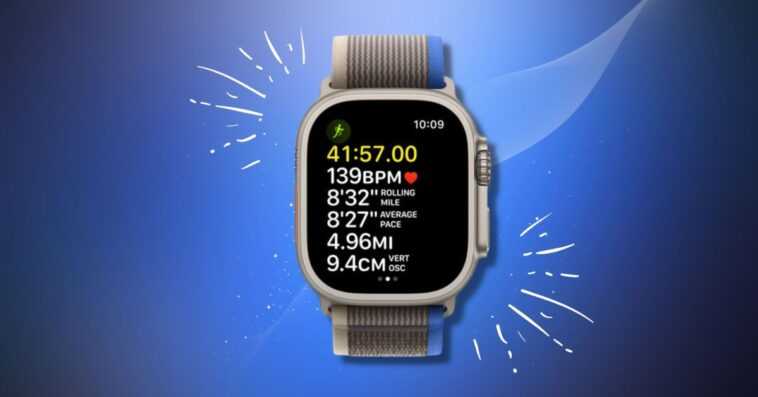
Voici comment créer des entraînements personnalisés sur Apple Watch et Apple Watch Ultra. La possibilité de créer des entraînements personnalisés est une nouvelle fonctionnalité qui a été ajoutée à l’application Apple Workout lors de la sortie de watchOS 9.
Afin de créer un entraînement personnalisé, vous devrez d’abord :
- Allez à la menu de l’application
- Sélectionnez le Application d’entraînement Apple
Une fois ouvert, vous voyez une variété de catégories d’entraînement parmi lesquelles choisir. Une fois que vous en avez choisi un, cliquez sur les trois points dans le coin supérieur droit. Cela vous amènera à une liste des entraînements actuellement disponibles.
Vous verrez probablement des entraînements personnalisés déjà créés par Apple que vous pourrez utiliser. Cependant, pour créer le vôtre, vous devrez faire défiler jusqu’en bas de la liste et sélectionner « Créer un entraînement. »
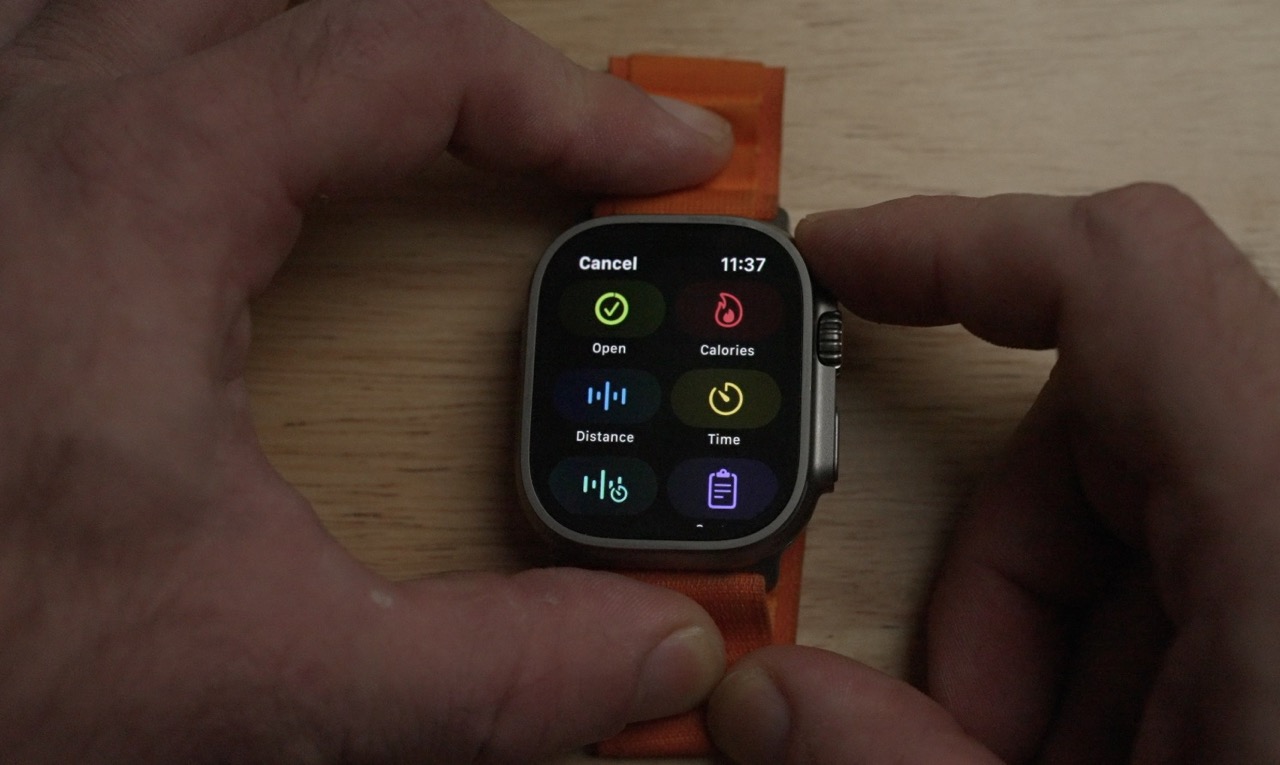
À partir de là, selon la catégorie d’entraînement, vous aurez jusqu’à six types d’entraînement parmi lesquels choisir :
- Ouvert: qui devrait déjà être configuré comme entraînement par défaut (et est ici au cas où vous le supprimeriez)
- Calories : entraînements réglés sur un objectif calorique personnalisé
- Distance: entraînements définis sur un objectif de distance personnalisé
- Temps: entraînements définis sur un objectif de temps personnalisé
- Meneur de train: des entraînements qui vous permettent de définir à la fois un objectif de distance et de temps. Cela créera alors un rythme d’objectif que vous devrez atteindre. Au cours de ce type d’entraînement, l’Apple Watch fournira des informations pour vous indiquer si vous allez plus vite ou plus lentement que votre objectif.
- Personnalisé: où vous pouvez créer votre propre type d’entraînement ou entraînement par intervalles
Lors de la création d’un entraînement personnalisé sur l’Apple Watch, vous verrez des sections d’échauffement et de récupération supplémentaires. Si vous ne les souhaitez pas, vous pouvez les laisser classés comme « Sauter. » Si vous les voulez, vous pouvez les configurer en fonction du temps, de la distance ou de l’ouverture si vous voulez qu’elles soient ouvertes.
Pour la partie d’entraînement, sélectionnez « Ajouter, » puis sélectionnez soit « Travail » ou « Récupération ». La « Répéter » L’option ici sera grisée jusqu’à ce que vous ayez créé votre première section d’entraînement.
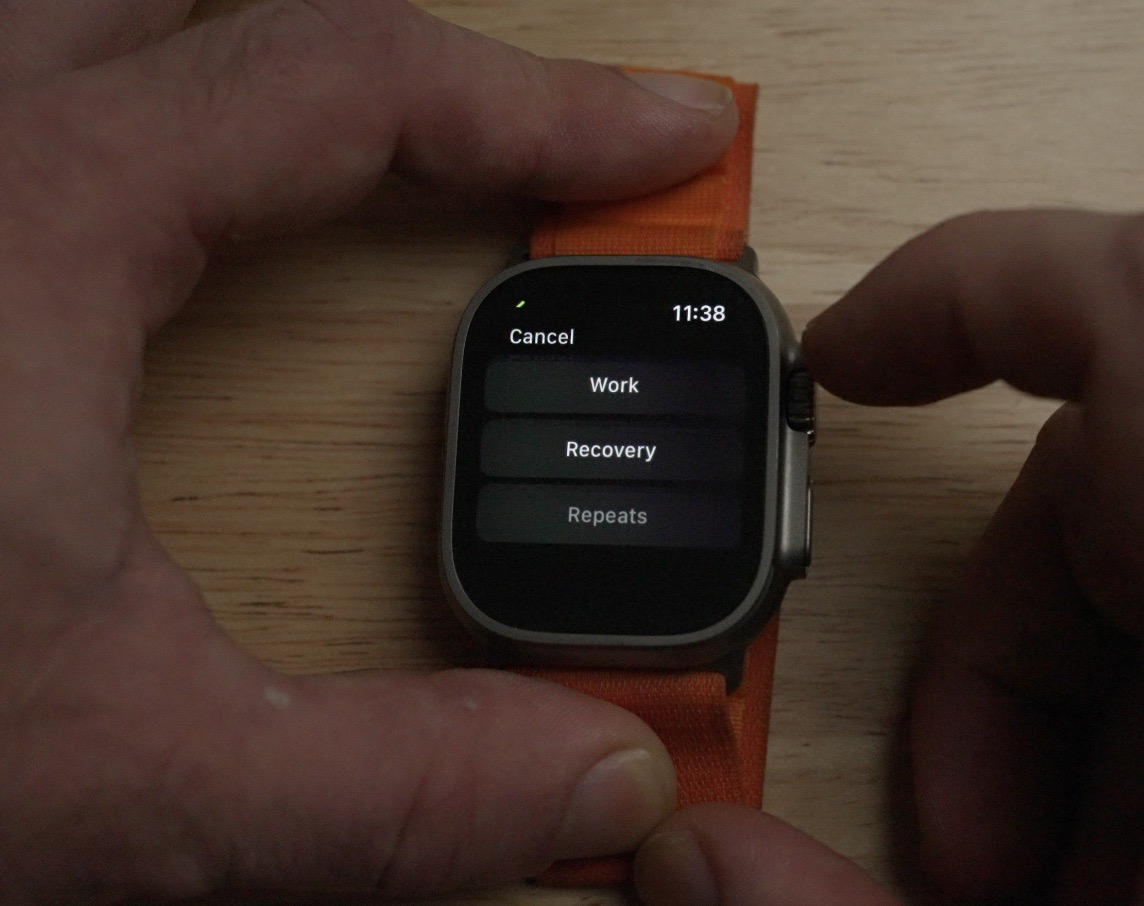
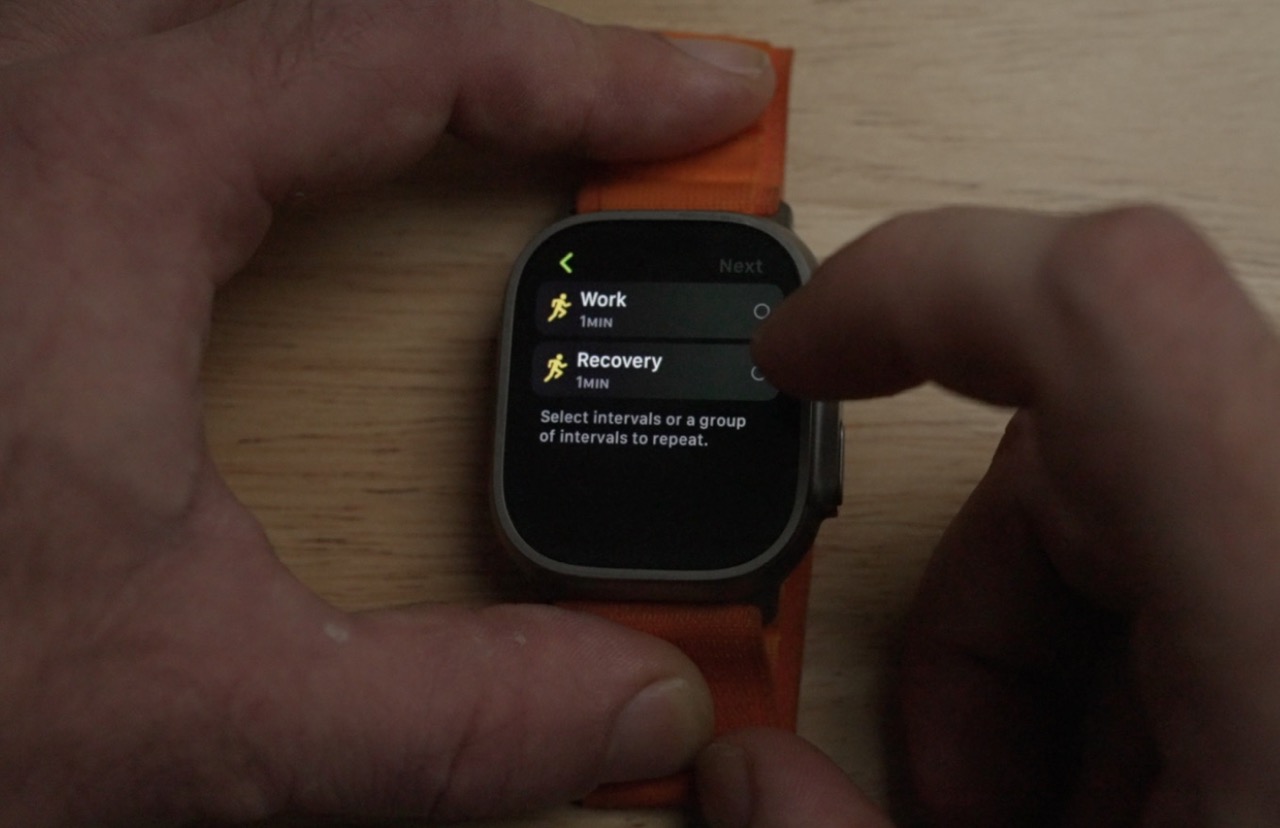
Pour les intervalles de travail et de récupération, vous pouvez sélectionner la distance, le temps ou les types d’ouverture. Une fois créés, vous pouvez regrouper des intervalles et les configurer pour qu’ils se répètent. Pour faire ça:
- Sélectionner « Ajouter »
- Sélectionner « Répéter »
Sélectionnez ensuite les intervalles que vous souhaitez regrouper et sélectionnez le nombre de fois que vous souhaitez que ce groupe soit répété.
Vous avez également la possibilité de réorganiser l’entraînement en sélectionnant « Réorganiser, » puis maintenez et faites glisser la partie que vous souhaitez déplacer.
Une fois terminé, vous pouvez nommer l’entraînement comme vous le souhaitez. À partir de maintenant, vous pourrez trouver cet entraînement en option lorsque vous sélectionnez la catégorie d’entraînement sur l’application Apple Watch Workout.
Articles suggérés :
Abonnez-vous sur YouTube pour plus d’actualités, de mises à jour, de conseils et de guides sur Connected Fitness Tech :