
Microsoft a publié hier la mise à jour Windows 11 2022, la première mise à jour des fonctionnalités du système d’exploitation. Parmi les nouveautés notables on retrouve une plus grande personnalisation du menu Démarrer, des améliorations dans l’organisation des fenêtres avec Snap Layouts, un design avec plus de cohérence… Et bien d’autres encore !
Il est maintenant temps de mettre à jour notre équipement. Si nous avions Windows 11 et que notre ordinateur répond aux exigences minimales (nous les laissons dans le tableau suivant), nous verrons la mise à jour dans Windows Update. Cependant, ces mises à jour sont distribuées de manière échelonnée, nous devrons donc peut-être attendre.
| Processeur | 1 GH ou plus avec 2 cœurs ou plus 64 bits |
| Mémoire | 4 Go de RAM |
| Stockage | 64 Go ou plus |
| micrologiciel | Démarrage sécurisé UEFI |
| MTP | Module de plateforme sécurisée (TPM) version 1.2 |
| Graphique | DirectX 12 / WDDM 2.x |
| Filtrer | 9 pouces avec résolution HD |
| l’Internet | Un compte Microsoft et une connexion Internet pour la configuration de Windows 11 Famille |
Comment mettre à jour vers la mise à jour Windows 11 2022 à l’aide de Windows Update
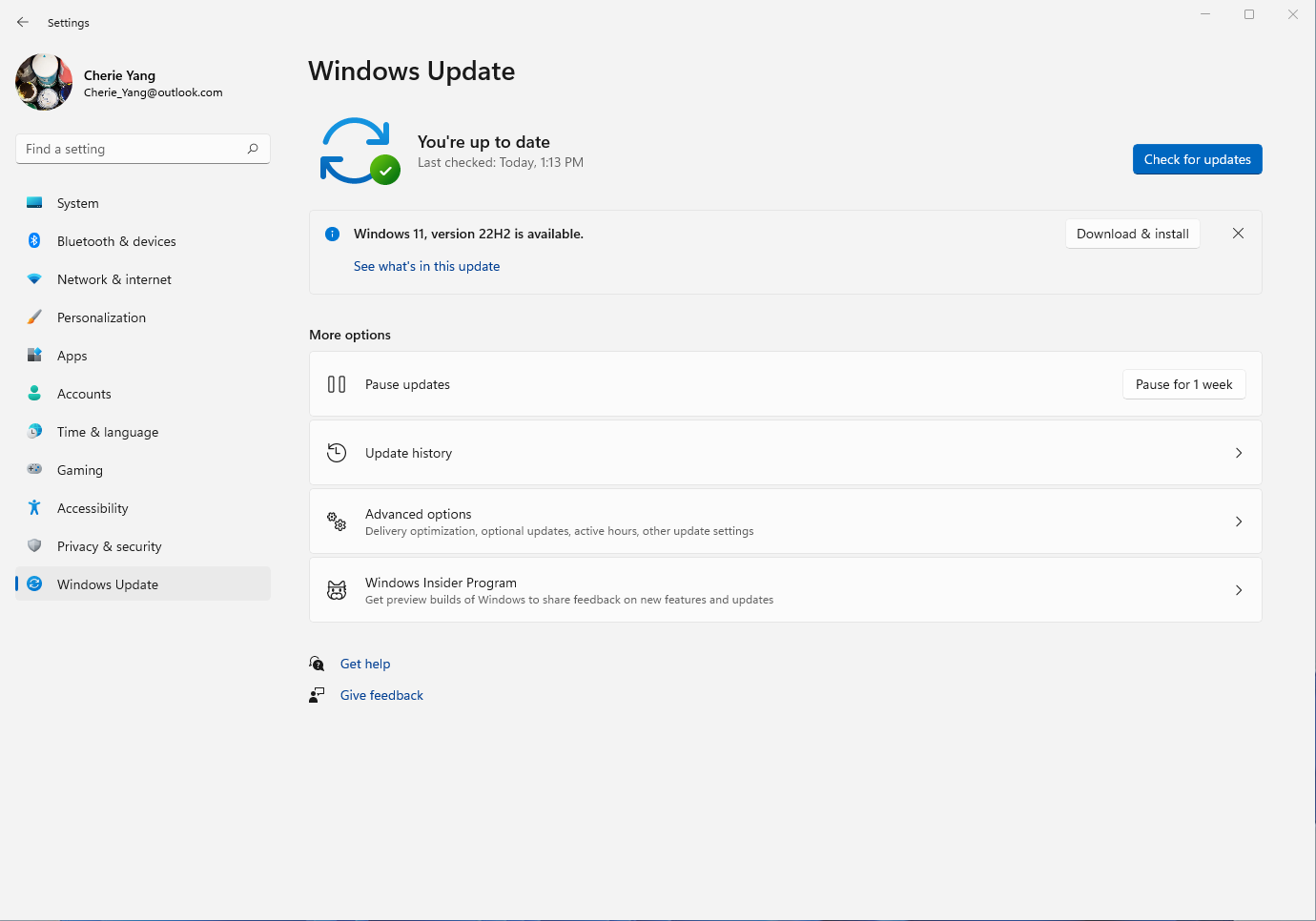
Nous pouvons vérifier si Windows Update nous propose la mise à jour en ouvrant l’application Paramètres. Dans la section Windows Update, nous verrons que la mise à jour vers Windows 11 Version 22H2 est disponible. Simplement, nous devrons cliquer sur Télécharger et installer pour lancer le processus.
Et depuis Windows 10 ?
De même, si notre ordinateur Windows 10 répond aux exigences de mise à jour, nous trouverons également la possibilité de mettre à jour via Windows Update. Dans ce cas, nous devrons ouvrir l’application Paramètres et accéder à Mises à jour et sécurité> Windows Update.

Comment forcer la mise à niveau vers Windows 11 Version 22H2
Si nous ne voulons pas attendre, nous avons la possibilité de forcer la mise à jour vers la mise à jour Windows 11 2022. Pour ce faire, nous utiliserons l’outil Windows PC Health Check et l’assistant de mise à jour Windows 11, que Microsoft propose gratuitement depuis son site Web.
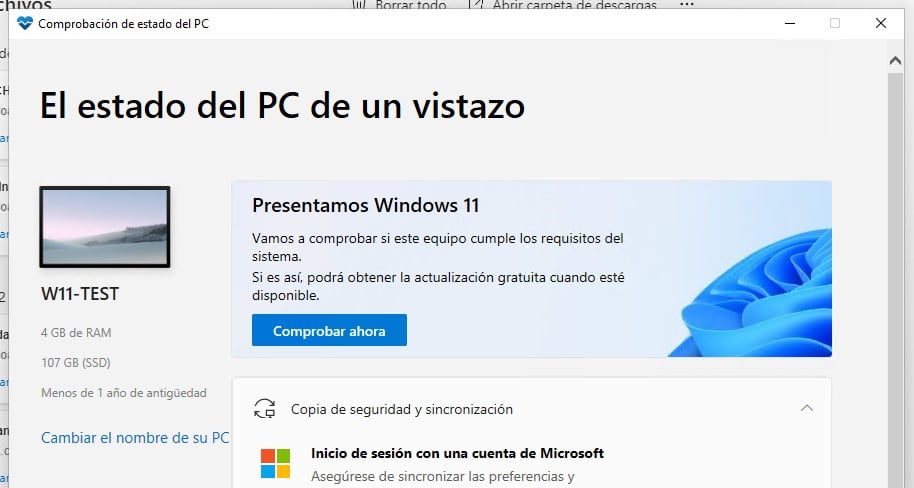
Tout d’abord, nous allons installer et exécuter Windows PC Health Check, qui vérifiera si effectivement notre appareil est compatible avec Windows 11. Une fois installé, nous lançons l’outil et cliquons sur « Vérifier maintenant » en haut de la fenêtre.
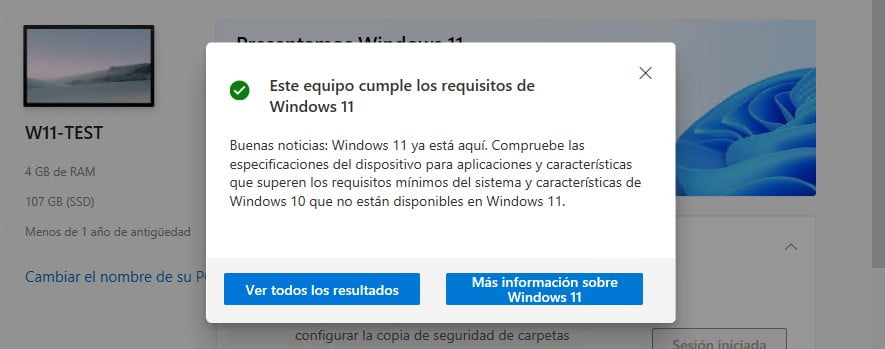
Si l’ordinateur répond aux exigences, nous verrons un message indiquant « Cet ordinateur répond aux exigences de Windows 11. C’est le moment où nous devons exécuter l’assistant de mise à jour de Windows 11. Si nous n’avons pas lancé l’outil de vérification des exigences, il demandera nous le jetons, alors n’essayez pas de sauter cette étape.
La première et la seule chose que nous devrons faire dans l’assistant de mise à niveau de Windows 11 est d’accepter les termes de la licence. Nous appuyons simplement sur le bouton « Télécharger et installer » pour démarrer le processus de mise à jour vers la mise à jour Windows 11 2022.
Selon notre connexion Internet et la puissance du PC, nous devrions avoir terminé le téléchargement et l’installation de la mise à jour dans un délai compris entre 20 et 30 minutes. Pendant le processus, nous n’aurons rien d’autre à faire que de redémarrer l’ordinateur si nécessaire.