
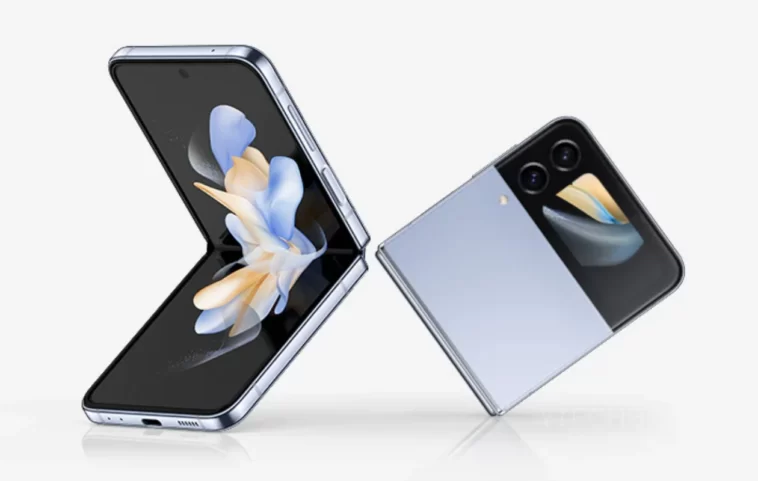
Les pliables de quatrième génération de Samsung sont le Galaxy Z Flip 4 et le Galaxy Z Fold 4. Les deux Samsung Galaxy sont désormais disponibles pour les utilisateurs. Comme nous avons déjà fait un guide pour capturer des captures d’écran sur Galaxy Z Fold 4, ce guide concerne Galaxy Z Flip 4. Ici, vous saurez comment faire une capture d’écran sur Samsung Galaxy Z Flip 4. Le guide comprend également comment capturer une longue capture d’écran .
Le Samsung Galaxy Z Flip 4 est livré avec un module flip qui le distingue des autres téléphones en termes de design. Et comme son design (form factor) est différent, certaines façons d’utiliser le téléphone sont également différentes. Nous allons partager plusieurs guides dans les prochains jours, mais dans ce guide, nous parlerons de différentes façons de capturer des captures d’écran.
Comment faire des captures d’écran sur Samsung Galaxy Z Flip 4
Contrairement au Galaxy Z Fold 4, prendre une capture d’écran sur le Galaxy Z Flip 4 est très simple. En effet, le Galaxy Z Flip 4 est un appareil compact alors que le Fold 4 est un appareil plus grand ou nous pouvons également l’appeler une tablette. Mais il faut quand même connaître les différentes façons de faire une capture d’écran sur Galaxy Z Flip 4. Connaître plusieurs méthodes vous aidera dans le cas où le bouton d’alimentation ou les boutons de volume ne fonctionnent pas pour une raison quelconque.
Capture d’écran utilisant la combinaison de boutons
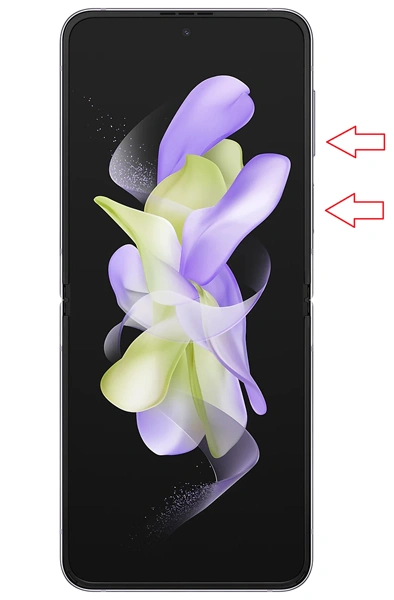
Commençons le guide avec la méthode simple et courante. L’utilisation de boutons de raccourci est la méthode couramment utilisée dans divers appareils basés sur Android. Pour que cette méthode fonctionne, le bouton de volume et le bouton d’alimentation doivent fonctionner. Voici les étapes.
- Sur votre Galaxy Z Flip 4, accédez à la page que vous souhaitez capturer.
- Appuyez maintenant sur Baisser le volume et Du pouvoir boutons ensemble.

- Vous verrez une animation de capture d’écran.
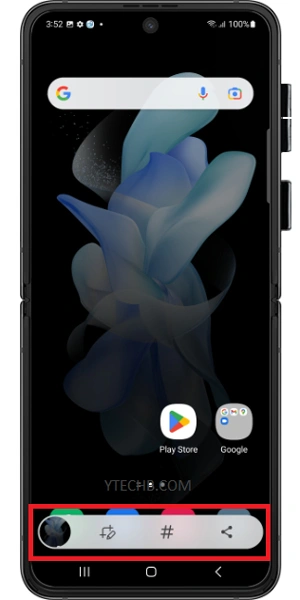
- Et la capture d’écran capturée s’affichera en bas avec une barre d’outils pour d’autres actions.

- Vous pouvez afficher des captures d’écran dans l’application Galerie.
Capture d’écran à l’aide de gestes
L’utilisation de gestes pour capturer des captures d’écran est une autre méthode simple qui peut être utilisée dans le Galaxy Z Flip 4. Le Galaxy Z Flip 4 est livré avec la prise en charge des gestes Palm par défaut, mais vous pouvez également le remplacer par d’autres gestes pour les captures d’écran. Cette méthode est utile si vous souhaitez prendre une capture d’écran sur Galaxy Z Flip 4 sans le bouton d’alimentation ni le bouton de volume. Voici comment utiliser les gestes.
- Ouvrez Paramètres sur votre téléphone à clapet.
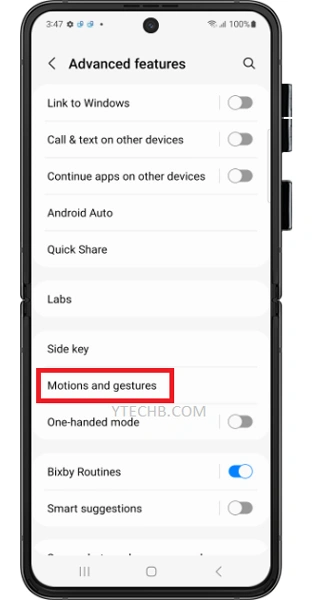
- Dans Paramètres, rendez-vous sur Avancé > Mouvements et gestes.

- Faites défiler jusqu’au dernier et vous trouverez Balayez la paume pour capturer. Assurez-vous qu’il est activé.

- Allez maintenant à la page que vous souhaitez capturer.
- Faites maintenant glisser le bord de votre main sur l’écran, par exemple, de l’extrême gauche vers la droite.
- La capture d’écran sera capturée dès que vous appliquerez le geste.
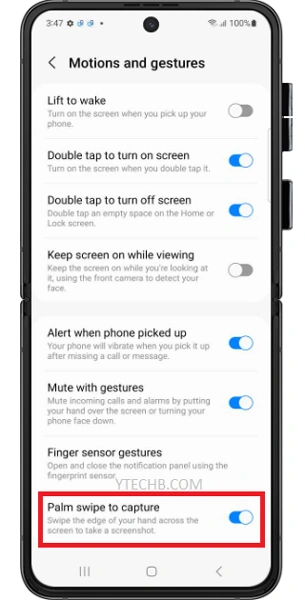
Maintenant, c’était le geste par défaut que Samsung a inclus dans le Galaxy Z Flip 4. Si vous voulez changer le geste pour dire trois doigts vers le bas, vous pouvez utiliser une application tierce pour attribuer le nouveau geste. Mais assurez-vous que le geste n’entre pas en conflit avec le geste par défaut du système. Passons maintenant à la méthode suivante.
Capture d’écran à l’aide du menu Assistant
Samsung Galaxy, y compris le nouveau Galaxy Z Flip 4, est livré avec le menu assistant. C’est comme la fonction tactile d’assistance sur iPhone. Ce menu fait gagner beaucoup de temps aux utilisateurs car un seul bouton contient diverses options de contrôle, y compris des captures d’écran. Donc, si vous voulez faire une capture d’écran sur Galaxy Z Flip 4 en seulement deux clics, cette méthode est faite pour vous.
- Pour activer le menu Assistant, ouvrez d’abord Paramètres sur votre Galaxy.
- Allez maintenant à Accessibilité > Interaction et dextérité > Menu Assistant.

- Tournez la bascule sur SUR pour activer le bouton de menu. Vous verrez maintenant un petit bouton flottant sur votre écran.

- Vous pouvez modifier les outils disponibles dans le bouton flottant à partir de sélectionner les éléments du menu de l’assistant.
- Accédez à la page que vous souhaitez capturer.
- Appuyez maintenant sur le bouton de l’assistant flottant et il affichera certains outils.

- Appuyez sur capture d’écran et il capturera la page.
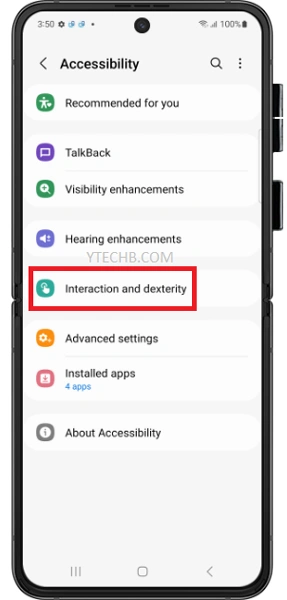
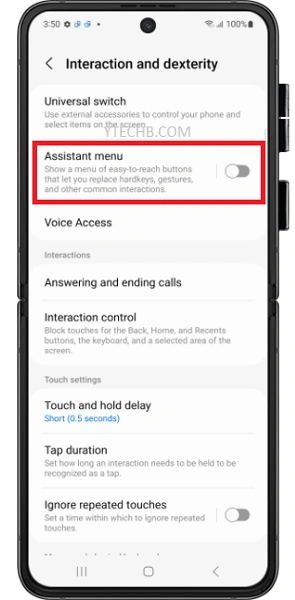
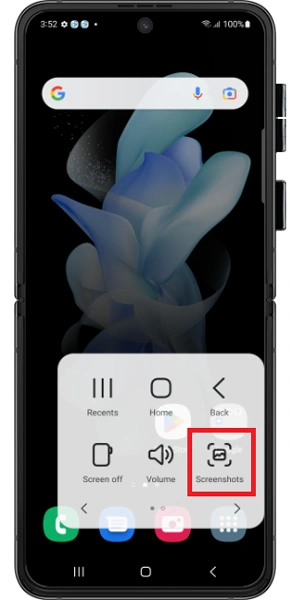
Ces trois méthodes sont donc disponibles dans Galaxy Z Flip 4 par défaut pour prendre une capture d’écran. Étant donné que le Galaxy Z Flip 4 fonctionne sur Android, il existe une infinité d’options de personnalisation, même en utilisant des applications tierces pour modifier la façon dont les captures d’écran sont capturées.
Comment prendre une capture d’écran défilante sur Galaxy Z Flip 4 (capture d’écran longue)
Prendre une longue capture d’écran est différent d’une capture d’écran normale. Il est également connu sous le nom de capture d’écran défilante. Il capture la page entière, y compris le contenu qui ne correspond pas à l’écran. Les captures d’écran longues sont utiles si vous souhaitez capturer une page Web entière, de longs éléments de menu, un tas de commandes, des résultats de recherche, etc. Faire défiler les captures d’écran revient à fusionner plusieurs captures d’écran en une seule. Donc, si vous ne voulez pas prendre beaucoup de captures d’écran et que vous voulez gagner du temps et de l’espace, vous pouvez suivre cette méthode.
Toutes les pages ne prennent pas en charge les captures d’écran défilantes. Le Galaxy Z Flip 4 reconnaît les pages prises en charge et offre la possibilité de prendre de longues captures d’écran ou des captures d’écran en continu.
- Accédez à la page que vous souhaitez capturer.
- Prenez maintenant une capture d’écran en utilisant l’une des méthodes mentionnées ci-dessus.
- Dès que vous prenez une capture d’écran, la capture d’écran apparaîtra en bas avec certains outils.
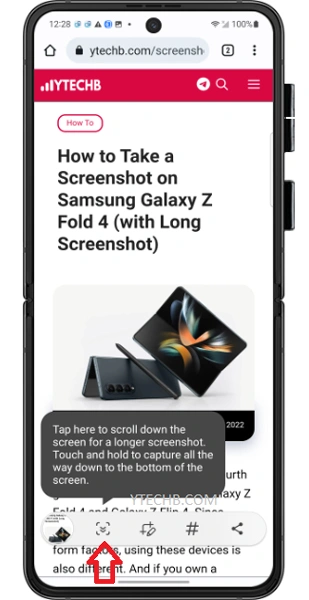
- S’il y a quatre outils, y compris une icône avec deux listes déroulantes, vous pouvez prendre une longue capture d’écran de cette page.
- Appuyez sur l’icône (capture d’écran défilante) et la capture d’écran s’étendra. Vous pouvez appuyer plusieurs fois sur l’icône jusqu’à ce qu’elle couvre toutes les données de la page que vous souhaitez capturer.

- Une fois cela fait, vous pouvez voir la longue capture d’écran dans la Galerie.
C’est donc tout sur la façon de prendre une capture d’écran sur Galaxy Z Flip 4. Faites-nous savoir quelle est votre méthode préférée pour prendre des captures d’écran sur des téléphones pliables comme Galaxy Z Flip 4.
Vérifiez également :
Détente, découvrez l’évolution du nombre de smartphones vendus par marque au fil du temps dans la vidéo ci-dessous :
