
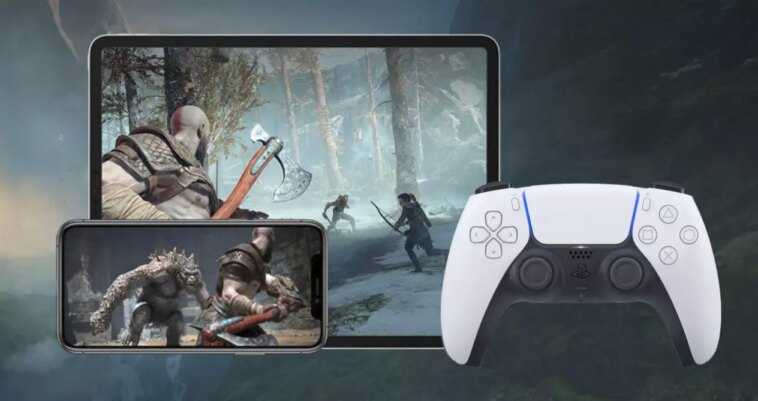
Il y a quelques années, il était assez courant d’emmener sa console de jeu chez un ami pour y passer l’après-midi ou le week-end. Aujourd’hui, cela a changé, et grâce aux avancées technologiques et à la vitesse des connexions réseau dont nous disposons, nous pouvons même sortir et continuer à jouer à PlayStation 5 sur notre mobile. Tout cela est possible grâce à PS Remote Play, une application Sony qui transforme notre PS5 en une sorte de cloud. Et, à partir de là, on peut jouer avec via un ordinateur, un smartphone ou une tablette. Si vous souhaitez profiter de cette fonctionnalité, lisez la suite.
Tout sur PS Remote Play

L’une des grandes fonctionnalités de l’écosystème PlayStation est PS Remote Play. Ce service était déjà disponible sur PlayStation 4, bien que ses capacités aient été améliorées avec cette nouvelle génération.
PS Remote Play est sorti en 2019 sur PS4 version 7.00. Sa fonction principale était de pouvoir jouer à la console directement depuis un téléphone portable, que ce soit un iPhone ou un smartphone avec un système d’exploitation Android.
Ce service vous donne la possibilité de jouer avec votre PlayStation 5 même si vous êtes loin de la console. Vous pouvez vous allonger sur votre lit et continuer à jouer, ou vous pouvez même jouer en déplacement. Bref, c’est comme si vous pouviez transporter votre énorme PlayStation 5 dans votre poche et ne pas peser plus que votre smartphone. La seule exigence que vous devez remplir est de disposer d’une connexion Internet haut débit à la fois là où vous avez la console et à l’endroit où vous allez utiliser votre mobile ou votre ordinateur.
Comment puis-je utiliser PS Remote Play ?
PS Remote Play est disponible sur les plates-formes suivantes :
- PC Windows
- Mac
- iPhone
- Android
- Autre Playstation 5
- Playstation 4
Bien qu’une PS5 puisse être contrôlée depuis une autre console et même avec une PS4, très peu d’utilisateurs vont profiter de cette fonctionnalité. Par conséquent, nous nous concentrerons sur l’explication de la manière dont vous pouvez utiliser la lecture à distance à partir d’un ordinateur ou d’un téléphone portable.
Avant de commencer, assurez-vous que votre console PS5 est mise à jour avec la dernière version disponible et que vous disposez d’un compte PlayStation Network actif.
Comment jouer à PlayStation 5 sur un ordinateur
Que vous ayez un PC ou un Mac, vous pourrez jouer à distance avec votre PS5 de manière simple.
sur Windows
PS Remote Play est disponible pour Windows 10 et Windows 11. Il nécessite que nous disposions d’un processeur Intel Core de septième génération ou supérieur (ou équivalent AMD) sur notre ordinateur. Ils nous demanderont également 2 Go ou plus de RAM. Vous pouvez jouer sur n’importe quel écran HD, mais l’expérience est infiniment meilleure si l’écran de votre ordinateur est au moins Full HD.
Le processus pour activer PS Remote Play sous Windows est le suivant :
- Téléchargez l’application PS Remote Play depuis le Site officiel PlayStation via ce lien : https://remoteplay.dl.playstation.net/remoteplay/lang/fr/1100001.html
- Exécutez le programme d’installation, acceptez les accords et terminez le processus.
- Sur votre PS5, accédez à Paramètres> Système> Lecture à distance> Activer la lecture à distance.
- Retournez à l’ordinateur. Connectez le contrôleur à votre PC avec un câble USB.
- Lancez PS Remote Play et connectez-vous au PlayStation Network.
- Définissez les paramètres vidéo et la fréquence d’images en fonction de la résolution de votre écran et du scintillement de l’écran.
- Trouvez la console PS5 associée à votre compte.
- Une fois cela fait, vous pourrez jouer avec votre console depuis cet ordinateur quand vous le souhaitez.
sur Mac
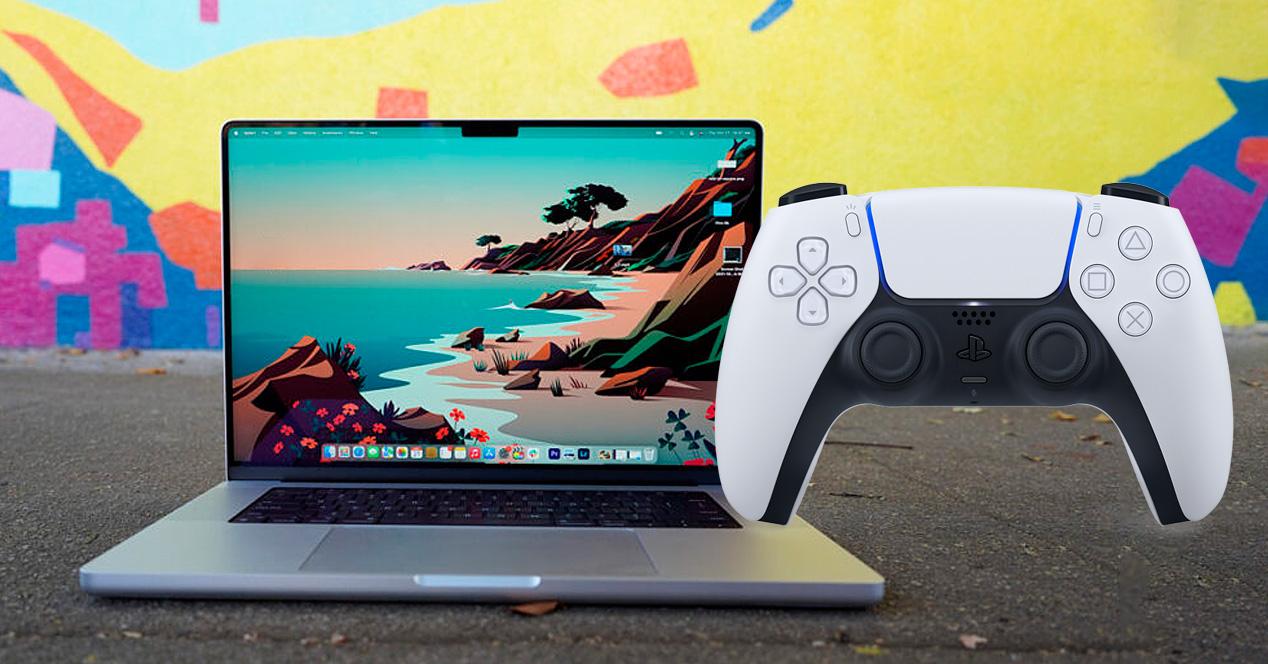
Si vous prévoyez d’utiliser PS Remote Play sur un Mac, la première chose que vous devez savoir est qu’il n’est disponible que pour les ordinateurs avec macOS 10.13 (macOS High Sierra) ou supérieur. Il n’y a plus de limitations concernant le processeur, même si nous aurons besoin d’environ 2 Go de mémoire RAM libre pendant que l’application est en cours d’exécution.
- Accédez au site Web officiel de Sony et téléchargez Lecture à distance PS pour macOS via ce lien : https://remoteplay.dl.playstation.net/remoteplay/lang/fr/1100002.html
- Selon les paramètres de sécurité que vous avez appliqués sur votre Mac, vous pourrez installer l’application sans problème ou vous devrez effectuer une étape supplémentaire. Si vous rencontrez des problèmes, accédez à Préférences système > Sécurité et confidentialité > Général et autorisez les applications téléchargées à partir de développeurs identifiés et autorisez-les à s’exécuter manuellement en saisissant votre mot de passe macOS.
- Maintenant, allez sur la console et activez la connexion à distance dans Paramètres > Système > Lecture à distance > Activer la lecture à distance.
- Retournez sur votre Mac.Connectez votre manette PS5 à votre ordinateur – vous devrez peut-être utiliser un dongle si vous avez un ordinateur portable qui ne prend en charge que l’USB-C.
- Ouvrez l’application PS Remote Play et connectez-vous au PlayStation Network avec votre nom d’utilisateur et votre mot de passe.
- Sélectionnez les paramètres vidéo de votre écran.
- Trouvez la console PS5 associée à votre compte PSN.
- Intelligent. Vous pouvez maintenant jouer à votre PS5 à distance avec votre ordinateur Apple.
Comment jouer à la PlayStation 5 depuis un appareil mobile
Vous pouvez jouer à distance avec votre PS5 sur plusieurs appareils. Vous pouvez jouer sur votre iPhone, sur votre smartphone Android ou sur n’importe quelle tablette, comme l’iPad.
Comme nous l’avons vu précédemment, le processus est assez simple et presque sans perte :
- Téléchargez PS Remote Play pour Android (Google Play) ou pour iOS/iPadOS (Apple App Store).
- Préparez votre console en allant dans Paramètres > Système > Lecture à distance > Activer la lecture à distance.
- De retour sur votre appareil mobile, ouvrez l’application PS Remote Play et connectez-vous au PSN avec le même compte que vous utilisez sur la PlayStation 5.
- Dans l’application, accédez à Paramètres > Données mobiles et activez « Utilisation des données cellulaires ».
- Maintenant, connectez la télécommande sans fil comme nous vous le dirons dans la section suivante.
Une fois ces étapes effectuées, vous pouvez maintenant jouer à la PS5 sur votre mobile ou votre tablette. La seule chose dont vous devez tenir compte est la consommation de données mobiles. Il vous faudra un débit généreux pour pouvoir jouer régulièrement, ou être à proximité d’un réseau Wi-Fi assez rapide.
Connectez le contrôleur sans fil
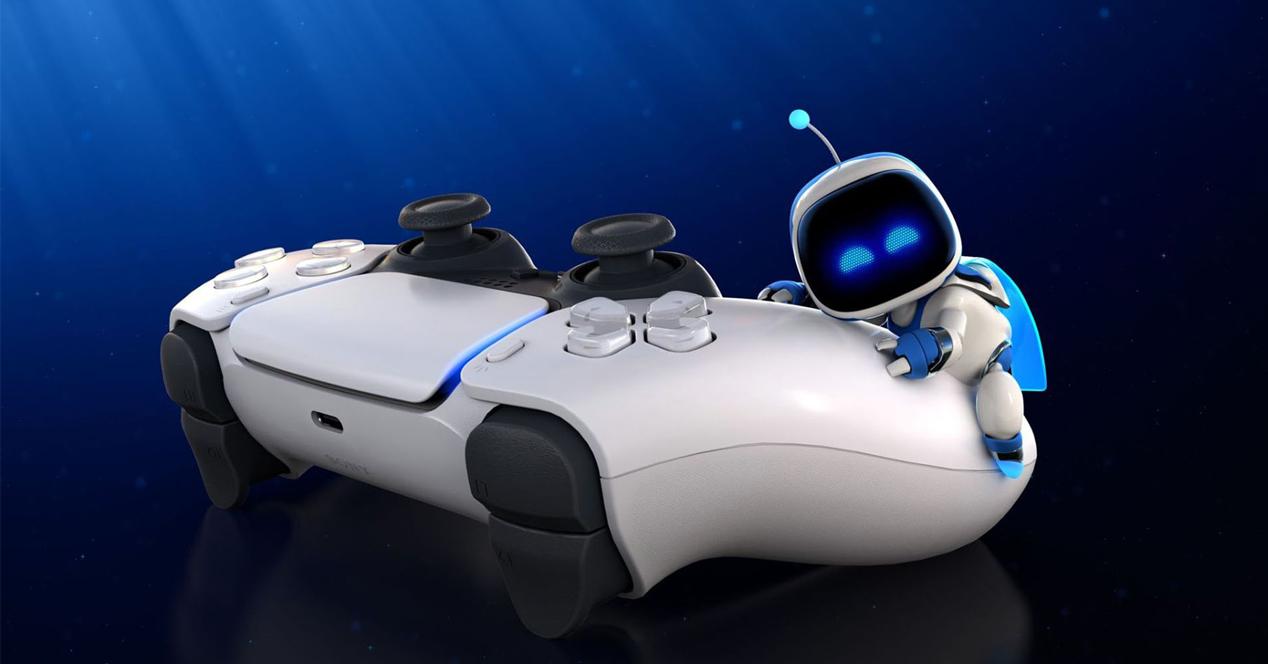
Vous pouvez connecter le DualSense à votre appareil avec PS Remote Play sans fil. Cette exigence est essentielle sur certains téléphones et tablettes. Les étapes que vous devez suivre pour associer le contrôleur via Bluetooth sont les suivantes :
- Pour connecter le contrôleur à votre mobile, tablette ou ordinateur sans fil, assurez-vous d’abord qu’il est éteint. Maintenez ensuite enfoncés le bouton « Créer » et le bouton « PS » sur le DualSense en même temps.
- Allez dans les paramètres Bluetooth de votre ordinateur ou mobile et sélectionnez la manette dans la liste.
- Une fois jumelé, la barre lumineuse DualSense clignotera, indiquant qu’il a été jumelé. Veuillez noter que lorsque vous reviendrez sur votre PS5, vous devrez à nouveau coupler la manette.
Allumer la console à distance
Cela ne vous servira à rien de jouer à distance si vous avez besoin de quelqu’un à la maison pour allumer votre PlayStation 5. Que vous jouiez sur un ordinateur ou sur votre téléphone portable, vous pouvez programmer votre console pour qu’elle s’allume à distance. Les étapes que vous devez suivre sont les suivantes :
- Accédez à Paramètres > Système > Économie d’énergie > Fonctionnalités disponibles en mode veille.
- Ensuite, activez l’option ‘Rester connecté à Internet’. Ensuite, cochez également l’option « Allumer votre PS5 depuis le réseau ».
- Désormais, vous pouvez allumer votre PS5, que vous soyez dans la pièce voisine ou loin de chez vous.