
Passer des appels via Telegram est intuitif et simple comme bonjour. Néanmoins, il y a un certain nombre de questions et de petites astuces que nous voulons vous donner :
Démarrez un appel Telegram sur votre smartphone ou votre tablette
L’application Telegram est presque identique sur smartphone et tablette. Ici et là, certains éléments sont plus larges, plus hauts, plus étroits ou plus trapus – mais le fonctionnement est le même.
Pour démarrer un appel téléphonique Telegram…
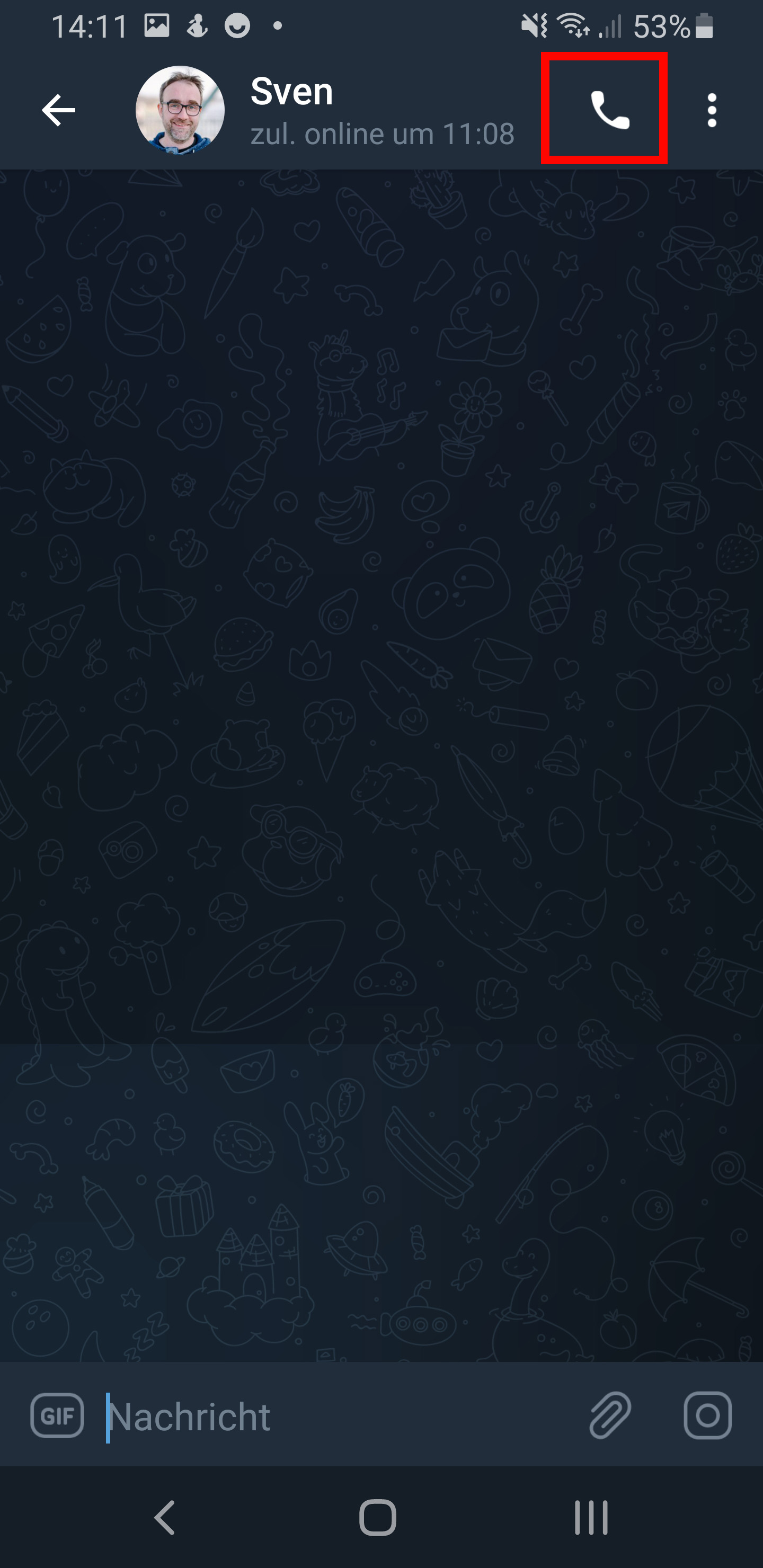
- Ouvrez l’application Android ou iOS et appuyez sur le contact que vous souhaitez appeler.
- Sélectionnez l’icône du téléphone dans le coin supérieur droit du nom du contact. Maintenant, l’appel commence.
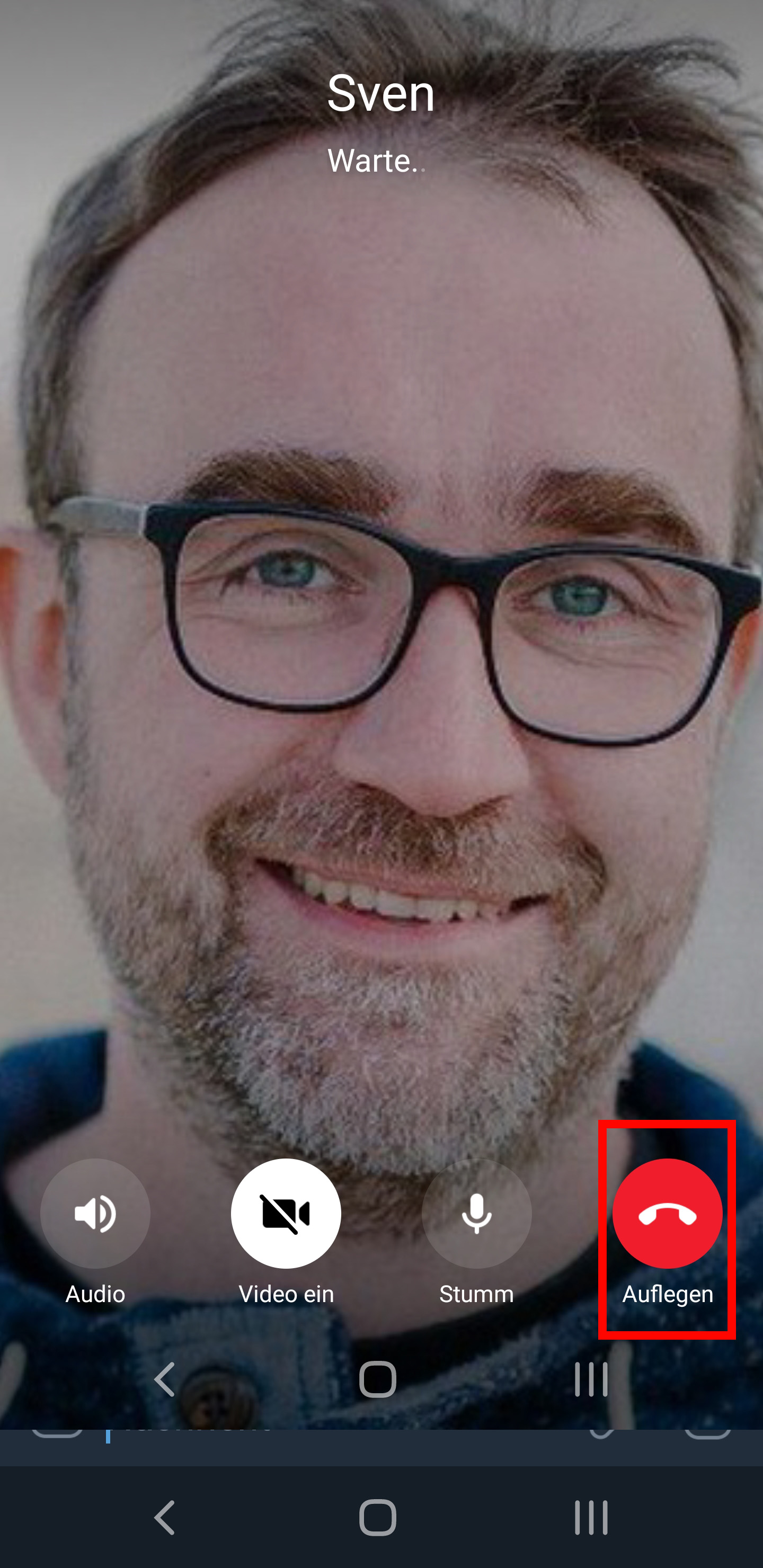
- Si vous souhaitez mettre fin à l’appel, appuyez sur le symbole rouge du récepteur téléphonique.
Passez des appels depuis votre ordinateur via Telegram
Il existe deux façons de démarrer un appel Telegram sur un PC Windows ou un Mac. Dans les deux cas, vous avez besoin d’un microphone. Un microphone est déjà installé dans de nombreux ordinateurs portables. Si ce n’est pas le cas ou si vous utilisez un ordinateur de bureau, vous pouvez brancher ces microphones en externe. Avez-vous téléchargé le client Telegram pour Windows, macOS ou Linux ? Lancez ensuite l’appel comme suit :
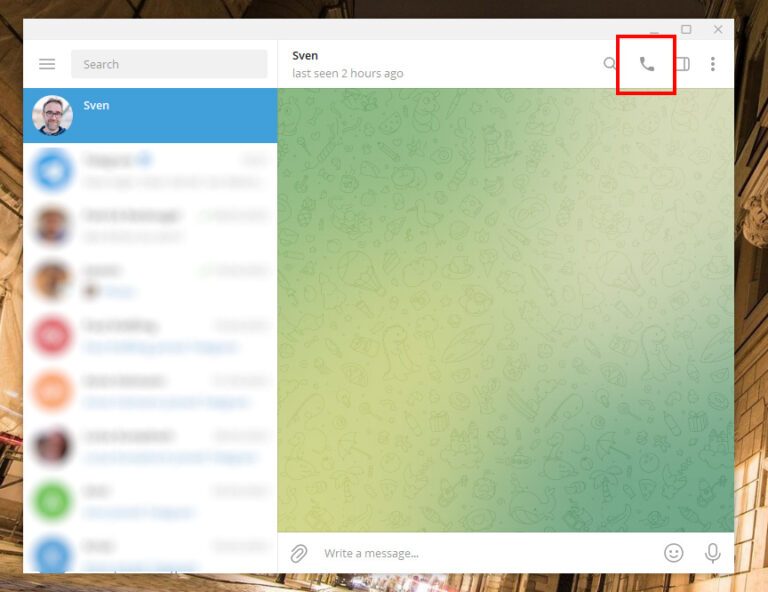
- Ouvrez l’application PC/Mac et cliquez sur le contact.
- Vous verrez une icône de téléphone dans la barre en haut à droite. Cliquez dessus pour démarrer l’appel. (Voir l’image de gauche.)
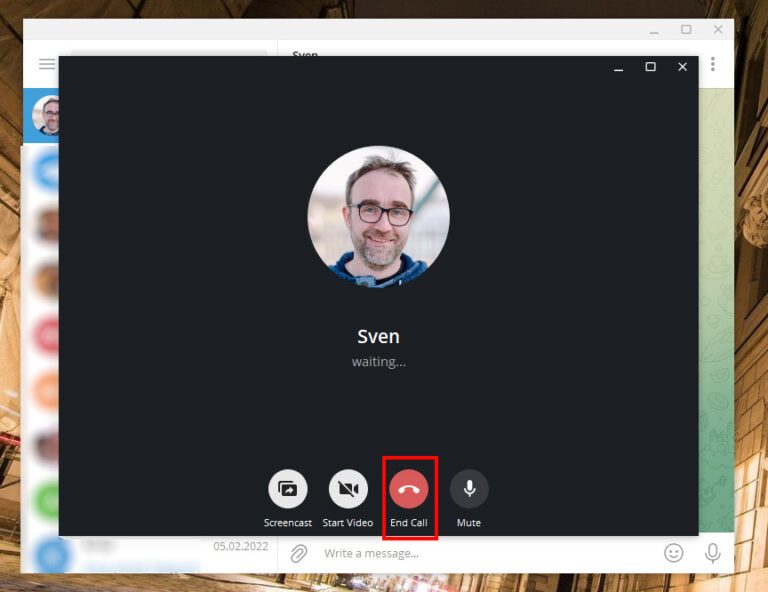
- Pour mettre fin à l’appel, cliquez sur le récepteur téléphonique rouge. (Voir l’image à droite.)
L’application Web Telegram fonctionne de la même manière. Appelez Telegram dans votre navigateur via web.telegram.com et connectez votre PC à votre smartphone ou tablette via un code QR. À côté du code, Messenger vous montrera un petit guide qui vous guidera tout au long de ce processus.

Si l’appairage est réussi, Telegram vous en informera par message sur votre smartphone et vous montrera l’interface utilisateur dans le navigateur. De là, le chemin vers l’appel téléphonique est connu :
- Cliquez sur le contact que vous souhaitez appeler et sélectionnez le combiné dans la barre supérieure droite.
- Pour raccrocher, appuyez sur le symbole téléphone rouge visible en bas à droite de la photo de profil de votre interlocuteur téléphonique.
Appel vidéo avec Telegram
Telegram gère les appels vidéo de la même manière, mais a un peu caché l’option. Qu’il s’agisse d’un smartphone, d’une tablette, d’un client PC ou d’une application de navigateur Web, voici comment démarrer un appel vidéo :
- Choisissez un contact dans votre liste.
- Appuyez/cliquez sur les trois points en haut à droite
- Sélectionnez l’élément « Appel vidéo » avec la caméra vidéo stylisée comme icône.
- Pour raccrocher, appuyez sur le bouton rouge.
Si vous êtes un utilisateur de PC et que vous ne voyez pas votre vidéo, vous devez probablement autoriser l’application Web Telegram à accéder à votre webcam dans votre navigateur. (Nous supposons que votre ordinateur est équipé d’une webcam ou que vous avez installé une webcam externe.)
Particulièrement pratique : d’un simple clic sur le symbole de l’appareil photo, vous pouvez passer en toute transparence à la visiophonie et revenir à chaque appel Telegram.
Passer des appels de groupe dans Telegram
Pour appeler plusieurs participants dans Telegram, vous devez effectuer un « travail préliminaire ».
- Cliquez sur l’icône de menu et sélectionnez l’entrée « Nouveau groupe ».
- Ajoutez des membres et nommez le groupe.
- Attendez que tout le monde rejoigne le groupe.
- Semblable aux appels téléphoniques individuels, vous pouvez désormais appeler le groupe en cliquant sur le menu sandwich et en sélectionnant l’appel vidéo – vous pouvez créer une « vraie » fonction d’appel en éteignant votre appareil photo.
exigences et coûts
Pour passer un appel Telegram, vous avez besoin d’un compte auprès du service de messagerie, de la dernière application (si vous utilisez iOS ou Android) et d’une connexion en ligne stable pendant que vous passez l’appel. Nous vous recommandons de passer des appels Telegram via une connexion Wi-Fi, car cela permet d’économiser des données mobiles. Si vous êtes en déplacement avec votre smartphone, Telegram vous propose différentes qualités vocales parmi lesquelles choisir.
Vous pouvez le trouver sous Paramètres -> Données et stockage -> Utiliser moins de données. Là, vous pouvez définir quand Telegram limite l’utilisation des données. Les mesures d’économies sont audibles et visibles, mais la qualité reste suffisante.
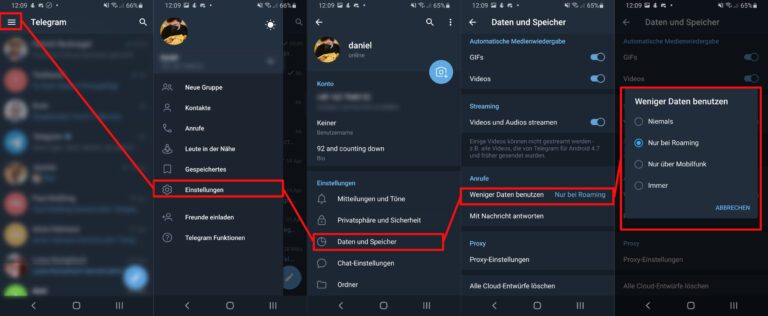
Si vous souhaitez passer des appels avec le meilleur son et vidéo possible via Telegram, nous vous recommandons d’appeler principalement dans le réseau WLAN domestique. C’est généralement plus stable que d’appeler en déplacement.
Le cryptage spécial Telegram
La plupart des messagers utilisent désormais un cryptage de bout en bout et l’affichent via des mots de passe ou des codes spéciaux. Dans Telegram, vous trouverez un autre affichage qui vous informe du cryptage activé : quatre emojis aléatoires dans le cinquième supérieur de l’écran.
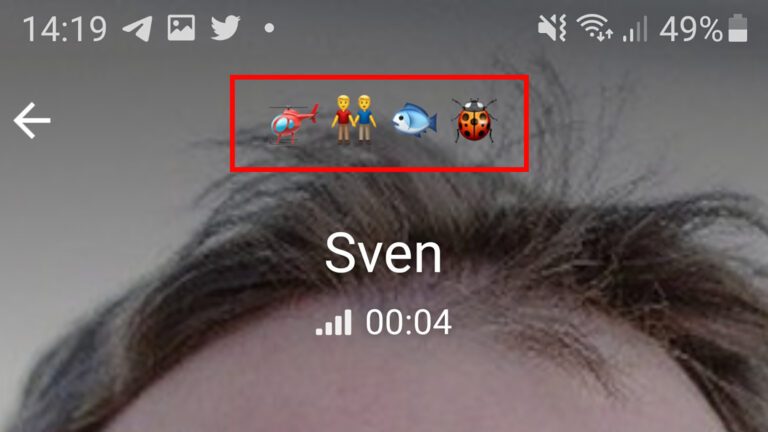
Si les deux participants à l’appel voient les mêmes quatre emojis exactement dans le même ordre, l’appel est crypté.
Comme vous pouvez le voir, téléphoner via Telegram est très facile – mais il a encore quelques fonctionnalités spéciales. Ce n’est que pour les appels téléphoniques de groupe et des aspects tels que l’économie du volume de données mobiles que le messager pourrait apporter un peu plus de commodité et de choix. Utilisez-vous également Telegram pour passer des appels ? Ou y a-t-il d’autres fonctionnalités qui vous passionnent à propos de Messenger ? Faites le nous savoir dans les commentaires.