
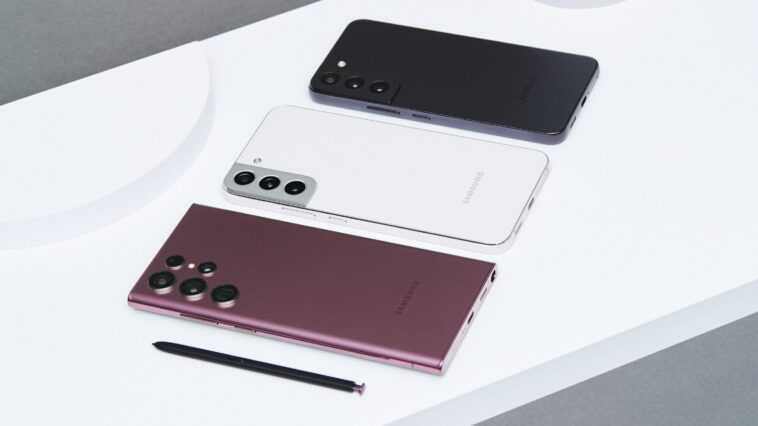
Voulez-vous tirer le meilleur parti de votre smartphone ou tablette Galaxy, en particulier lorsque vous jouez à des jeux ? Désactivez ensuite la limitation que Samsung a activée par défaut pour des raisons de sécurité. Jusqu’à présent, Samsung a décidé seul quand une application peut utiliser sa pleine « puissance » et quand non. Depuis la dernière mise à jour majeure de mars 2022, vous pouvez activer et désactiver la « fonctionnalité » vous-même. Cependant, cela montre également que la plupart des applications ne sont pas du tout affectées par la limitation.
Désactiver la limitation sur les smartphones et tablettes Samsung
Le soi-disant service d’optimisation de jeu, GOS en abrégé, est chargé de limiter automatiquement votre smartphone ou votre tablette, ce que vous n’avez pas pu influencer jusqu’à présent. Pas plus. Vous effectuez les ajustements suivants :
- Allez dans Paramètres et tapez « Game Booster » dans le champ de recherche dans le coin supérieur droit.
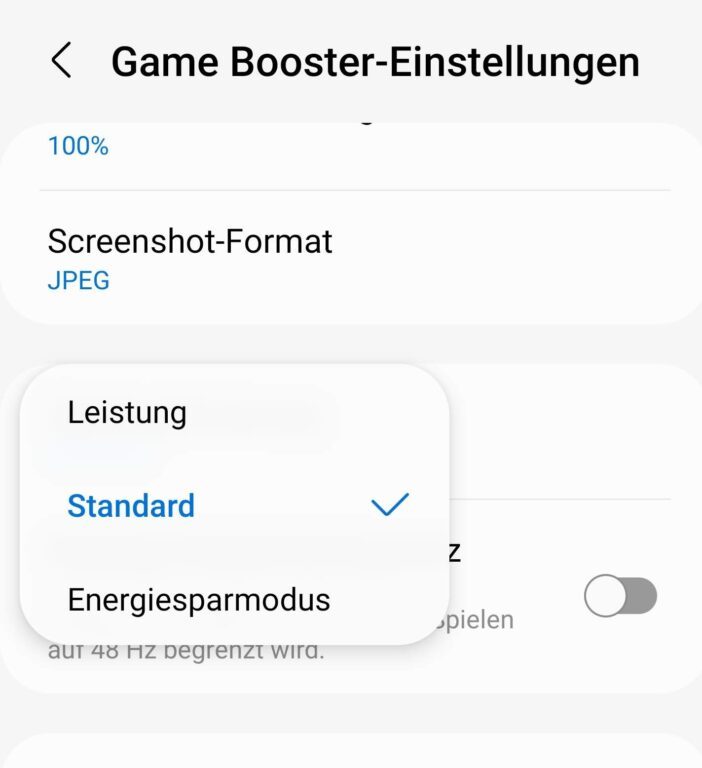
- Appuyez sur les paramètres de Game Booster et faites défiler jusqu’à « Optimisation du jeu ».
- Choisissez parmi les options suivantes :
- Performances : hautes performances, mais consommation de batterie accrue
- Standard : votre smartphone sélectionne indépendamment la combinaison optimale de performances et de consommation de la batterie.
- Mode d’économie d’énergie : durée de vie de la batterie plus longue avec des performances inférieures
Ce n’est pas nouveau en soi, mais même avec des « performances », Samsung vous promet une fréquence d’images supérieure de 10 %. A l’origine, « Standard » était toujours sélectionné.
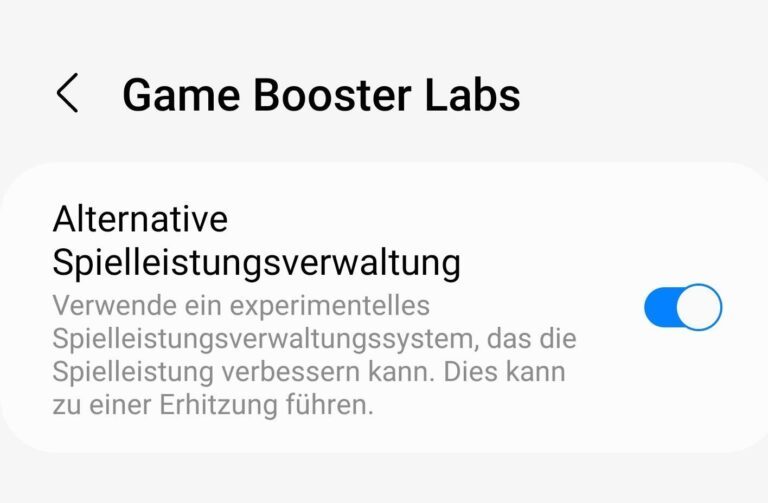
D’autre part, si vous souhaitez que GOS disparaisse complètement, accédez à « Gestion alternative des performances du jeu » dans les paramètres de Game Booster sous « Labs » et activez-le. Il peut augmenter la température de fonctionnement de votre smartphone. Si celui-ci monte trop haut, votre smartphone réactive automatiquement le GOS.
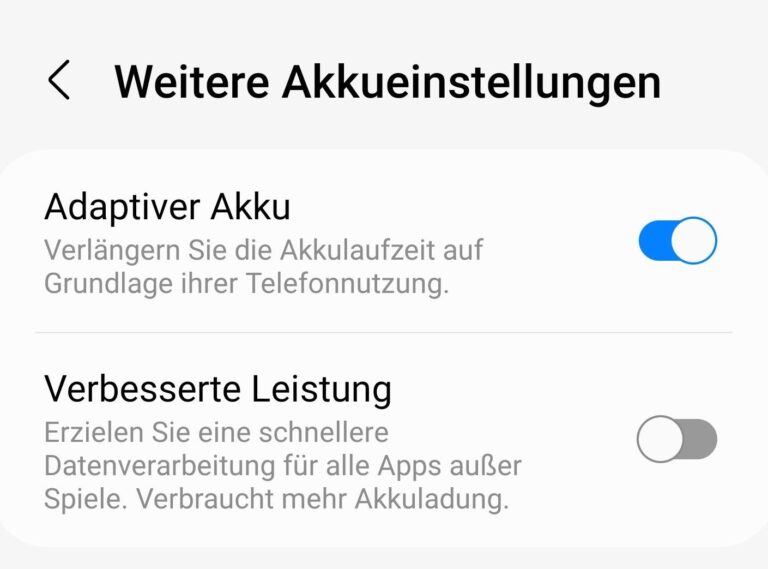
Augmentez les performances des applications (à l’exception des jeux).
Bien que la limitation ne s’applique qu’aux applications de jeu, vous pouvez également obtenir un peu plus de performances avec les applications classiques. Et comme ça :
- Allez dans Paramètres> Batterie> Plus de paramètres de batterie
- Activez les performances améliorées pour augmenter la vitesse de travail
Remarque : La durée de vie de la batterie peut être réduite par le réglage. En retour, vous bénéficiez de performances accrues pour des applications qui vous semblaient peut-être trop lentes auparavant.
Quels smartphones sont concernés ?
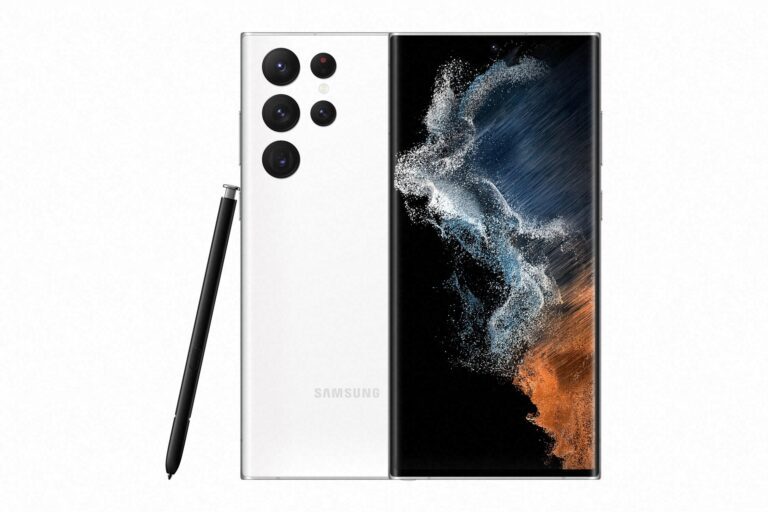
Non seulement le dernier Samsung Galaxy S22 (+, Ultra) a été affecté par le throttling. Du moins selon le site coréen de Samsung, cette restriction existe depuis l’introduction de l’interface OneUI 4.0 et s’applique donc également à de nombreux autres smartphones et tablettes du constructeur. Entre autres, pour ceux-ci :
- Samsung Galaxy S10 (5G, S10+, S10, S10e)
- Samsung Galaxy S20 (S20, S20 FE, S20+, S20 Ultra)
- Samsung Galaxy S21 (S21, S21 Ultra, S21+)
- Samsung Galaxy S22 (tous les modèles)
- Galaxy Z Fold3 5G
- Galaxy Z Fold2
- Galaxy Z Fold 5G
- Galaxy Z Flip3 5G
- Galaxy Note 20 (Ultra)
- Note Galaxy 10/10+
- Galaxy A52s 5G
- Galaxie A42 5G
- Galaxie A51 5G
- Galaxy Tab S6 Lite
- Galaxy Tab S7 (S7, S7+, S7 FE / S7 FE 5G)
- Galaxy Tab S6/S6 5G
- Galaxy Tab A7 /2020)
- Galaxy Tab A7 Lite
D’autres smartphones et tablettes de Samsung avec Android 12 et l’actuel OneUI 4.1 sont également susceptibles d’être étranglés et auront très probablement déjà reçu une mise à jour à la mi/fin mars 2022. Sinon, il faut être patient.
C’est derrière l’étranglement
En mars 2022, la nouvelle a fait sensation que Samsung a limité plus de 10 000 applications sur le Galaxy S22 nouvellement sorti, alors que la vitesse maximale était disponible, en particulier pour les applications de référence. De cette façon, les utilisateurs ont été trompés en leur faisant croire que les performances étaient bonnes, mais en pratique, le téléphone fonctionnait en veilleuse. Principalement pour maintenir la durée de vie de la batterie élevée. Les développeurs XDA, entre autres, l’ont découvert, et Samsung a répondu peu de temps après avec une mise à jour pour le service d’optimisation du jeu, qui était responsable de la limitation.
Mais : de nombreuses hypothèses du passé se sont avérées fausses. La liste de plus de 10 000 applications auxquelles la limitation doit s’appliquer n’a qu’un seul objectif : permettre au téléphone de savoir rapidement si une application téléchargée est un jeu ou un autre programme. S’il s’agit d’un jeu, le GOS prend effet immédiatement et avec lui – s’il est actif – la limitation. En règle générale, les applications typiques telles que Netflix, Instagram, Tiktok and Co. ne devraient pas être affectées. Au passage, c’est aussi la raison pour laquelle les benchmarks ne sont pas étranglés : pour Samsung, ce ne sont pas des jeux, mais des outils.
Le Game Optimization Service a également un but : il est destiné à protéger le smartphone et donc l’utilisateur d’un développement de chaleur excessif lors de la lecture de jeux haut de gamme. Cela me semble tout à fait plausible, mais la question demeure : pourquoi pouvez-vous maintenant effectuer ce réglage après la mise à jour et, pour ainsi dire, désactiver le GOS ? Dans tous les cas, il ne devrait jamais y avoir de danger. Vous auriez pu le communiquer dès le départ.
Cela amène le « de-throttling »
Selon Samsung, le mode « Performance » dans les paramètres Game Booster apporte jusqu’à 10% de performances en plus spécifiquement pour les jeux, c’est-à-dire des fréquences d’images plus élevées et des jeux plus fluides. Mais dans le pire des cas, cela peut réduire la durée de vie de la batterie jusqu’à 50 %. Cela semble disproportionné.
Lors de mon test avec « Fortnite Mobile », j’ai pu obtenir environ 5 à 6 images par seconde de plus sur mon Galaxy S20, ce qui est bien pour des jeux comme celui-ci. En revanche, la consommation de la batterie augmente considérablement. Ou pour le dire autrement : les quelques photos de plus sont trop chères pour moi. Je reste en mode « Standard ».
Les utilisateurs normaux ne peuvent pas déterminer les différences dans les résultats de référence, précisément parce que le smartphone ne perçoit pas une référence comme un jeu et ne s’étrangle donc pas. Vous ne devez désactiver la limitation que si chaque image d’un jeu compte pour vous. Vous attendez le maximum de performances pour votre tireur ? Ensuite, essayez-le avec le GOS désactivé et voyez si vous pouvez concilier cela avec la durée de vie de la batterie inférieure garantie. Vous ne devez pas endommager gravement votre smartphone ou votre tablette, car le GOS se rallume dès qu’une surchauffe est imminente. La surveillance continue s’effectue sans changement.
Désactiver la commutation lente entre les applications
Petite astuce dans ce contexte : Si votre smartphone Samsung vous semble trop poussif, lent et poussif, notamment lors du basculement entre les applis et de la navigation dans les menus, ce n’est pas forcément dû au throttling de votre téléphone, mais à une fonction qui est activée par défaut . Cela garantit des transitions fluides et des retards subtils dans les entrées.
Vous pouvez les désactiver comme ceci :
- Allez dans Paramètres > Accessibilité > Amélioration de la visibilité
- Désactiver Supprimer les animations
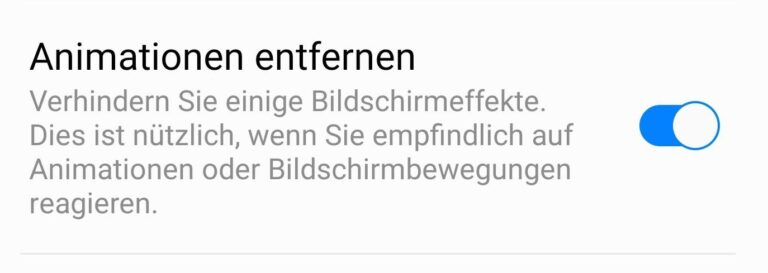
À compter de maintenant, ces animations ne sont plus présentes, ce que vous devriez pouvoir voir simplement en naviguant dans les paramètres du smartphone. Il s’agit d’une augmentation notable de la vitesse de travail, même si ce n’est en aucun cas un frein, mais une caractéristique.
