
Pour les propriétaires d’iPhone, HEIF et HEVC sont une évidence depuis des années, mais pas encore pour les utilisateurs de smartphones Android. Mais de plus en plus de téléphones portables, comme le OnePlus 10 Pro ou le Samsung Galaxy S22+, supportent les formats, qui offrent toutes sortes d’avantages. Les photos au format HEIF (High Efficiency Image File) et les vidéos au format HEVC (High Efficiency Vidéo Codec) occupent moins d’espace sur la mémoire flash ou le disque dur, tandis que vous n’avez pas à faire de compromis sur la qualité de l’image. C’est juste stupide que Windows 10 et 11 ne puissent pas faire face à ces nouvelles normes.
Pourquoi ne puis-je pas afficher le contenu dans HEIF et HEVC ?
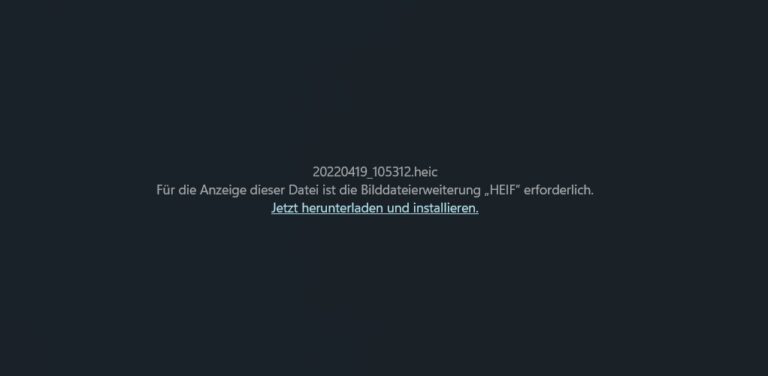
La raison est simple : il s’agit de normes que les fournisseurs de systèmes d’exploitation ou de logiciels de traitement d’images, par exemple, doivent licencier. Apple l’a fait. Microsoft, en revanche, ne l’a pas fait pour Windows 10/11, vous ne pouvez donc pas utiliser de fichiers dans les formats habituels. Vous devez installer un logiciel pour afficher les photos ou les vidéos qui se terminent par .heif ou .heic. Si vous ne le faites pas, vous ne pourrez rien faire avec les plus belles photos de votre smartphone.
Remarque : HEIC est également souvent mentionné. C’est un « format conteneur » qui peut contenir plusieurs images, animations ou même vidéos. Les smartphones enregistrent souvent des séquences d’images avec l’extension .heics, en fin de compte ce sont généralement des fichiers heif réguliers.
Et voici comment vous réunissez Windows avec HEIF/HEVC :
Installer les extensions HEIF et HEVC pour Windows 10/11
Le moyen entre-temps le plus simple et le plus rapide, mais malheureusement pas gratuit, d’aligner HEIF/HEVC et Windows 10/11 vous mène au Microsoft Store. Dès que vous appelez une photo avec une extension .heic, le système d’exploitation vous indique que vous avez besoin d’une extension.

Vous avez besoin de ces deux applications du magasin pour afficher et donc également éditer régulièrement dans l’application Photos de Windows 10/11 :
- Extensions d’image HEIF (gratuites)
- Extensions vidéo HEVC (99 cents)
Même si vous ne souhaitez afficher que des photos au format HEIF, vous avez absolument besoin de l’extension vidéo HEVC – vous devez installer les deux.
Après l’installation, redémarrez l’application Photos, elle devrait désormais fonctionner avec HEIF et HEVC.
HEIF pour Windows 10/11 gratuit
Si, contrairement aux attentes, il y a des problèmes et que vos photos ne peuvent pas être démarrées, je vous recommande l’outil CopyTrans, qui est gratuit pour les utilisateurs privés. C’est comme ça que ça marche :
- Téléchargez CopyTrans sur le site officiel.
- Installez le logiciel et sélectionnez « J’installe CopyTrans HEIC pour un usage domestique ».
- Une fois installé, ouvrez n’importe quelle photo au format HEIF.
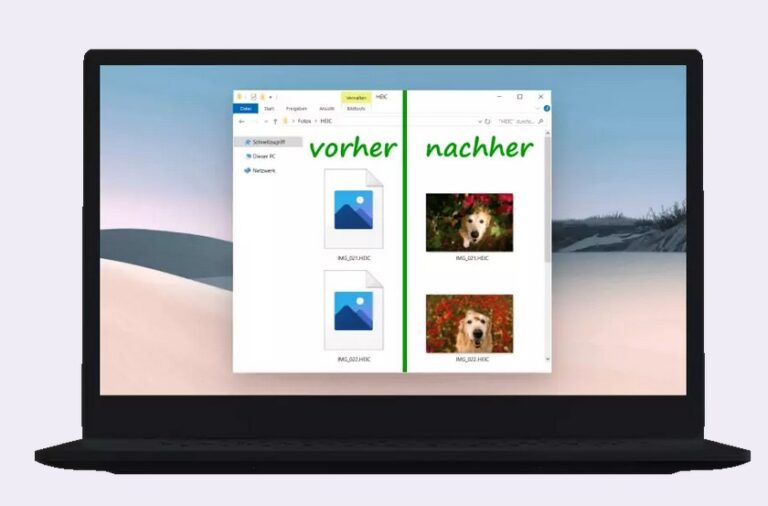
Conseil : Si cela ne fonctionne pas, accédez à l’image, cliquez avec le bouton droit de la souris et choisissez Ouvrir avec… > Visionneuse de photos Windows. La nouvelle application Photos ne prend actuellement pas en charge CopyTrans, vous devrez donc revenir à la visionneuse de photos traditionnelle.
Si vous voulez plus de commodité, vous pouvez également utiliser d’autres applications tierces, dont certaines sont payantes, comme WidsMob HEIC.
Convertir HEIF et HEVC vers d’autres formats
Une autre façon d’afficher des images HEIF sur une machine Windows consiste à convertir les photos.

Il y a plusieurs façons d’y arriver :
- Bon est iMazing HEIC Converter pour Windows 10/11 et Mac. Sélectionnez les photos au format HEIC, convertissez-les rapidement en JPG ou PNG. C’est à peine plus rapide.
- De nombreux smartphones avec iOS et Android convertissent automatiquement les images et les vidéos lorsque vous les transférez du téléphone vers l’ordinateur via USB.
- Téléchargez les fichiers HEIF et HEVC sur OneDrive – par exemple automatiquement avec l’application OneDrive pour smartphone ou directement sur l’ordinateur. Ouvrez les photos ou vidéos sur onedrive.com dans le navigateur, modifiez-les et enregistrez-les au format JPG et MP4. Pour les fichiers uniques, c’est une méthode pratique.
- Google Photos reconnaît également HEIF et HEVC. Téléchargez le média sur le téléphone pour le télécharger sur le navigateur (photos.google.com) sous Windows 10/11 au format compatible.
- Convertissez quelque chose rapidement – l’outil en ligne https://heictojDg.com/ le rend possible.
- Le puissant programme d’édition d’images Paint.net prend entièrement en charge HEIF/HEIC depuis Paint.net 4.2. Le logiciel offre une conversion vers n’importe quel format.
Désactiver complètement HEIF/HEVC
Si tout cela est trop compliqué pour vous, désactivez complètement HEIF et HEVC pour utiliser à nouveau des formats compatibles tels que JPG et MP4/MOV à l’avenir. Pour ce faire, vous devez activer les « anciennes » normes en tant que telles.
- Sur Android, vous définissez cela dans l’application appareil photo sous Paramètres > Formats d’image > Images HEIF. Pour les vidéos, vous devrez désactiver les options d’application de l’appareil photo telles que Réduire la taille du fichier pour désactiver HEVC. Selon le fabricant de votre smartphone, l’élément de menu correspondant peut avoir un nom différent.