
J’utilise maintenant Dropbox sur mon smartphone Android en remplacement d’AirDrop – et cela fonctionne raisonnablement bien. Si vous le souhaitez, les images et les vidéos peuvent être téléchargées automatiquement directement après que je les ai prises. Je peux alors y accéder immédiatement sur le Mac via un répertoire partagé. Mais vice-versa ? Quelque chose que je souhaite charger dans Dropbox à partir de mon navigateur ou de mon Mac, puis l’ouvrir sur mon téléphone ? Étonnamment compliqué.
Dropbox vers Android : Exporter le fichier
Ou disons-le de cette façon : au moins, il n’y a pas de bouton simple pour cela. Mais si vous souhaitez enregistrer quelque chose de votre Dropbox sur votre smartphone Android, il existe une astuce. Vous pouvez « exporter » le fichier :
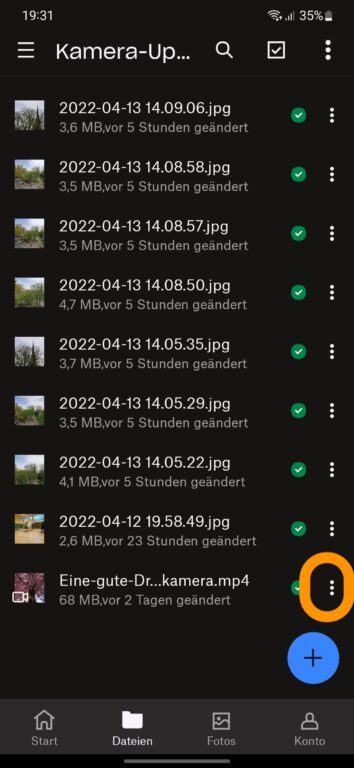
- Ouvrez Dropbox, allez dans le répertoire où vous avez enregistré le fichier
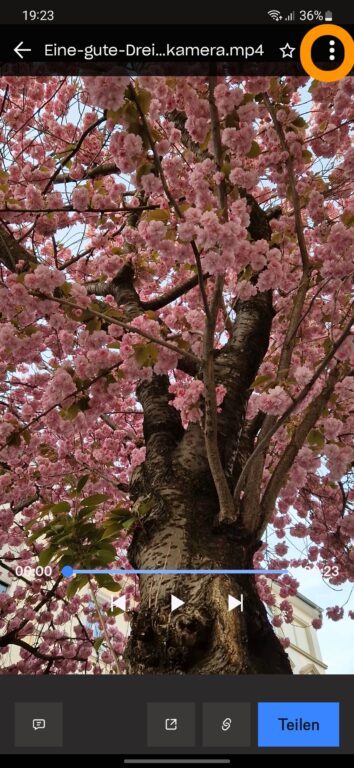
- Sélectionnez le menu à trois points à côté du fichier dans la liste. Ou ouvrez le fichier, puis appuyez sur le menu à trois points dans le coin supérieur droit.
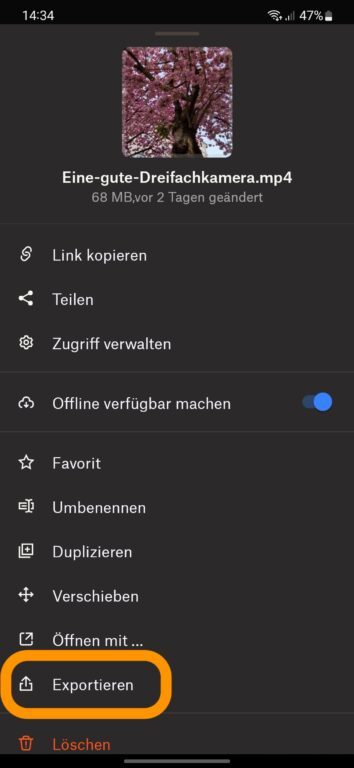
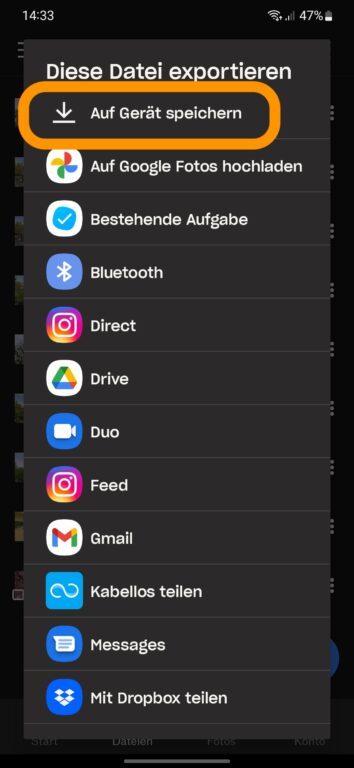
- Faites défiler vers le bas dans le menu jusqu’à « Exporter » et appuyez dessus
- Appuyez sur « Enregistrer sur l’appareil » en haut
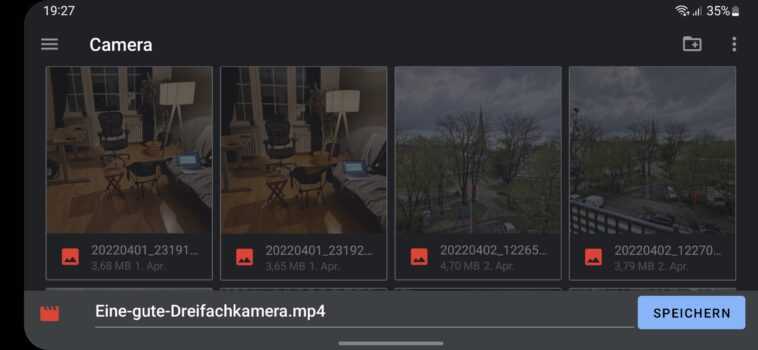
- Sélectionnez le répertoire dans lequel vous souhaitez enregistrer le fichier (la valeur par défaut est « Télécharger ») et appuyez sur « Enregistrer » en bas.
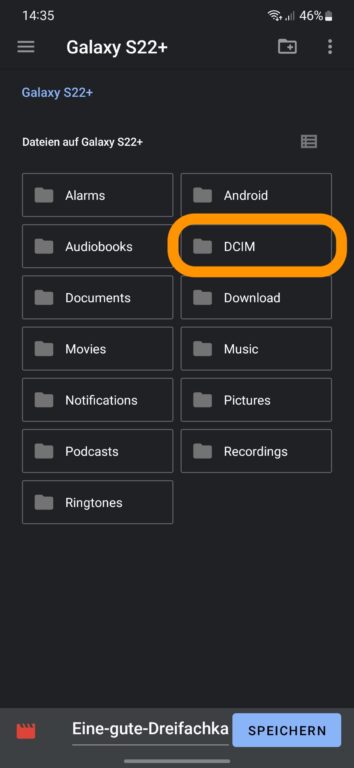
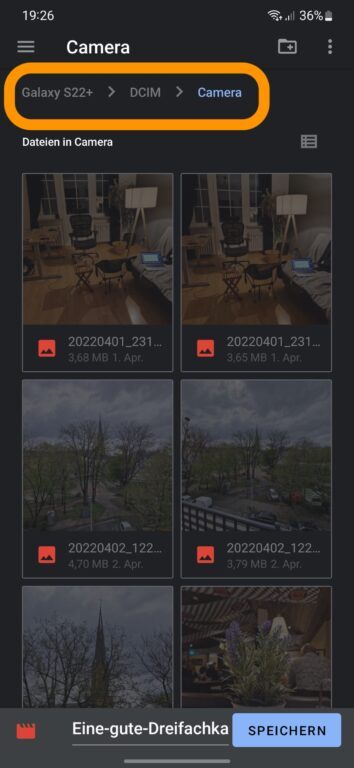
Si vous souhaitez enregistrer le fichier – comme une image – dans la médiathèque, vous le trouverez généralement dans le répertoire sous DCIM – Caméra.
Pas d’exportation réelle
Dropbox vous permet de faire bien d’autres choses avec votre fichier. Vous pouvez les télécharger sur Google Drive ou Google Photos, les envoyer via GMail, créer une histoire Instagram à partir d’eux, les partager sans fil avec NearShare ou Bluetooth – et bien plus encore.
Malheureusement, je ne sais pas pourquoi Dropbox a enterré la sauvegarde si profondément et l’a cachée sous « Exporter ». Il ne s’agit pas d’exporter dans le sens de modifier le fichier. De cette façon, vous les enregistrez tels quels sur votre appareil.
Soit dit en passant, nos instructions s’appliquent à la fois à Android et à iPhone. Dropbox vous offre 2 Go d’espace de stockage gratuit dans le plan standard. Si vous invitez des amis ou des connaissances sur Dropbox, vous bénéficiez parfois d’un peu d’espace de stockage gratuit. Personnellement, cela me suffit pour transférer mes propres photos et vidéos du smartphone Android vers le Mac. L’inverse est moins courant, mais si jamais vous en avez besoin, grâce à ce guide vous savez maintenant comment faire.