Chaque fois que mon Mac redémarre à cause d’une mise à jour ou que je le redémarre manuellement, ces applications apparaissent, qui se bloquent même pendant un certain temps ou ne réagissent d’aucune autre manière. Plus particulièrement, il s’agit d’Epic Games Store et de Steam – bien que j’aie décoché le Dock sur les deux pour « ouvrir à la connexion ». Il doit y avoir un correctif. Il y a aussi.
Empêcher le démarrage automatique
La solution pour empêcher les applications de démarrer automatiquement sous macOS est en fait assez simple :
- Cliquez sur l’icône de pomme () en haut à gauche et sélectionnez « Préférences Système » dans le menu déroulant
- Sélectionnez « Utilisateurs et groupes »
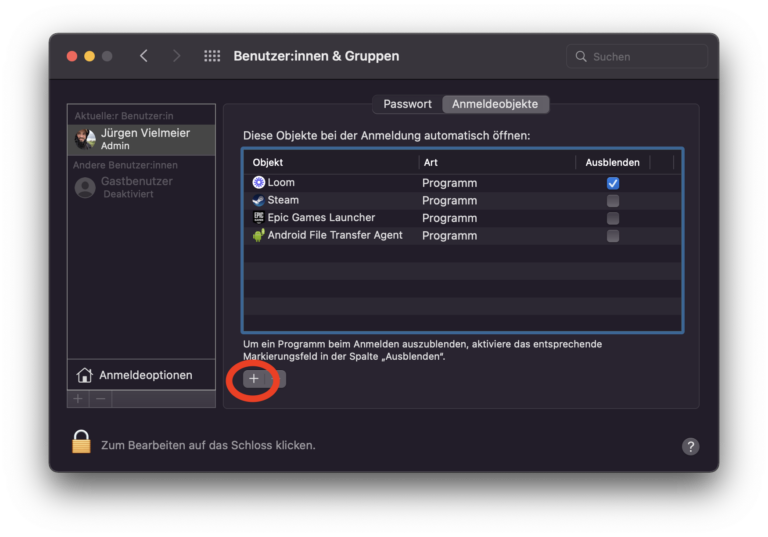
- Cliquez sur votre profil à gauche puis sélectionnez l’onglet « Éléments de connexion »
- Ici, vous pouvez voir quels objets s’ouvrent automatiquement lorsque vous vous connectez
- Marquez l’application que vous souhaitez exclure du redémarrage automatique, puis cliquez sur le symbole « – » en dessous :
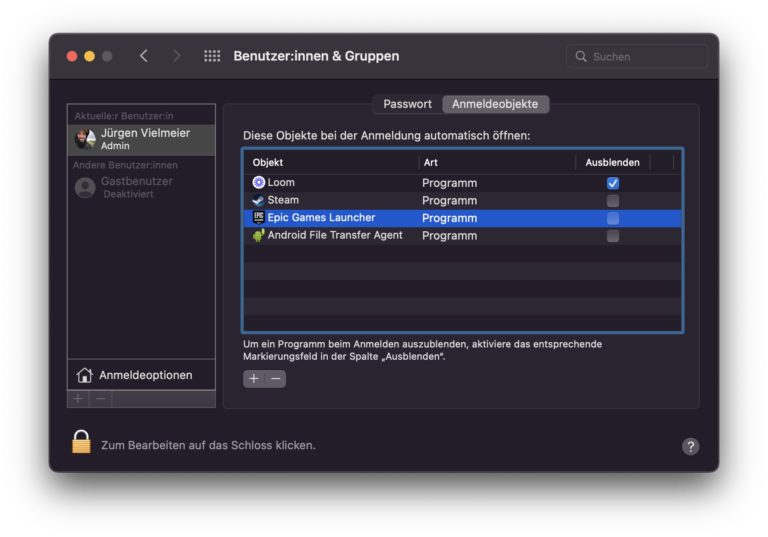
Et en effet : dans mon cas, exactement ces applications apparaissent ici qui démarrent involontairement d’elles-mêmes à chaque redémarrage du Mac – et quelques autres.
Assez perfide : Certaines applications ou « objets » démarrent automatiquement sans que vous vous en aperceviez. S’il n’y a pas de coche à côté de « Masquer » dans la liste, l’application correspondante démarre parfois en arrière-plan. Dans mon cas, par exemple, l’agent de transfert de fichiers Android.
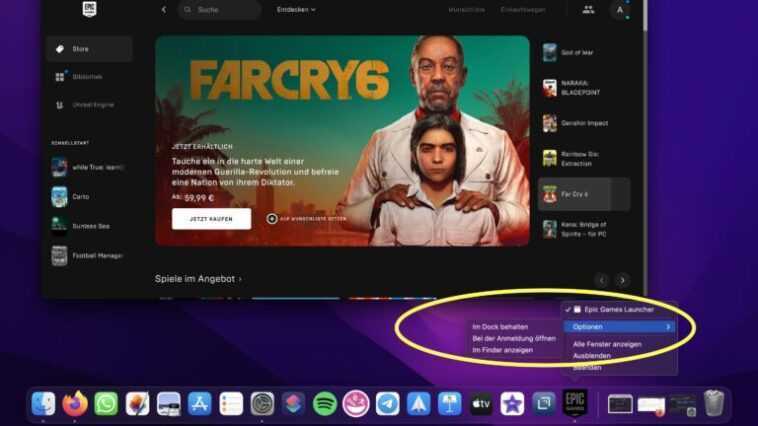
Dans le Dock, vous pouvez faire un clic droit sur l’application > Options et décocher la case « Ouvrir à la connexion » :

Dans mon cas, l’application qui n’était plus marquée recommençait encore et encore. Le chemin via les paramètres système semble être nécessaire pour certaines applications gênantes.
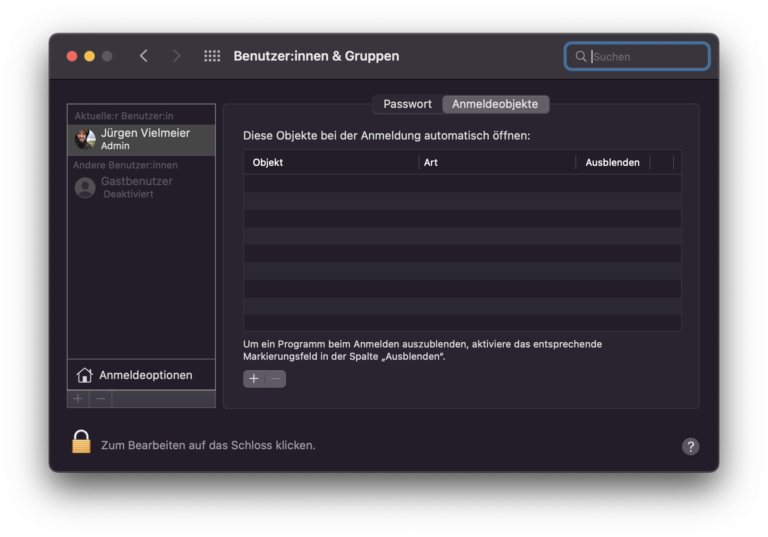
Dans ce cas, partiellement réussi : j’ai supprimé toutes les applications ennuyeuses et j’ai eu la paix de certaines la prochaine fois que j’ai redémarré, mais toujours pas des autres. Plus à ce sujet dans le prochain chapitre
Important : les applications qui étaient encore ouvertes avant le redémarrage redémarreront automatiquement au démarrage du Mac. Donc, si vous voulez vraiment être silencieux au démarrage, fermez toutes les applications avant de redémarrer votre Mac.
Empêcher les applications particulièrement tenaces de démarrer automatiquement
En fait, cela devrait être fait avec la coche dans les paramètres du dock, au plus tard dans les paramètres système sous les éléments de connexion éliminés, comme décrit ci-dessus. Cependant, après avoir suivi toutes les règles et redémarré mon Mac, deux applications particulièrement tenaces s’ouvraient toujours automatiquement : Spotify et Epic Games Launcher. C’est impossible!

Dans les deux cas, la seule chose qui m’a aidé a été d’ouvrir l’application correspondante et de creuser dans les paramètres :
- Spotify : Démarrez l’application, cliquez sur votre profil > Paramètres > Afficher les paramètres avancés > Ouvrir automatiquement Spotify lors de la connexion > Non
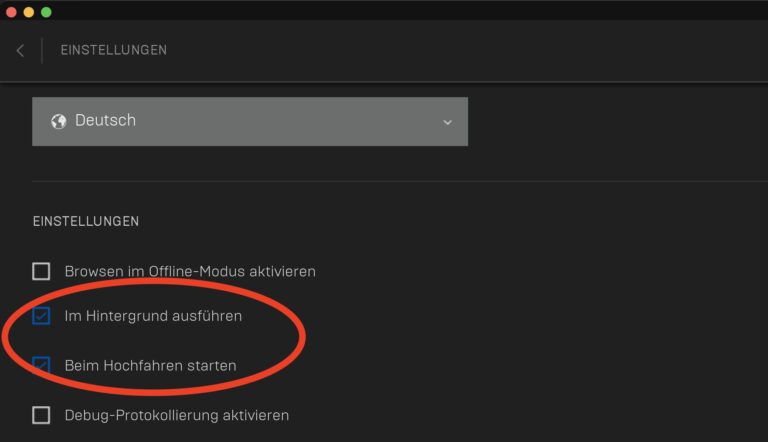
- Epic Games Launcher : Démarrez l’application, cliquez sur votre avatar dans le coin supérieur droit > Paramètres > Décochez « Exécuter en arrière-plan » et « Démarrer au démarrage ».
Après avoir exécuté les paramètres des deux applications, la prochaine fois que j’ai redémarré mon Mac, c’était enfin silencieux.
Il n’y a pas de panacée pour les applications qui continuent de démarrer automatiquement malgré toutes les mesures officielles. En règle générale, vous devez accéder à l’application elle-même, rechercher les fonctions pertinentes dans ses paramètres et les désactiver manuellement. Si vous ne trouvez rien ici, Google peut vous aider si vous recherchez « [App] démarre automatiquement macOS ». Parce que d’autres utilisateurs sont tout aussi agacés par les problèmes et ont peut-être déjà trouvé des solutions.
Fait amusant : Epic Games lui-même connaît les problèmes de son lanceur et son comportement de démarrage et fournit des conseils sur une page d’aide sur la façon dont vous pouvez éventuellement contourner le problème.
MacOS : Ouvrir automatiquement les applications au démarrage
Mais peut-être souhaitez-vous qu’une ou plusieurs applications s’ouvrent automatiquement lorsque vous les démarrez. Peut-être parce que vous les utilisez toujours de toute façon et que vous ne voulez pas les ouvrir. Dans ce cas, vous faites simplement le chemin inverse :
- Cliquez sur l’icône pomme (), sélectionnez Préférences système > Utilisateurs et groupes > Votre profil > Éléments de connexion
- Appuyez sur l’icône « + » et le Mac ouvrira le Finder.
- Cliquez maintenant sur « Programmes », marquez l’application souhaitée dans la liste et sélectionnez « Ajouter ».
- Lorsque vous redémarrez votre Mac, le programme devrait maintenant démarrer automatiquement.
-

Avec un +, vous accédez à la liste des applications -

Sélectionnez une application et ajoutez-la au démarrage automatique.
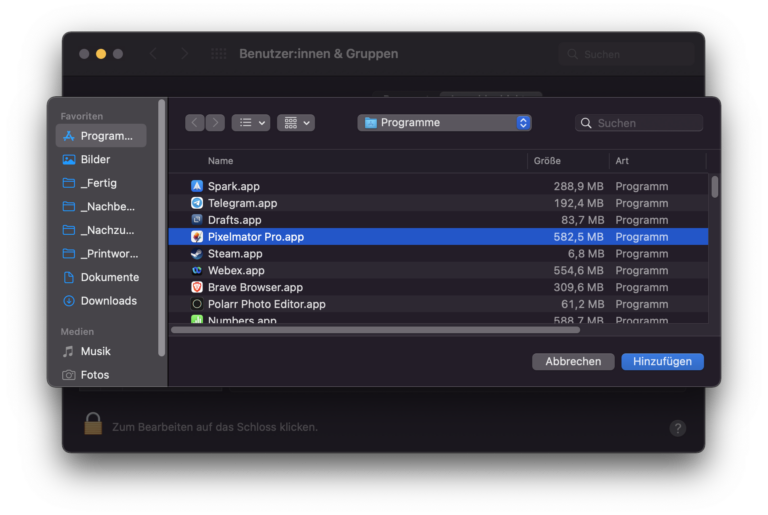
Je l’ai fait comme test avec l’alternative Photoshop Pixelmator Pro, qui a en fait démarré automatiquement la prochaine fois que je l’ai démarré.
Normalement, vous n’avez pas à suivre cette voie, vous pouvez simplement cliquer avec le bouton droit sur l’icône de l’application dans le dock et sous « Options », cochez la case à côté de « Ouvrir à la connexion ». Votre Mac ajoutera alors automatiquement l’application aux éléments de connexion dans la liste décrite ci-dessus.