
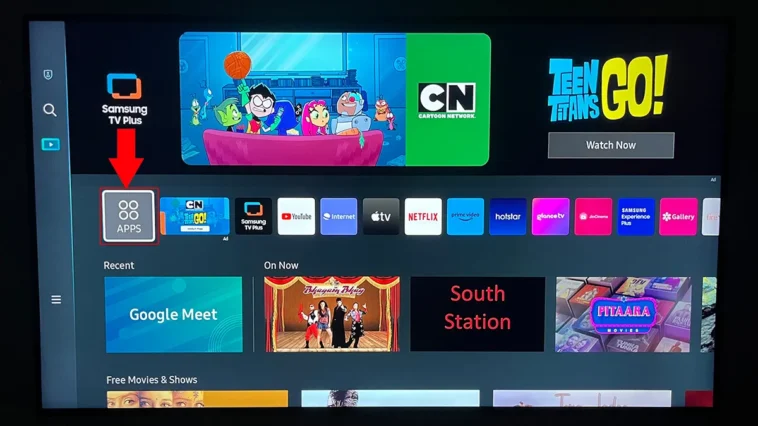
Comment installer et gérer les applications sur votre téléviseur Samsung
Les téléviseurs Samsung intègrent une boutique d’applications dédiée, permettant de télécharger des services de streaming, de musique ou de jeux. Voici les manipulations essentielles pour ajouter, organiser ou verrouiller vos applications, que votre téléviseur soit récent ou plus ancien.
Ajouter une application depuis le Samsung App Store
Allumez votre téléviseur et vérifiez sa connexion à Internet. Appuyez sur la touche Home de la télécommande pour accéder à l’écran d’accueil. Dirigez-vous vers la section Apps, puis utilisez la barre de recherche pour trouver l’application souhaitée. Sélectionnez-la dans les résultats et cliquez sur Installer. Une fois le téléchargement terminé, retournez sur l’écran d’accueil pour lancer l’application.
Notez qu’il est impossible d’installer des applications tierces en dehors du magasin officiel Samsung. Pour contourner cette limitation, vous pouvez utiliser un Chromecast, un Fire TV Stick ou connecter un PC via HDMI.
Activer les mises à jour automatiques des applications
Pour éviter de vérifier manuellement chaque mise à jour, activez la fonction de mise à jour automatique. Appuyez sur la touche Home, puis allez dans Apps > Paramètres. Activez l’option Auto-update. Le téléviseur téléchargera et installera les nouvelles versions dès qu’elles seront disponibles.
Déplacer et réorganiser les applications sur l’écran d’accueil
Après l’installation, une application peut ne pas apparaître directement sur l’écran d’accueil. Pour l’y ajouter, ouvrez la page Apps, descendez jusqu’à la section Applications téléchargées, maintenez la touche OK/Enter enfoncée sur l’icône de l’application, puis sélectionnez Ajouter à l’écran d’accueil.
Pour réorganiser l’ordre des icônes, placez-vous sur l’écran d’accueil, mettez en surbrillance l’application à déplacer, maintenez la touche OK/Enter enfoncée, choisissez Déplacer, puis utilisez les touches directionnelles gauche ou droite pour la repositionner. Validez avec la touche OK.
Supprimer une application de l’écran d’accueil
Pour retirer une application de l’écran d’accueil sans la désinstaller, ouvrez la liste des applications et sélectionnez Modifier la liste, située en fin de liste. Naviguez jusqu’à l’application concernée, appuyez sur la touche directionnelle basse de la télécommande, puis choisissez Supprimer. L’icône disparaîtra de l’écran d’accueil.
Verrouiller et déverrouiller des applications avec un code PIN
Le Samsung Smart TV permet de protéger l’accès à certaines applications par un code PIN. Le code par défaut est généralement 0000 si vous ne l’avez pas modifié. Appuyez sur Home, puis allez dans Apps > Paramètres. Mettez en surbrillance l’application à verrouiller, choisissez Verrouiller dans le menu contextuel, puis saisissez votre PIN. Pour déverrouiller,