Microsoft a été clair sur son objectif principal avec Windows 11 : présenter un « rajeunissement » de Windows à la fois dans les sections visuelles et auditives. Les sons ont été une partie importante de cette mise à jour, et Redmond a accordé beaucoup d’attention aux détails (comme rendre les sons légèrement différents sur les thèmes clairs et sombres). Cependant, c’est un son spécifique qui a capté tous les regards : le retour du son de démarrage, absent par défaut depuis Windows 7.
Le retour du son de démarrage avec Windows 11
Le son de démarrage est une partie caractéristique de Windows depuis sa création. Qui ne se souvient pas du son épique de démarrage de Windows XP ? Après cela, Microsoft l’a modernisé dans Windows Vista pour le rendre moins strident et a continué à nous accompagner pendant l’âge d’or de Windows 7. Cependant, pour des raisons que nous avons déjà dans cet article, Microsoft a décidé de masquer le son de démarrage dans Windows 8 et cette décision est restée à ce jour.
Avec Windows 11, ceux de Redmond ont estimé que c’était le moment de « remonter aux origines » et de récupérer cet élément caractéristique. Cette fois, nous avons un nouveau son de démarrage beaucoup plus fluide et moins invasif. Vous pouvez l’entendre dans ce tweet.
L’une des raisons pour lesquelles Microsoft a caché le son de démarrage par défaut était qu’il considérait qu’il pouvait être ennuyeux au travail, à l’école, à l’université ou dans votre chambre pendant que votre partenaire ou vos enfants se reposent. Cette raison est toujours pleinement valable et, par conséquent, vous êtes peut-être nombreux à préférer que votre PC n’émette aucun son lors de son démarrage. Voyons comment supprimer le son de démarrage de Windows 11 en très peu d’étapes.
Comment supprimer le son de démarrage de Windows 11
- Tout d’abord, nous devrons ouvrir l’application Paramètres. Pour ce faire, il suffit de cliquer sur son icône (s’il est ancré dans le menu Démarrer) ou, à défaut, nous pouvons ouvrir Rechercher et y écrire « Paramètres » pour le trouver.
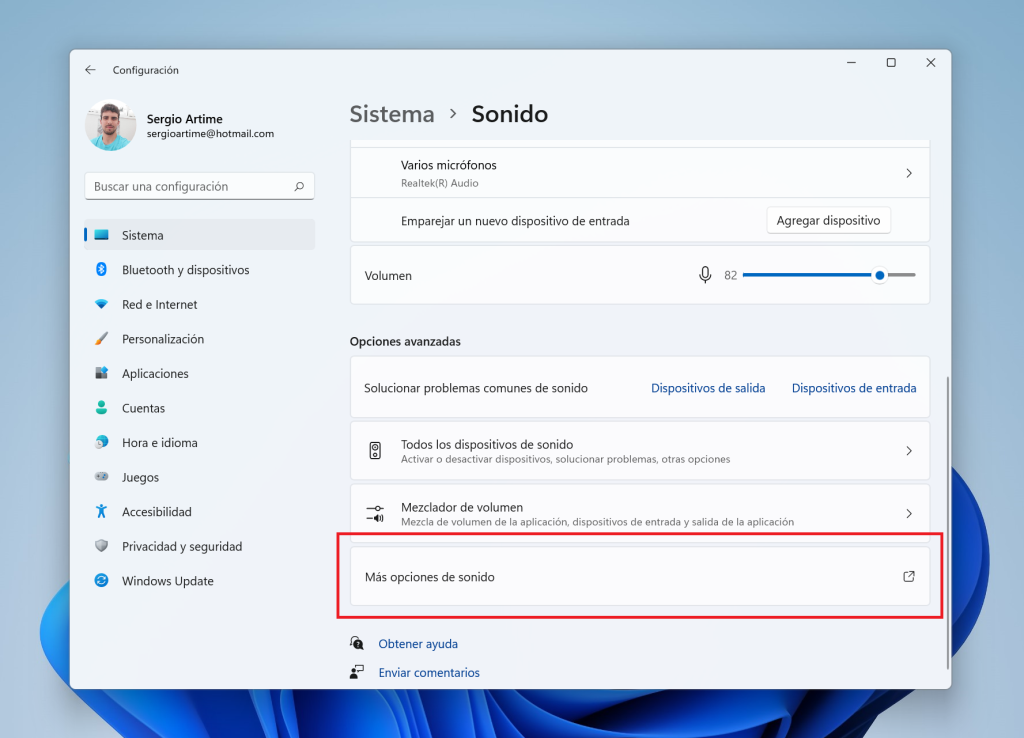
- Une fois à l’intérieur, dans la section « Système », il faut entrer dans la section « Son ».
- Nous allons descendre dans la section « Options avancées » et cliquer sur « Plus d’options sonores ».
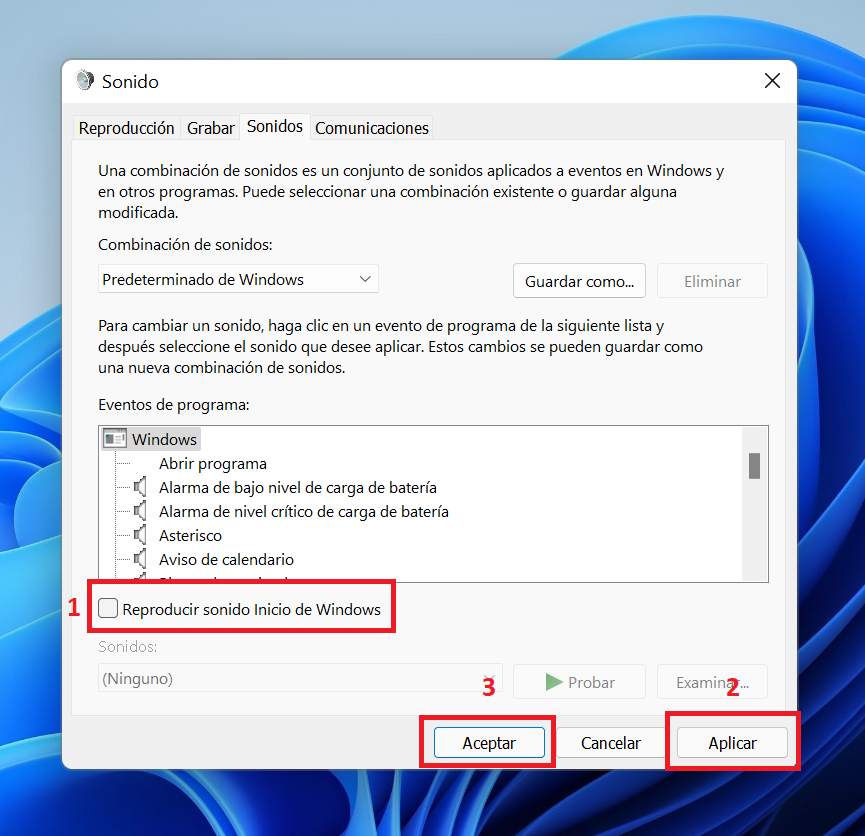
- Un menu va s’ouvrir avec quatre onglets en haut et il faut passer au troisième, dont le nom est « Sons ».
- Nous décochons l’option « Jouer le son de démarrage de Windows ».
- Nous cliquons sur « Appliquer » et, enfin, sur « OK ». Nous aurons déjà réussi à supprimer le son de démarrage de Windows 11 et la prochaine fois que nous démarrons notre ordinateur, nous ne l’entendrons pas.