
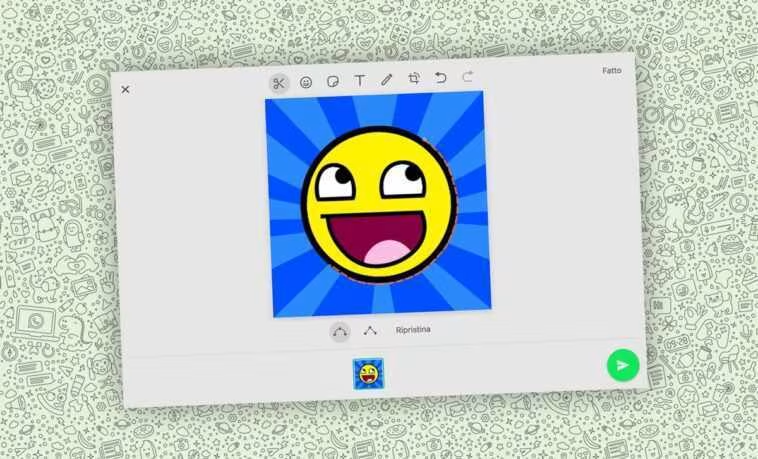
La dernière innovation introduite par les développeurs de la plateforme permet enfin de créer de nouveaux autocollants sans jamais quitter l’application.
Les autocollants sur WhatsApp sont l’un des moyens les plus efficaces de communiquer sur la plateforme de messagerie sans utiliser de mots : ils sont envoyés avec la même simplicité qu’un emoji mais il y en a des milliers prêts à télécharger. Les utilisateurs ont également toujours eu la possibilité de créer de nouveaux autocollants à partir de zéro, mais jusqu’à présent, l’entreprise a toujours requis le téléchargement d’applications externes et est restée hors de portée des utilisateurs moins enclins à expérimenter. A partir d’aujourd’hui, cependant, les développeurs de WhatsApp ont inclus dans l’application un outil pour créer de nouveaux autocollants directement à partir des conversations, donnant cette possibilité à l’ensemble du public des utilisateurs de la plate-forme.
Où est l’outil pour créer de nouveaux autocollants
La nouveauté pour le moment est imitée par ceux qui utilisent WhatsApp depuis l’interface web ou depuis l’application de bureau, ou par ceux qui ont une souris ou un trackpad et un écran assez grand pour bien découper les contours des nouveaux stickers à créer. . Trouver le nouvel outil au sein de ces deux versions de l’application est très simple : il suffit de visiter la conversation dans laquelle vous souhaitez envoyer l’autocollant imaginé, puis de cliquer sur le bouton de pièce jointe avec le symbole du trombone ; un nouveau bouton avec l’image d’un autocollant ouvrira la voie à la nouveauté qui vient d’être introduite.
Comment créer un nouvel autocollant à partir de WhatsApp
L’interface qui apparaît est similaire à celle d’une retouche photo normale, et commence par le choix de l’image de départ. Après cette étape, les outils disponibles permettent de faire pivoter l’image, de la modifier, d’ajouter des autocollants déjà enregistrés en mémoire et enfin de recadrer le résultat pour le transformer en un autocollant à part entière : le bouton sur lequel appuyer est celui avec le symbole des ciseaux, et vous permet de tracer un contour autour de la partie de l’image à conserver, rendant le reste transparent. Vous pouvez décider de dessiner la découpe avec la souris ou de cliquer sur chaque point pour dessiner un polygone qui couvre les bords ; dans ce dernier cas vous pouvez utiliser le sélecteur en bas de l’image pour choisir si les clics sur l’image seront utilisés pour définir des coins ou des courbes.
La nouveauté de WhatsApp qui va transformer les groupes en communautés de centaines de personnes
Comment sauvegarder les autocollants créés pour les réutiliser
Une fois le contour fermé, une dernière étape est nécessaire pour faire pivoter ou redimensionner l’autocollant ; à la fin de l’opération il suffit d’appuyer sur le bouton d’envoi et l’image sera envoyée sous forme d’autocollant. Pour enregistrer le résultat et le réutiliser ultérieurement, sélectionnez simplement le message et enregistrez-le en tant que favori. Cette dernière opération peut déjà être effectuée à partir de la version smartphone de l’application, vous pouvez donc créer vos propres autocollants sur le Web et les enregistrer pour une utilisation ultérieure également à partir du téléphone : pour le retrouver, ouvrez simplement le menu des autocollants et accédez au dossier de ceux avec marqué avec le symbole étoile.