

Avec une petite astuce, vous déplacez la barre d’adresse Safari vers le haut :
- Ouvre l’application Safari sur l’iPhone avec iOS 15
- Au bas de la barre d’adresse, appuyez sur le symbole « aA » à côté de l’URL
- Dans le menu contextuel qui apparaît, appuyez sur « Afficher la barre d’adresse ci-dessus »
C’est ça.
Déplacez à nouveau la ligne d’adresse vers le bas
Si vous préférez revoir la ligne d’adresse vers le bas, ce qui la transforme également en barre d’onglets, vous pouvez simplement la déplacer tout aussi facilement :
- En haut de la barre d’adresse, appuyez sur le symbole aA à gauche de l’URL.
- Appuyez ensuite sur « Afficher la barre d’onglets ci-dessous » dans le menu contextuel. Drôle : Safari affiche l’élément de menu en bas cette fois.
Paramètres : barre d’onglets ci-dessous ou barre d’adresse ci-dessus
Vous pouvez également modifier la position de la ligne d’adresse dans les paramètres :
- Allez dans Paramètres> Safari dans l’iPhone avec iOS 15
- Sélectionnez ici sous « Onglets » le paramètre « Barre d’onglets » si vous voulez voir la ligne d’adresse en bas, ou « Onglet individuel » si vous voulez que la barre d’adresse soit en haut.
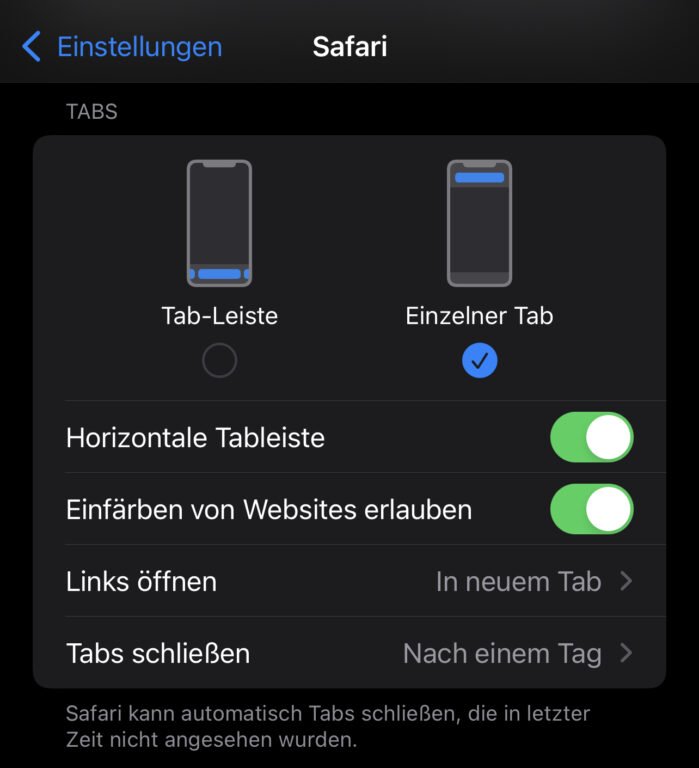
Cependant, avec la différence entre ci-dessus et ci-dessous, vous modifiez également le caractère de la ligne d’adresse, comme nous l’expliquerons ci-dessous.
Barre d’onglets dans iOS 15 : plus d’une ligne d’adresse
Le nom l’indique déjà : Apple fait de la ligne d’adresse dans Safari à partir d’iOS 15 plus qu’une simple barre standard pour les URL et les recherches Web. La ligne d’adresse est maintenant une barre d’onglets entière. Avec un balayage vers la gauche ou la droite, vous pouvez facilement faire défiler les différents sites Web ouverts. Cependant, cela n’est possible sous iOS 15.0 que si la barre est en bas.
Notre conseil est donc : essayez-le d’abord ! Parce que la barre d’onglets ci-dessous peut sembler étrange au premier abord. Cependant, plus vous travaillez avec, plus cela a de sens. Vous êtes plus proche du clavier virtuel lorsque vous tapez, vous n’avez plus besoin de changer de prise en main et pouvez simplement basculer entre les sites Web, même si vous ne tenez l’iPhone que d’une seule main.