
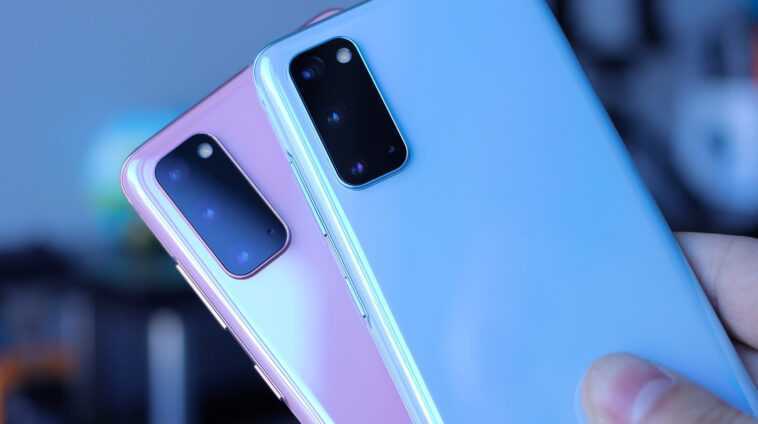
Lorsque vous passez d’un smartphone Android à un nouveau smartphone Android, vous souhaitez généralement également transférer les données de l’ancien téléphone vers le nouveau. Heureusement, c’est généralement très facile, et vous avez plusieurs méthodes différentes pour le faire. Nous vous expliquons étape par étape comment transférer vos données d’Android vers Android.
Google : transfert de données lors de l’installation
Se déplacer via un compte Google est de loin la méthode la plus simple pour transférer des données d’Android vers Android. Parce que votre compte Google synchronise une grande partie de vos données telles que le calendrier, les contacts, les données des applications et l’historique de WhatsApp avec Google Drive, où elles sont enregistrées. Lorsque vous allumez et configurez votre nouveau smartphone pour la première fois, vous vous connectez à votre compte Google et toutes les données sont automatiquement synchronisées. Le smartphone télécharge même pour vous toutes les applications que vous aviez installées sur l’ancien téléphone.
Si vous voulez être du bon côté, vous pouvez vérifier au préalable quelles données sont sauvegardées et synchronisées par Google sur votre smartphone. Par exemple, sur mon Honor, je vais dans Paramètres → Comptes → Google. Ici, vous pouvez ensuite définir quelles données seront synchronisées. Ce sont alors aussi les données que vous emportez avec vous sur le nouveau téléphone portable.
Les photos et vidéos sont synchronisées via l’application Google Photos. Ils ne sont donc fournis avec le compte Google que si vous les utilisez et y avez synchronisé les données. Par exemple, si vous utilisez une galerie de photos native sur votre téléphone portable, vous pouvez passer à Google Photos avant de changer de téléphone portable et y charger les images et les vidéos dans le cloud.
Pré-vérification Google
Même si vous souhaitez emporter votre historique de chat WhatsApp avec vous, vous pouvez vérifier s’il est à jour. Pour cela, rendez-vous dans l’application sur les trois points en haut à droite et sur les paramètres. Ensuite, vous sélectionnez l’élément Chats et à partir de là, sur Chat Backup. Ici, vous pouvez définir quand vous souhaitez effectuer une sauvegarde du chat et également enregistrer les données manuellement en appuyant sur le bouton vert « Enregistrer ».
Si vous voulez être complètement sûr avant de déménager que vos données ne sont pas perdues, vous pouvez consulter Google Drive pour voir si les sauvegardes sont disponibles. Pour ce faire, rendez-vous sur drive.google.com, où vous vous connectez avec votre compte Google. Allez ensuite dans « Stockage » à gauche et « Sauvegarde » en haut à droite. Vous verrez maintenant quels smartphones vous avez sauvegardés et quels historiques de discussion WhatsApp sont enregistrés. D’ailleurs, à l’adresse photos.google.com, vous pouvez également trouver vos photos et vidéos sur votre PC dans votre navigateur.
Rien ne devrait donc vous empêcher de bouger avec Google. Mais il existe aussi des alternatives.
Aides au déménagement des fabricants de smartphones
Certains fabricants vous proposent également leur propre application pour transférer des données d’un appareil à un autre. Ces applications devraient vous permettre de passer particulièrement facilement à un smartphone de ce fabricant.
Switch intelligent Samsung
Avec l’application de Samsung, vous pouvez transférer vos données entre appareils Android ou même les enregistrer temporairement sur un PC ou un autre support de stockage, puis les transférer vers le nouveau smartphone.
Le transfert d’un smartphone Android vers un appareil Galaxy est très simple. Vous téléchargez l’application Smart Switch sur les deux téléphones, puis vous les connectez. Vous pouvez soit utiliser un câble USB, soit connecter les deux smartphones au même réseau WiFi.

Dans la deuxième étape, vous démarrez l’application sur les deux smartphones. Vous pouvez maintenant choisir les données à transférer et celles dont vous n’avez plus besoin. Ensuite, vous lancez le transfert et l’application fait le reste.
Cela fonctionne de la même manière avec un PC ou un Mac. Vous chargez ensuite la version correspondante de l’application sur le PC ou le Mac et le nouveau smartphone, puis transférez les données précédemment enregistrées. Bien entendu, le fichier de sauvegarde doit se trouver sur le PC ou le Mac concerné pour cela.
Xperia Transfert 2
Sony a également un service similaire pour vous. Elle s’appelle Xperia Transfer 2. L’application n’est compatible qu’avec certains téléphones Xperia. Ceux-ci sont:
- Xperia 5 II
- Xperia 1 II
- Xperia 10 II
- Les smartphones Xperia sortis à partir d’octobre 2020
Avec les anciens modèles, vous devez télécharger l’application Transfer-2 sur votre téléphone mobile, tandis qu’avec les derniers modèles, elle est déjà préinstallée. De plus, au moins Android 6.0 doit être installé sur le smartphone.
Avec le service Sony, vous pouvez également transférer les données via une connexion par câble ou WLAN. Une fois que vous avez connecté les téléphones, suivez simplement les instructions dans l’application. Pour tous ceux qui parlent anglais, Dom de Sony explique à nouveau le processus dans la vidéo :

Xperia Transfer 2 n’est malheureusement disponible que pour quelques téléphones, mais fonctionne avec d’autres téléphones Android et également des iPhones.
Switch mobile LG
LG vous a également fourni sa propre application pour transférer des données d’un ancien téléphone Android vers un nouveau téléphone LG. Le constructeur coréen exige que les deux smartphones aient au moins Android 4.1 ou supérieur. Le smartphone destinataire doit bien entendu être un téléphone LG.
Sinon, l’application LG fonctionne de manière similaire à celle des autres fabricants. Vous connectez les téléphones portables via un câble ou vous les connectez au même réseau, démarrez l’application sur les téléphones, puis c’est parti. Dans l’application, vous pouvez maintenant définir l’ancien smartphone comme émetteur, tandis que vous sélectionnez le récepteur sur le nouveau téléphone mobile LG. Ensuite, vous sélectionnez les données à envoyer et c’est parti.

Vous pouvez également utiliser une carte SD pour le transfert. Vous le placez ensuite dans l’ancien téléphone portable et transférez les données sur la carte à l’aide de l’application. Maintenant, vous le sortez et le placez dans le nouveau smartphone LG. De là, vous transférez ensuite les données sur le smartphone. Entre-temps, cependant, LG a annoncé la sortie de son propre département de smartphones. Ainsi, le LG Mobile Switch n’existera probablement plus très longtemps non plus.
Programme de transfert HTC
Lorsque le fabricant de smartphones HTC a développé le programme de transfert HTC, il ne semble pas avoir beaucoup réfléchi à un nom battant. Mais il n’est pas obligé de le faire, tant que l’application fait ce qu’elle est censée faire.
Avec lui, vous pouvez transférer des données telles que des contacts, des photos, des messages, un calendrier, de la musique, des paramètres d’écran, etc. L’ancien téléphone portable doit avoir au moins Android 2.3 et le smartphone HTC avec HTC Sense 5 ou supérieur.
Avec le programme de transfert HTC, vous transférez les données sans fil si les deux téléphones sont sur le même réseau WiFi. Pour ce faire, démarrez l’application sur les deux téléphones, puis lancez le processus. L’application vous guide ensuite à travers les différentes étapes où vous pouvez choisir les données à transférer.
https://www.youtube.com/watch?v=dSvken9jNRg&t
Conclusion : transfert de données d’Android vers Android
Le transfert de données est très simple. À mon avis, le moyen le plus simple de le faire est d’utiliser le service Google, car il vous suffit de vous connecter à la configuration avec votre compte Google et le reste du processus fonctionne tout seul.
Mais les programmes des fabricants individuels ont également leur utilité et vous aident à transférer vos données de A à B. Dans tous les cas : vous n’avez pas à craindre de perdre vos données lorsque vous changez de smartphone.