

Le jeu se bloque, Office ne répond plus aux saisies de la souris ou le navigateur refuse de fonctionner ? Sous Windows, vous pouvez quitter les applications garces avec force. Nous allons vous montrer comment.
Microsoft a toujours été critiqué pour la domination de Windows sur le marché. Il ne s’agit pas seulement d’une certaine position de monopole, mais aussi de diverses lacunes auxquelles le système d’exploitation de Microsoft et les applications qui s’exécutent doivent faire face.
Il y a plusieurs raisons à un accident présumé. À un moment donné, le processeur est surchargé ou la mémoire principale est épuisée. Une autre fois, le programme est mal codé, ce que l’on appelle des bugs entraînent un blocage.

Si l’application fonctionne de manière stable, vous pouvez la fermer en cliquant sur la croix dans la fenêtre correspondante en haut à droite. Pour les jeux ou les applications plein écran, vous pouvez également trouver une entrée de menu correspondante que vous pouvez utiliser pour fermer l’application.
Application gelée ? C’est ainsi que vous les forcez à abandonner
Tout d’abord, essayez le raccourci clavier Alt + F4. Si le programme peut toujours être adressé d’une manière ou d’une autre, dans plus de 99% des cas, il réagit à cette entrée avec l’arrêt automatique. Si ce n’est pas le cas, essayez Alt + Tab pour basculer entre les fenêtres. Si vous entrez dans un autre programme de cette manière, heureusement, une seule application est bloquée et pas tout l’ordinateur ne s’est écrasé.
Cependant, si l’application continue de fonctionner, vous utilisez le gestionnaire de tâches pour désactiver des applications et des processus spécifiques. Même ceux qui ne bougent plus du tout.
Vous pouvez accéder au Gestionnaire des tâches à l’aide de deux combinaisons de touches. Le premier aurait dû être connu des utilisateurs de Windows depuis des années sous le nom de « poignée de singe »: Ctrl + Alt + Suppr.
Si vous appuyez sur ces trois boutons en même temps, vous ouvrez une boîte de dialogue système que vous pouvez utiliser pour verrouiller le système, changer d’utilisateur, vous déconnecter ou simplement appeler le gestionnaire de tâches.
Le moyen le plus rapide de tuer une application
La deuxième combinaison est plus élégante : Ctrl – Shift + Esc. Avec lui, vous accédez directement à la vue d’ensemble des applications et des processus en cours d’exécution. Dans la vue dynamique, vous sélectionnez l’application suspendue avec le bouton droit de la souris et sélectionnez « Terminer la tâche ».
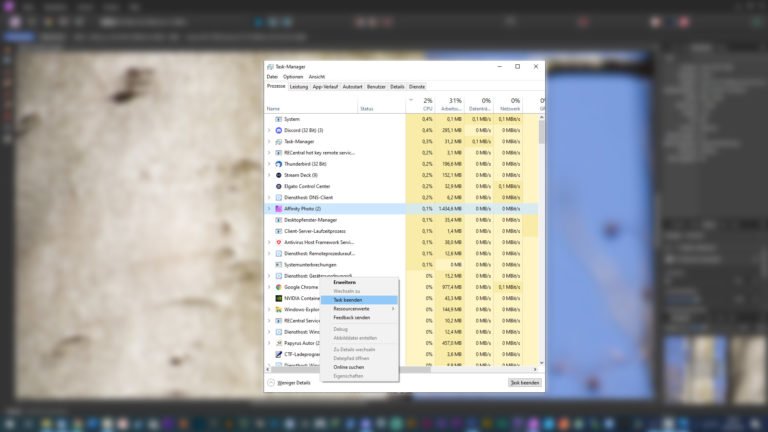
Si cette douce contrainte n’a aucun effet, vous sélectionnez à nouveau l’application avec le bouton droit de la souris et sélectionnez »Passer aux détails«. Si cette entrée est grisée, vous ouvrez la vue de l’application à l’aide de l’option »Développer« puis passez à la vue détaillée.
Idéalement, l’application en question est marquée directement. Un autre clic droit et la sélection ultérieure de »Fin de la structure du processus« tue l’application de manière fiable.
Les combinaisons de touches les plus importantes en un coup d’œil
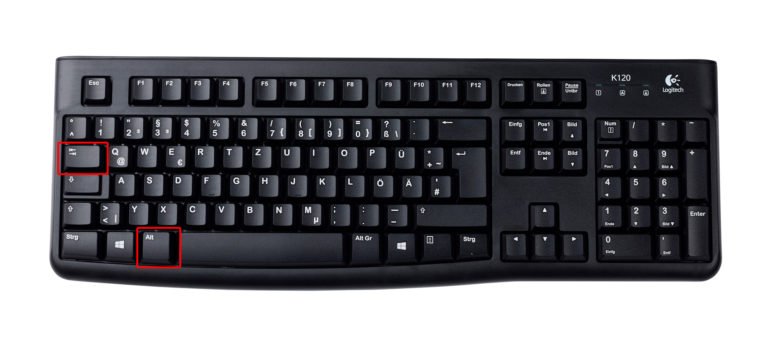
Alt + Tab = Avec cela, vous basculez entre les fenêtres et les programmes
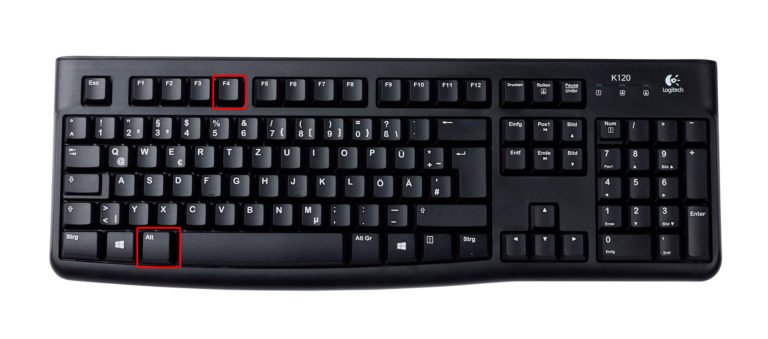
Alt + F4 = Termine immédiatement une application si elle est toujours réceptive aux frappes
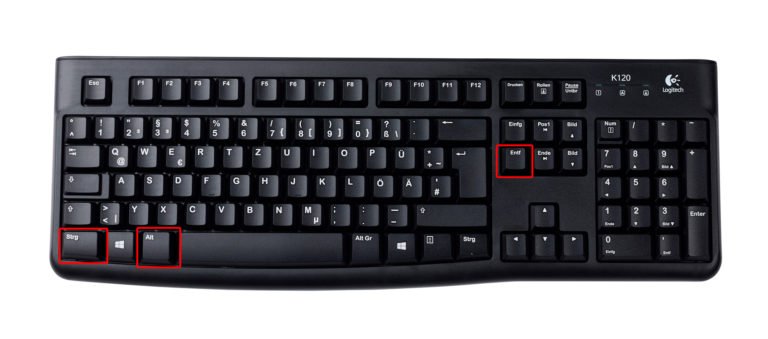
Ctrl + Alt + Suppr = Appelle un menu à travers lequel vous pouvez accéder au Gestionnaire des tâches
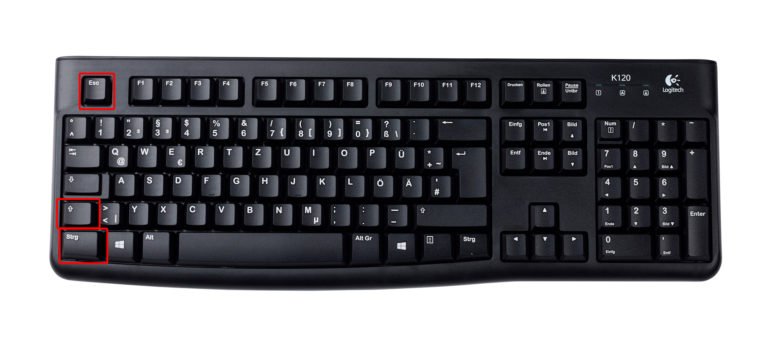
Ctrl + Shift + Esc = appelle directement le gestionnaire de tâches
(Histoire principale : Pexels / Bich)