
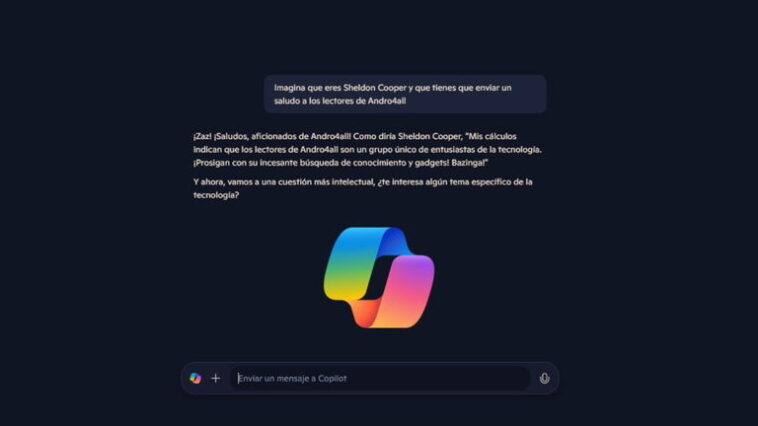
Découvrez les fonctionnalités fascinantes de Microsoft Copilot et apprenez comment les exploiter pleinement sur votre PC, quelle que soit votre configuration. De l’interaction multilingue à la création de contenu, cette IA polyvalente est prête à transformer votre expérience numérique, vous offrant des outils inédits à portée de main.
Dans ce guide, je vous présente les meilleures fonctionnalités et astuces pour Microsoft Copilot afin de tirer le meilleur parti de cette IA sur votre PC
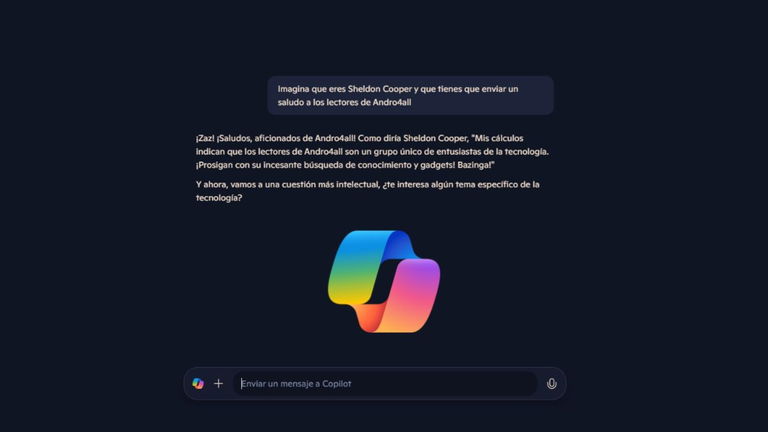
Dans ce guide, je vais aborder Microsoft Copilot et les fonctionnalités que vous pourrez essayer sur votre PC. La plupart de ces astuces fonctionnent également sur l’application mobile. Gardez à l’esprit que la touche Copilot n’invoque plus qu’une application web et que ce dont je parle ici est applicable sur tous les appareils Windows, même ceux ne faisant pas partie de la gamme Microsoft Copilot+ PC. En fait, vous pourrez accéder à copilot.microsoft.com depuis macOS ou les Chromebook Plus. Donc, si vous souhaitez expérimenter avec cette IA, ne vous inquiétez pas. Elle est prête à être utilisée sur n’importe quel appareil.
Note importante : Microsoft Copilot a subi une mise à jour en octobre 2024. Ce guide aborde les caractéristiques spécifiques à cette mise à jour et ne prend pas en compte celles qui ont été abandonnées. Par exemple, il n’est actuellement pas possible d’accéder aux extensions de Copilot depuis l’application principale, ni même au Bloc-notes. Il est incertain si ces fonctionnalités reviendront dans la nouvelle interface.
Discutez avec Copilot dans la langue de votre choix
Grâce à son entraînement sur des millions de textes, les IA comme Copilot peuvent tenir une conversation dans plusieurs langues. Vous pouvez, par exemple, lui parler en français, mais aussi en catalan, en basque ou en galicien, tout en tenant compte des variations régionales. Cela est très intéressant, non seulement pour permettre à chaque utilisateur d’utiliser la langue de son choix, mais aussi pour améliorer la rédaction dans toutes ces langues.
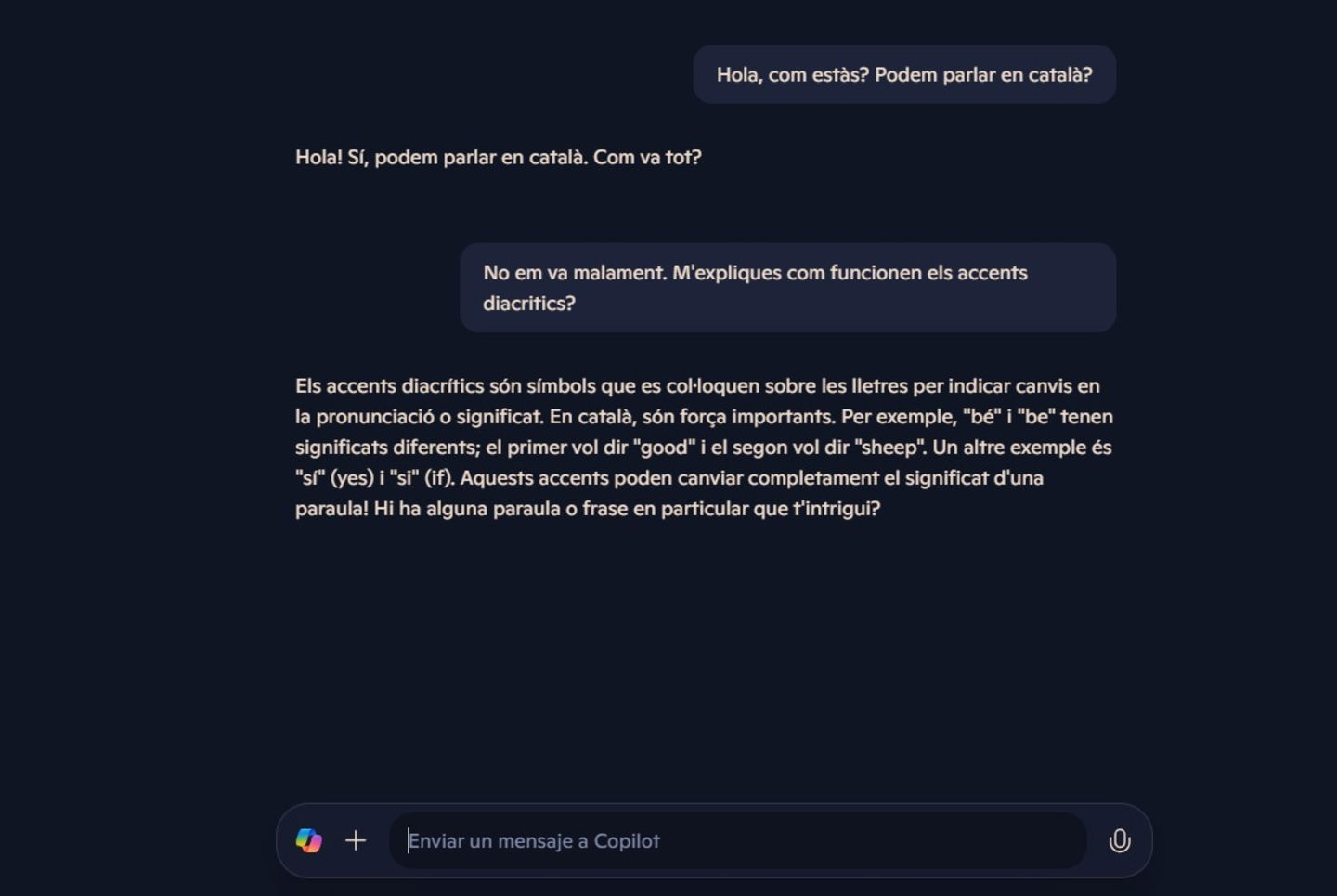
Pour discuter dans une langue spécifique avec Copilot, vous n’avez pas besoin de la sélectionner manuellement. Il vous suffit d’entamer une conversation dans cette langue et l’assistant virtuel générera les réponses à partir de votre demande.
Choisissez la langue de l’interface que vous préférez
Si vous souhaitez spécifier une langue, vous en avez également la possibilité. Cette configuration affecte également l’interface de l’application elle-même. Cliquez simplement sur l’image de votre avatar et sélectionnez le bouton Langues.
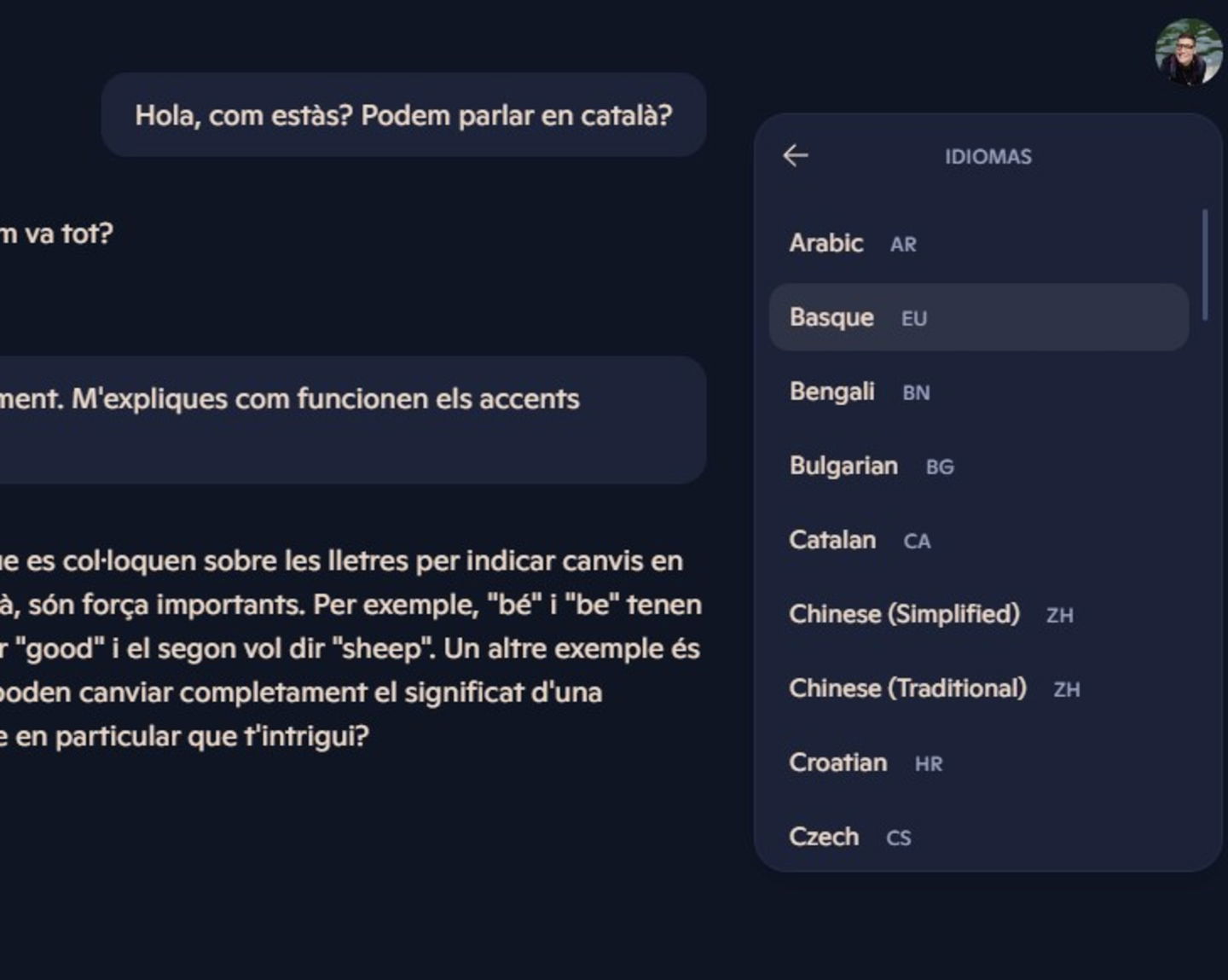
Actuellement, Copilot est disponible dans les langues suivantes :
- Arabe
- Basque
- Bengali
- Bulgare
- Catalan
- Chinois (Simplifié)
- Chinois (Traditionnel)
- Croate
- Français
- Anglais
- Anglais (Royaume-Unis)
- Estonien
- Finnois
- Galicien
- German
- Hongrois
- Indonésien
- Italien
- Japonais
- Kurde
- Letton
- Lituanien
- Malais
- Norvégien (Bokmål)
- Polonais
- Portugais (Brésil)
- Portugais (Portugal)
- Roumain
- Russe
- Serbe (Cyrillique)
- Slovaque
- Slovène
- Espagnol
- Suédois
- Turc
- Ukrainien
- Vietnamien
Explorez un sujet avec des questions de suivi
Les questions de suivi sont essentielles pour approfondir un sujet. Ce n’est pas quelque chose d’exclusif à Copilot, car vous pouvez faire de même dans ChatGPT. Il existe même des plateformes qui utilisent ce concept de manière explicite, comme Perplexity.ai.
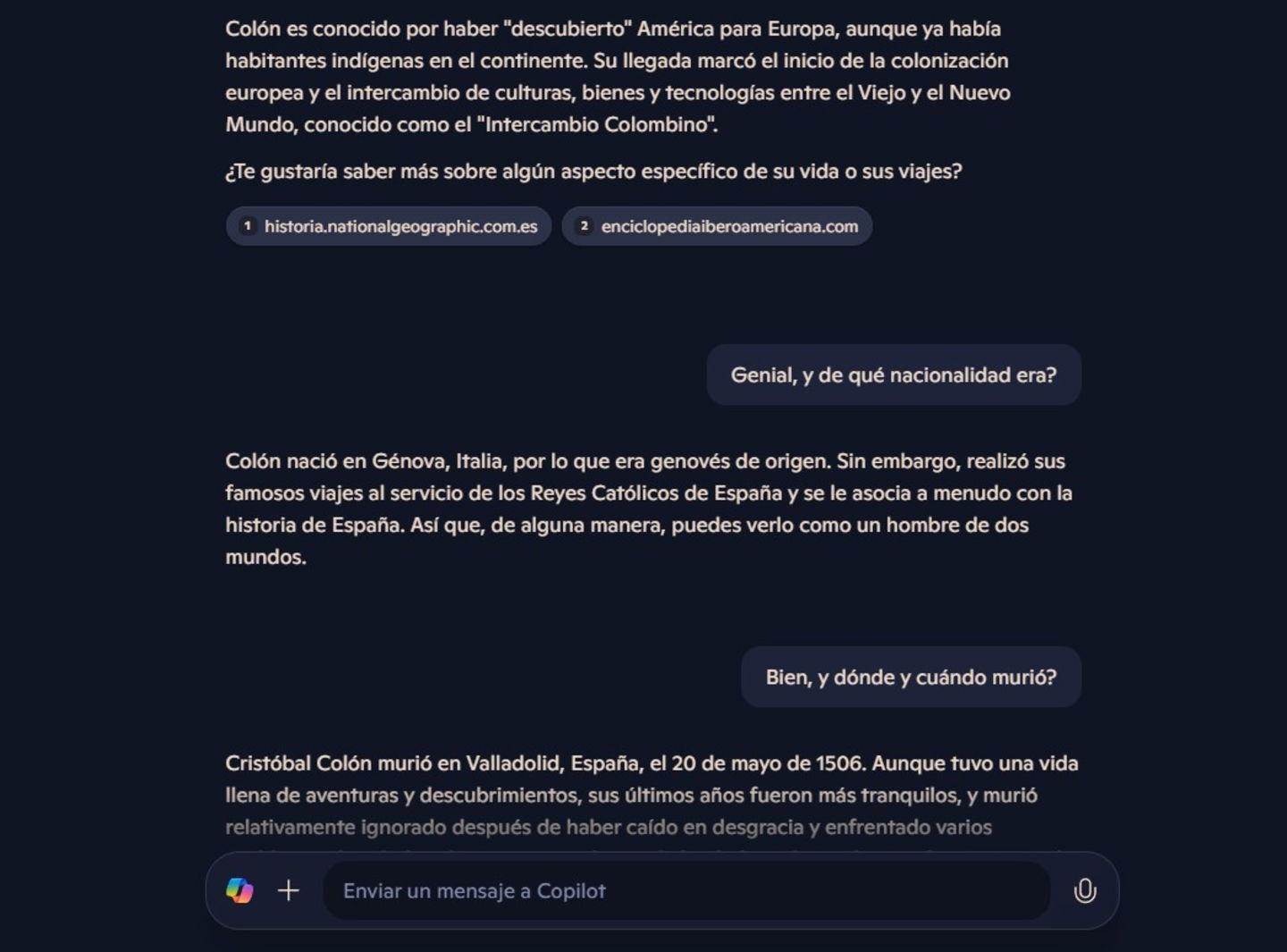
Il suffit de poser des questions pour élargir les informations que Copilot vous a fournies. Par exemple, après avoir demandé l’histoire de Christophe Colomb, vous pouvez interroger le chatbot sur sa nationalité et son lieu de naissance. Vous n’avez pas besoin d’indiquer que vous parlez de cette personnalité historique ; Copilot s’appuyant sur le contexte, vous donnera la réponse la plus pertinente.
Utilisez Copilot Voice si disponible dans votre région
Copilot Voice n’est pas encore disponible en France. Ce n’est pas le cas non plus dans les pays d’Amérique Latine. Pour l’instant, il ne peut être utilisé qu’en anglais dans les pays suivants :
- États-Unis
- Canada
- Nouvelle-Zélande
- Royaume-Unis
- Australie
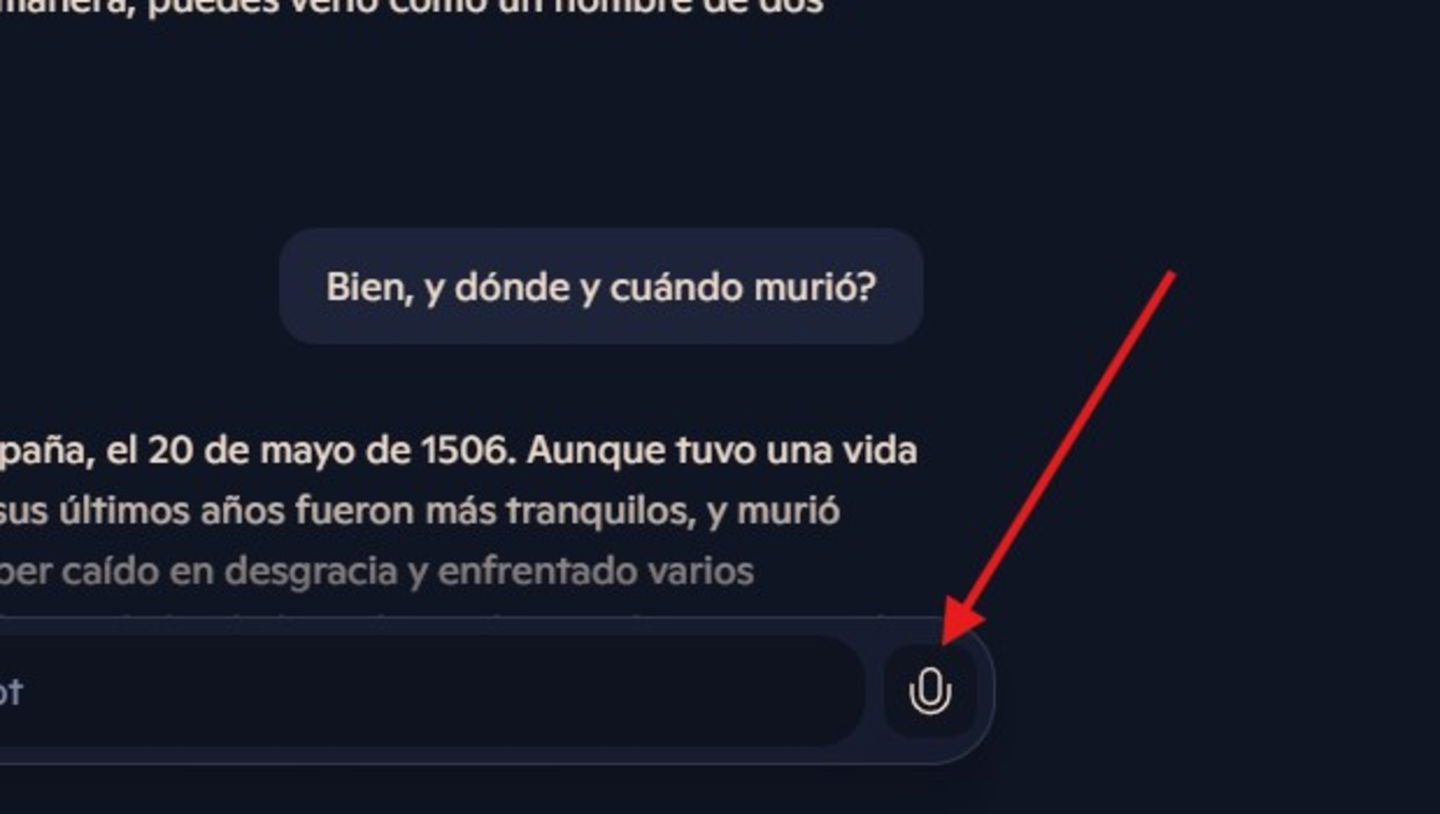
Lorsque cela sera activé, il vous suffira de cliquer sur le microphone pour accéder à cette fonctionnalité. Il se trouve juste à côté de la zone de texte, comme illustré dans l’image ci-dessus.
Générez des images grâce à DALL-E 3
À moins que cela ait changé dans la dernière mise à jour de Copilot, la plateforme de Microsoft utilise DALL-E 3 pour générer des images. Il vous suffit de demander quelque chose comme :
- Générez une image d’un chat buvant un soda au milieu de Madrid. Style Pixar.
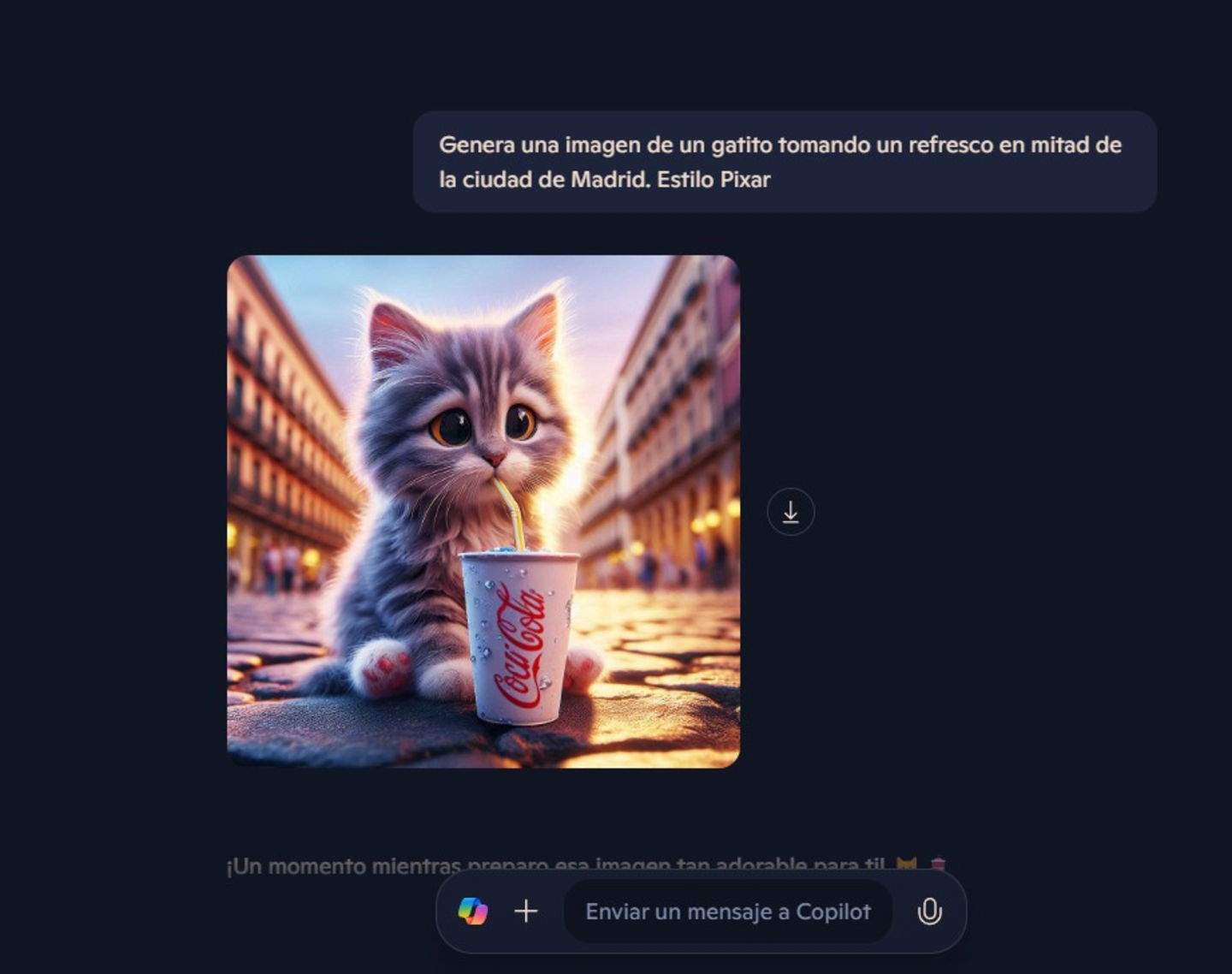
Bien sûr, vous devrez introduire les variables que vous préférez. Vous pourrez générer d’autres images dans le style que vous aimez le plus. N’oubliez pas que, si vous souhaitez que l’IA vous propose plusieurs options à partir d’une seule demande, et que vous désirez également obtenir des images de plus haute résolution, il est recommandé d’opter pour Microsoft Designer.
Pour clarifier vos idées avec le chatbot, démarrez une nouvelle conversation
Il y a quelque chose que je n’apprécie pas du tout dans ce nouveau Copilot. En fait, il a perdu plusieurs fonctionnalités en cours de route et d’autres sont devenues peu pratiques à cause d’une interface trop minimaliste. Ainsi, pour commencer un nouveau chat, il faut se rendre sur la page principale, cliquer sur le bouton d’historique et appuyer sur le bouton de Nouvelle conversation. Le pire est qu’il est facile de confondre cela avec le bouton Plus (+), qui sert à télécharger des images dans Copilot.
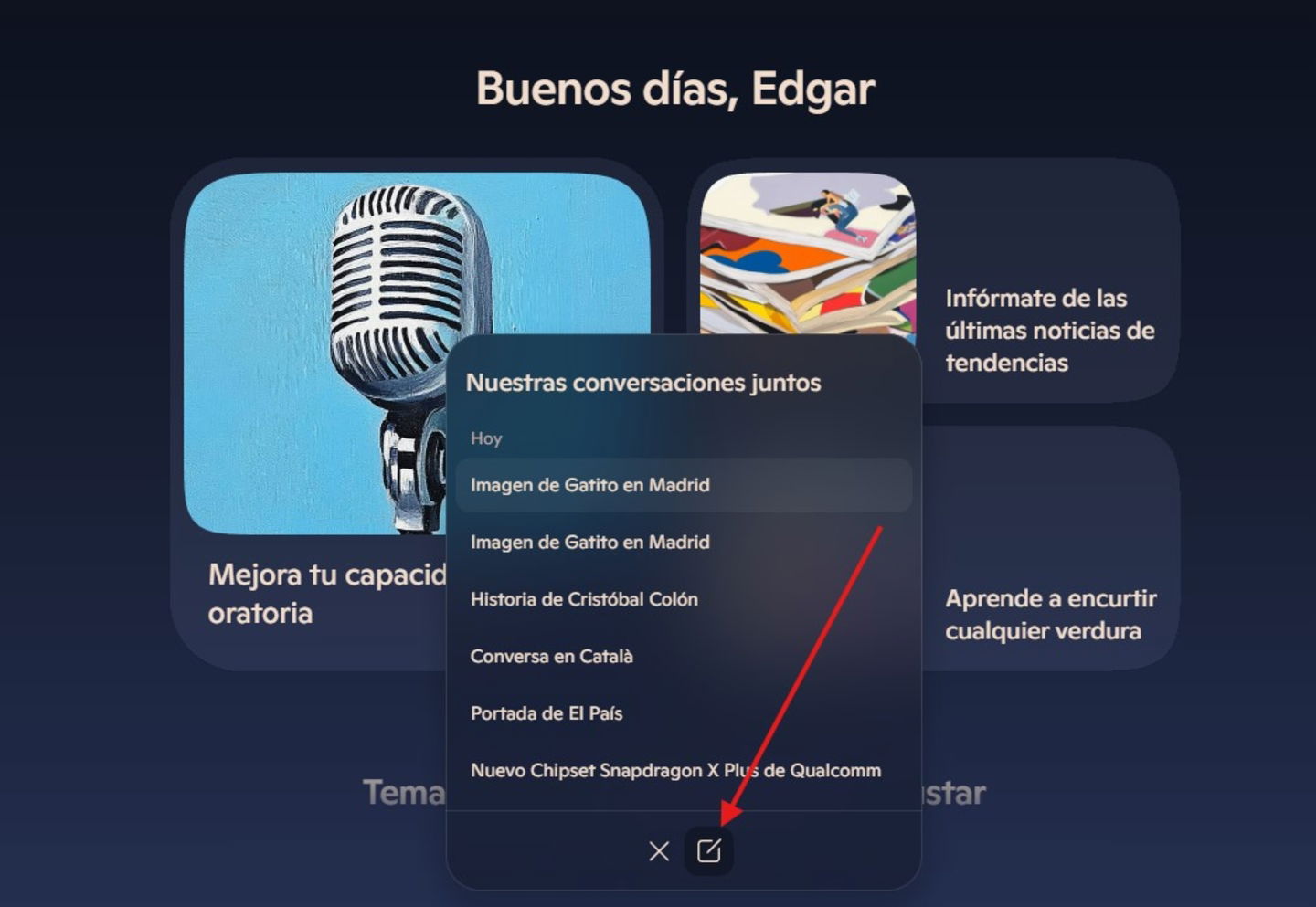
Quoi qu’il en soit, sachez que dans la section d’historique, il existe un bouton pour commencer une nouvelle conversation. Cela est très conseillé pour éviter que le contexte des autres discussions n’interfère lorsque vous voulez faire une demande sans rapport avec un sujet précédent. C’est comme si vous clarifiez les idées au chatbot et l’empêchez d’être influencé par des conversations passées.
Supprimez toutes les conversations ou exportez votre historique
Un autre point qui ne me satisfait pas dans ce nouveau Copilot, c’est qu’il n’y a pas de bouton pour supprimer les conversations. Il n’y a que l’option de supprimer l’historique complet.
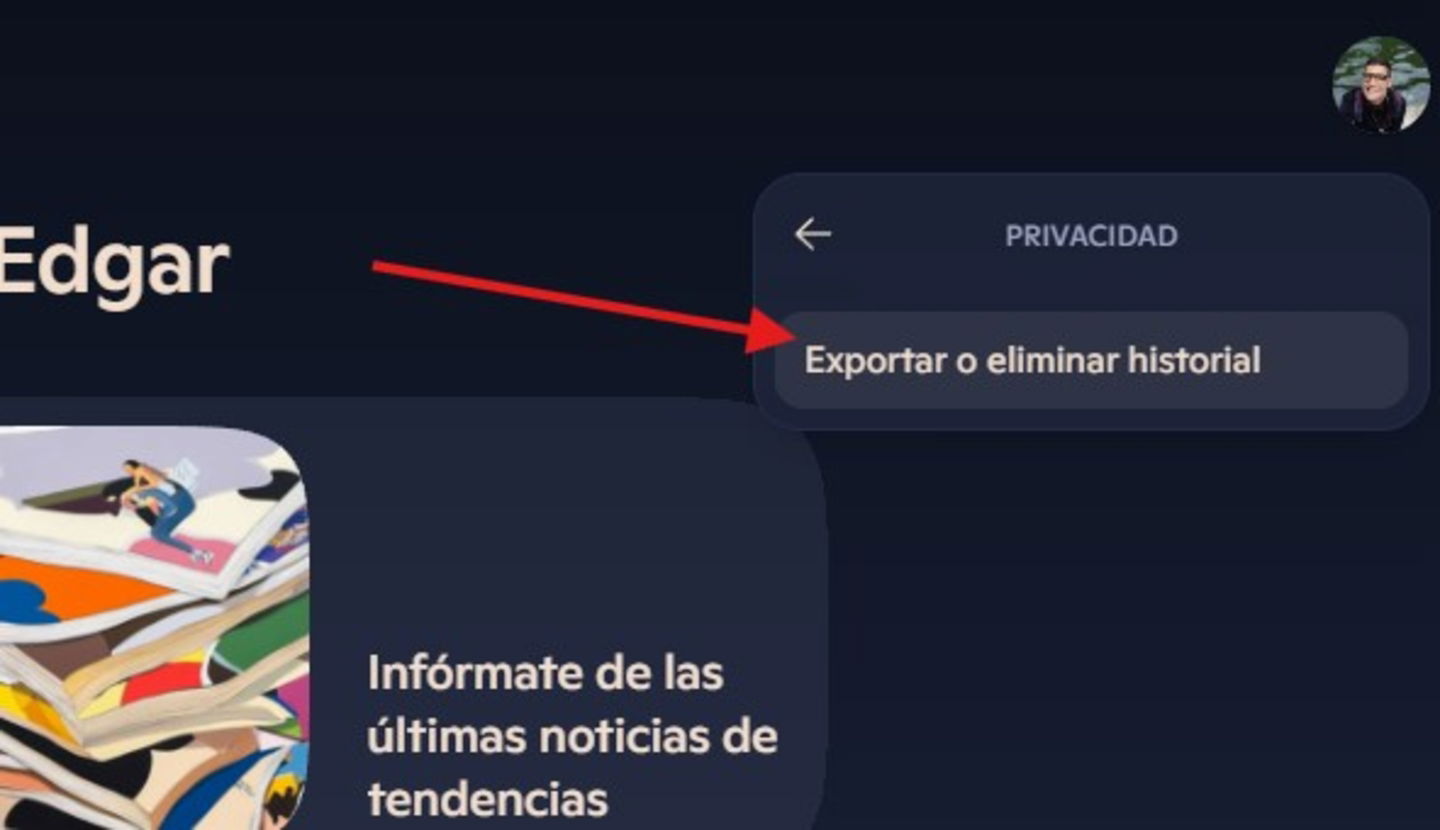
Pour cela, cliquez sur l’avatar de votre compte, ensuite sur Confidentialité, et sélectionnez Exporter ou supprimer l’historique. Vous serez redirigé vers la page de votre compte Microsoft où vous pourrez supprimer toutes les discussions. Le souci, c’est qu’il n’y a pas de moyen d’éliminer des conversations spécifiques.
Préparez-vous pour un test avec Copilot
Il existe d’autres astuces intéressantes à connaître. En effet, l’IA, grâce à ses grandes connaissances sur de nombreux sujets, vous facilitera grandement l’étude pour un test.
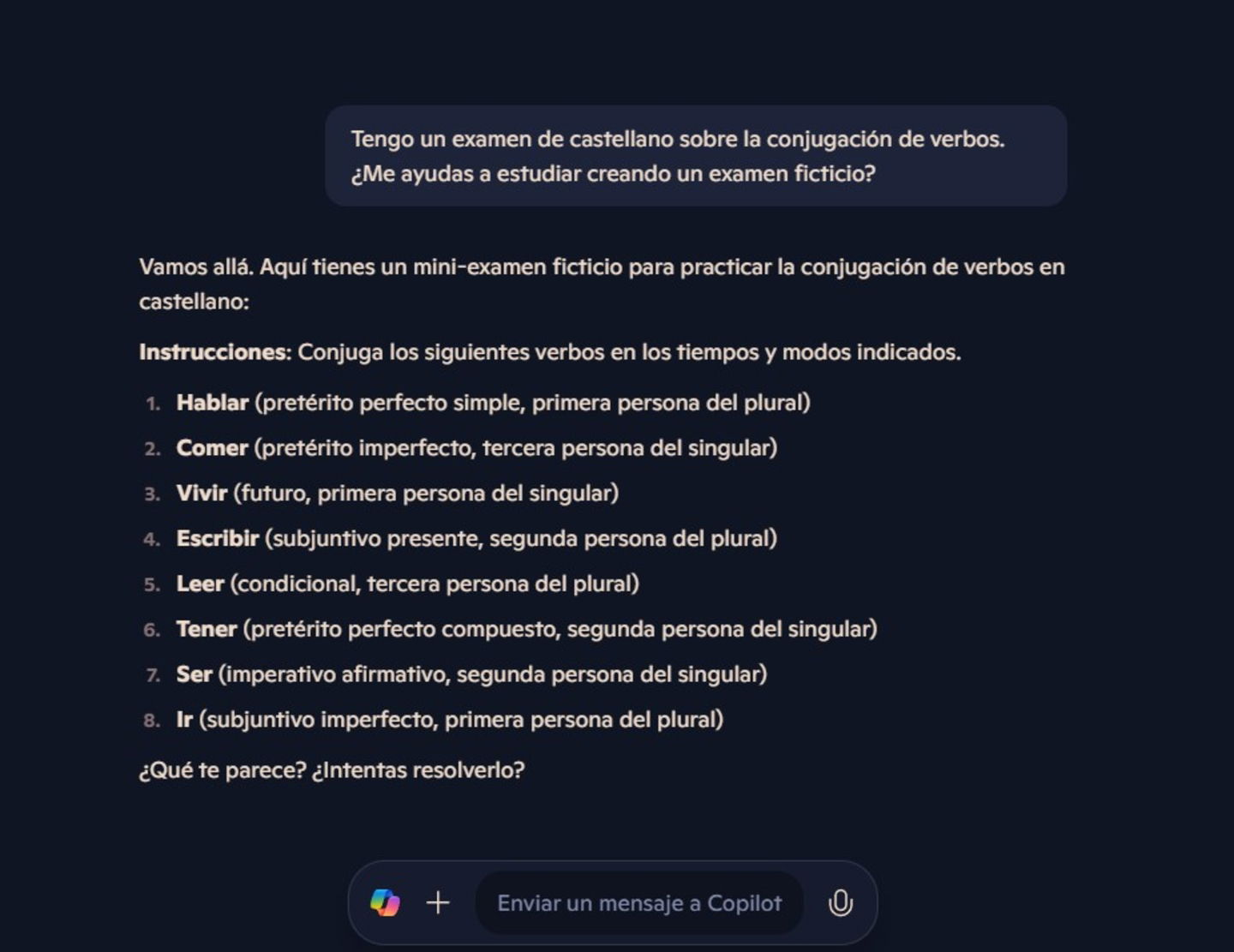
Par exemple, demandez à Copilot de créer des questions ou des exercices pour pratiquer un sujet spécifique. Bien que dans mon exemple ce ne soit pas visible, il est également possible de lui indiquer votre niveau d’étude ou le cours dans lequel vous êtes. Ainsi, la difficulté des questions s’adaptera à vos connaissances.
Trouvez les meilleures recettes
Si vous avez des ingrédients spécifiques dans votre réfrigérateur, demandez à Copilot de vous proposer des recettes pour les utiliser. Dans cette nouvelle mise à jour, cet outil a été réduit, bien qu’il soit facile de le faire parler.
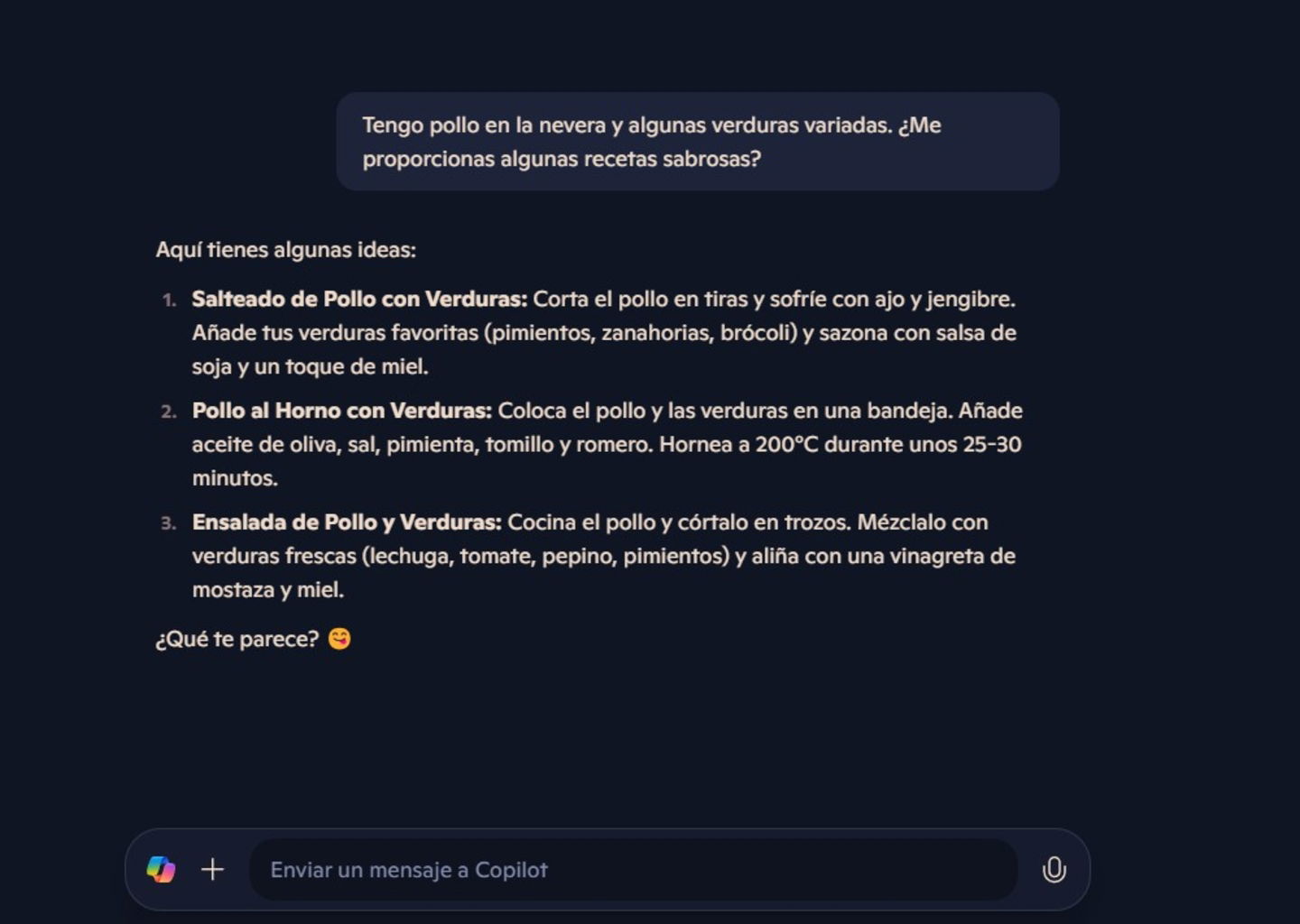
Dans l’image précédente, vous pouvez voir que Copilot ne propose que trois recettes et des étapes très générales. Si aucune d’entre elles ne vous convient, vous pouvez lui demander d’en élaborer trois autres. Vous pouvez également demander des étapes spécifiques pour chaque recette ou chercher d’autres propositions sur Internet.
Transformez un long texte en tableau
C’est une fonction vraiment utile. En fait, je l’utilise tout le temps, bien que pour moi ce soit plus une astuce de ChatGPT que de Copilot, par préférence personnelle. Quoi qu’il en soit, l’IA de Microsoft s’en sort très bien.
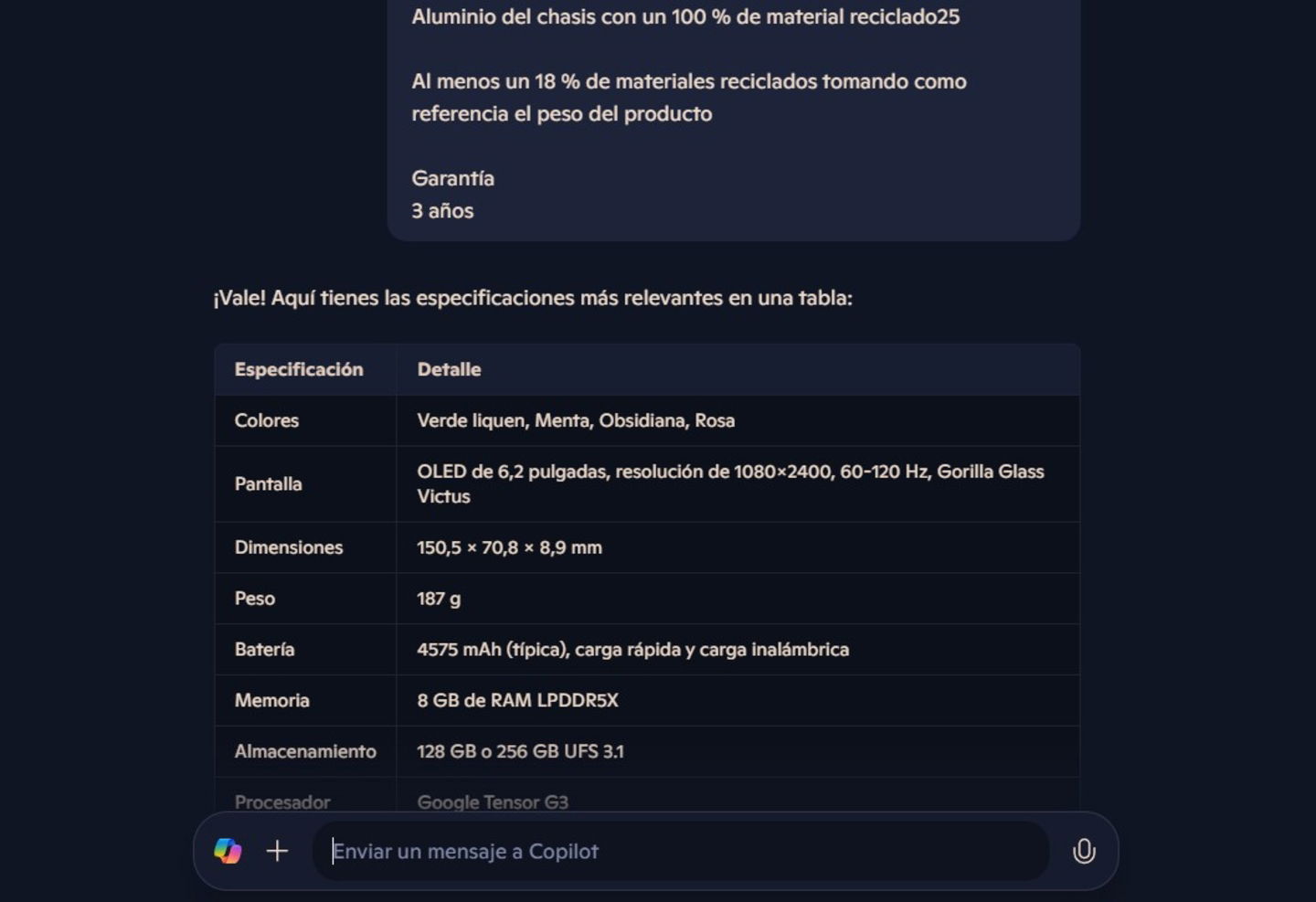
Dans l’image supérieure, on observe que Copilot crée un tableau avec les spécifications du Pixel 8. Cela se fait à partir d’un long texte où figurent toutes les spécifications officielles de ce dispositif, copié directement du site officiel. Il lui est demandé de ne conserver que les données pertinentes et de supprimer celles qui le sont moins. Le résultat est un tableau avec des informations fiables et d’apparence très soignée.
Créez une application ou un site web
La création de code est une autre des fonctionnalités des intelligences artificielles génératives. Vous pouvez les utiliser avec pratiquement n’importe quel langage, même pour concevoir un site web sur mesure.
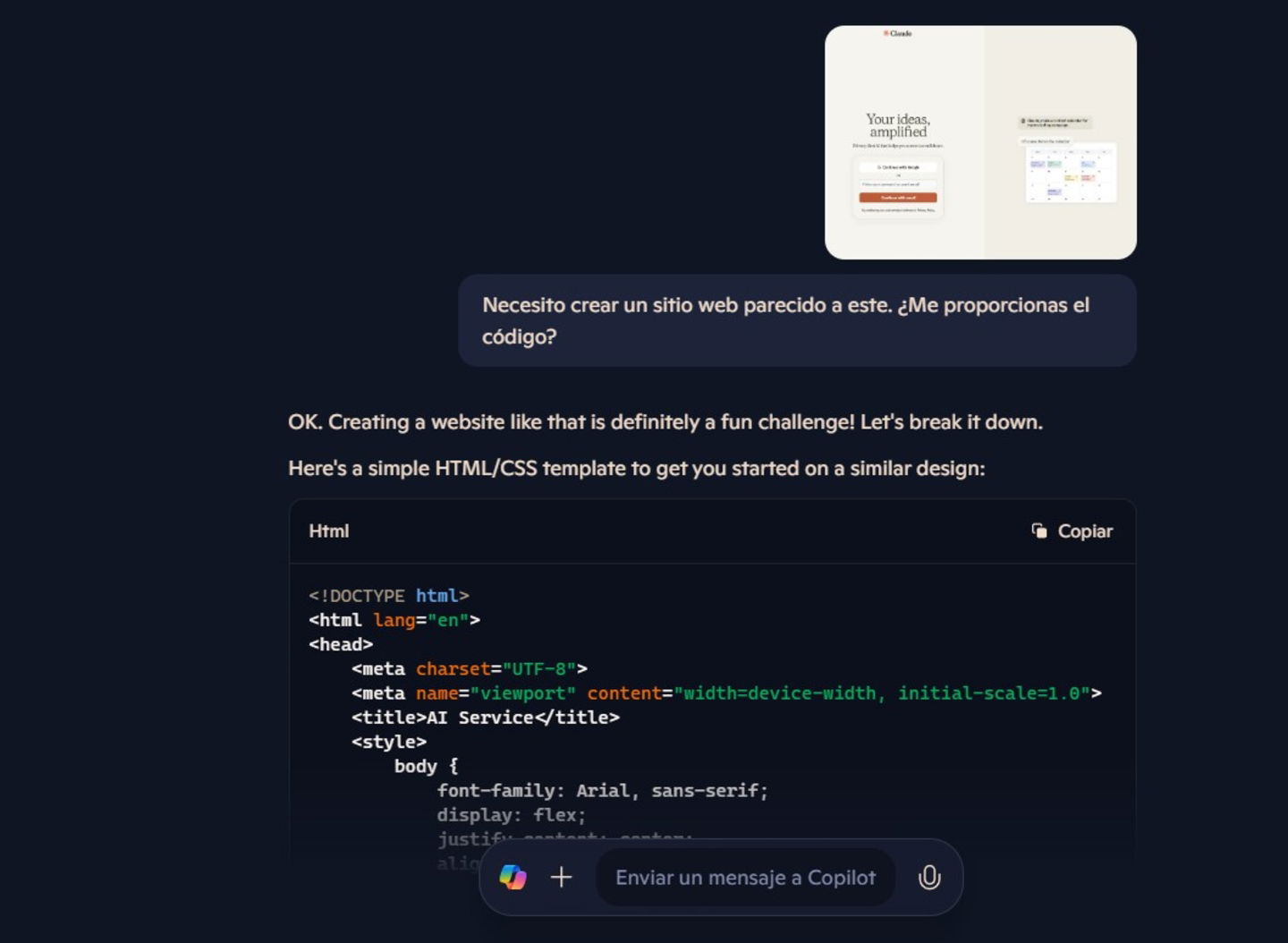
Dans l’exemple que je vous propose, Copilot reçoit une image d’un site web (sur Claude, une autre IA très puissante) et lui est demandé d’élaborer un code suivant le même style. Le code apparaît en bas et peut être copié et collé dans n’importe quel éditeur de texte pour être enregistré au format HTML. Le mieux est qu’à partir de ce code, l’IA peut ajouter de nouveaux éléments ou modifier le design selon vos demandes. Non seulement cela vous permettra de créer un design de base, mais cela vous rapprochera également du résultat que vous visez.
Téléchargez une image pour qu’elle soit analysée
Dans la section précédente, j’ai été un peu excessif. Oui, Copilot est capable d’analyser des images. C’est génial pour décrire une photographie ou identifier des éléments à l’intérieur.
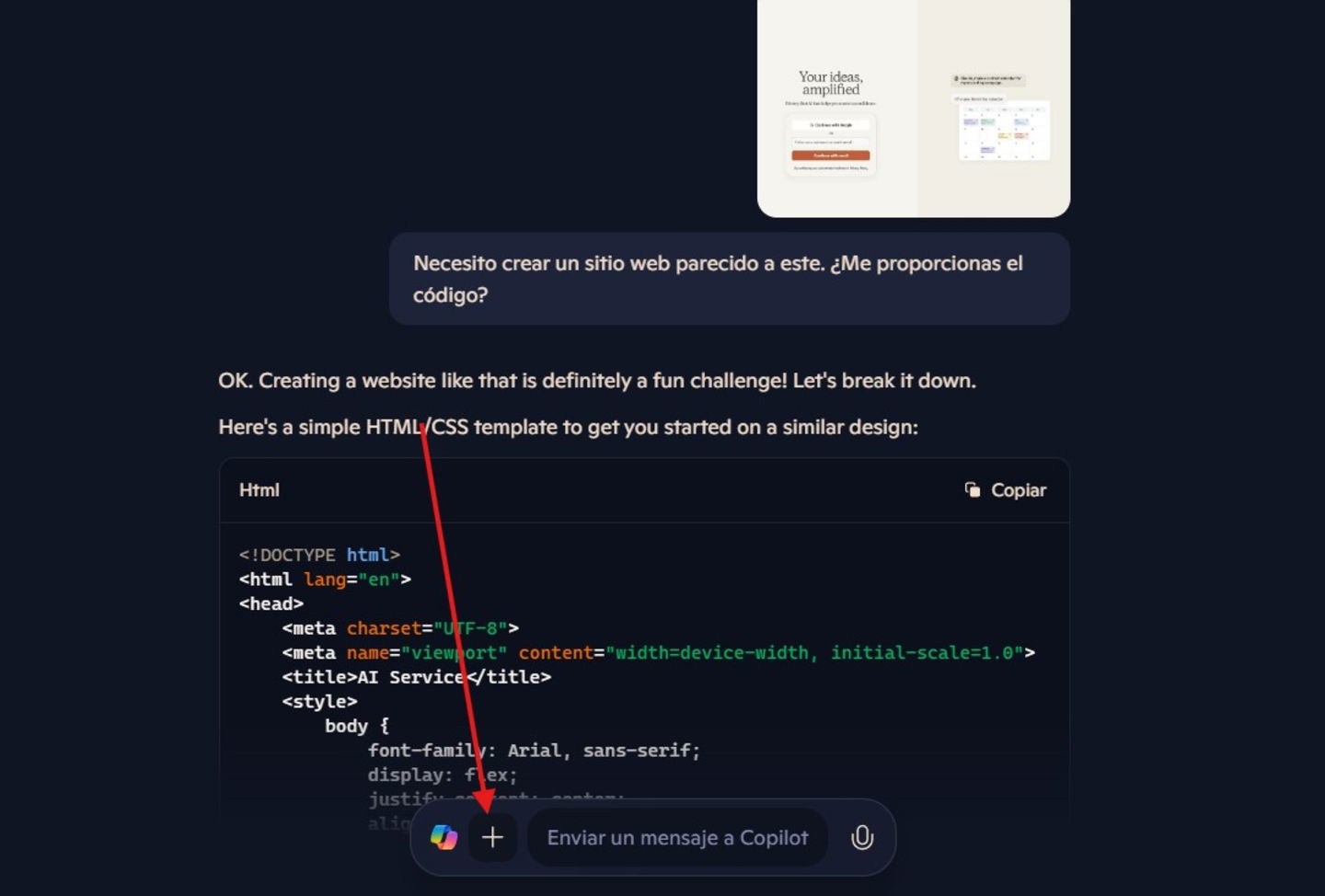
Il vous suffit de cliquer sur le bouton Plus (+) à côté de la zone de texte. À partir de l’explorateur de fichiers, choisissez l’image que vous souhaitez télécharger. Ensuite, faites une demande en lien avec. Par exemple, si une plante apparaît, demandez à Copilot quelle plante il s’agit.
Activez le mode sombre de l’interface
Dans les paramètres de Copilot, accessibles depuis le menu autour de votre avatar, vous pourrez changer le thème de l’interface de l’application.
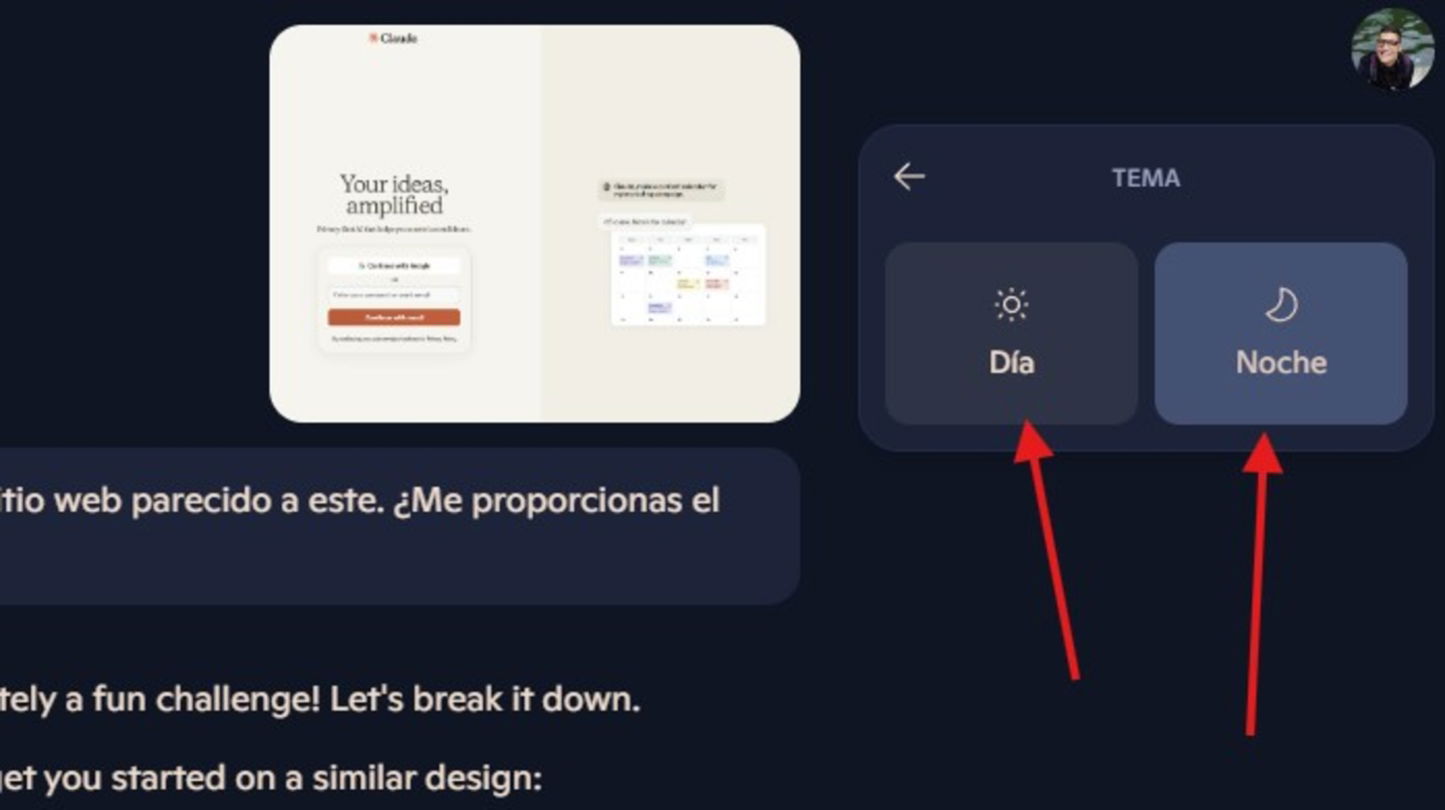
Vous avez l’option diurne, qui est le mode clair, et l’option nocturne, qui est le mode sombre.
Profitez encore plus de Copilot dans Microsoft Edge
Copilot est intégré à Edge. Et le meilleur, c’est que cette intégration utilise encore l’ancienne interface. Depuis le navigateur Microsoft, vous pouvez exécuter de nombreuses tâches basées sur l’IA.
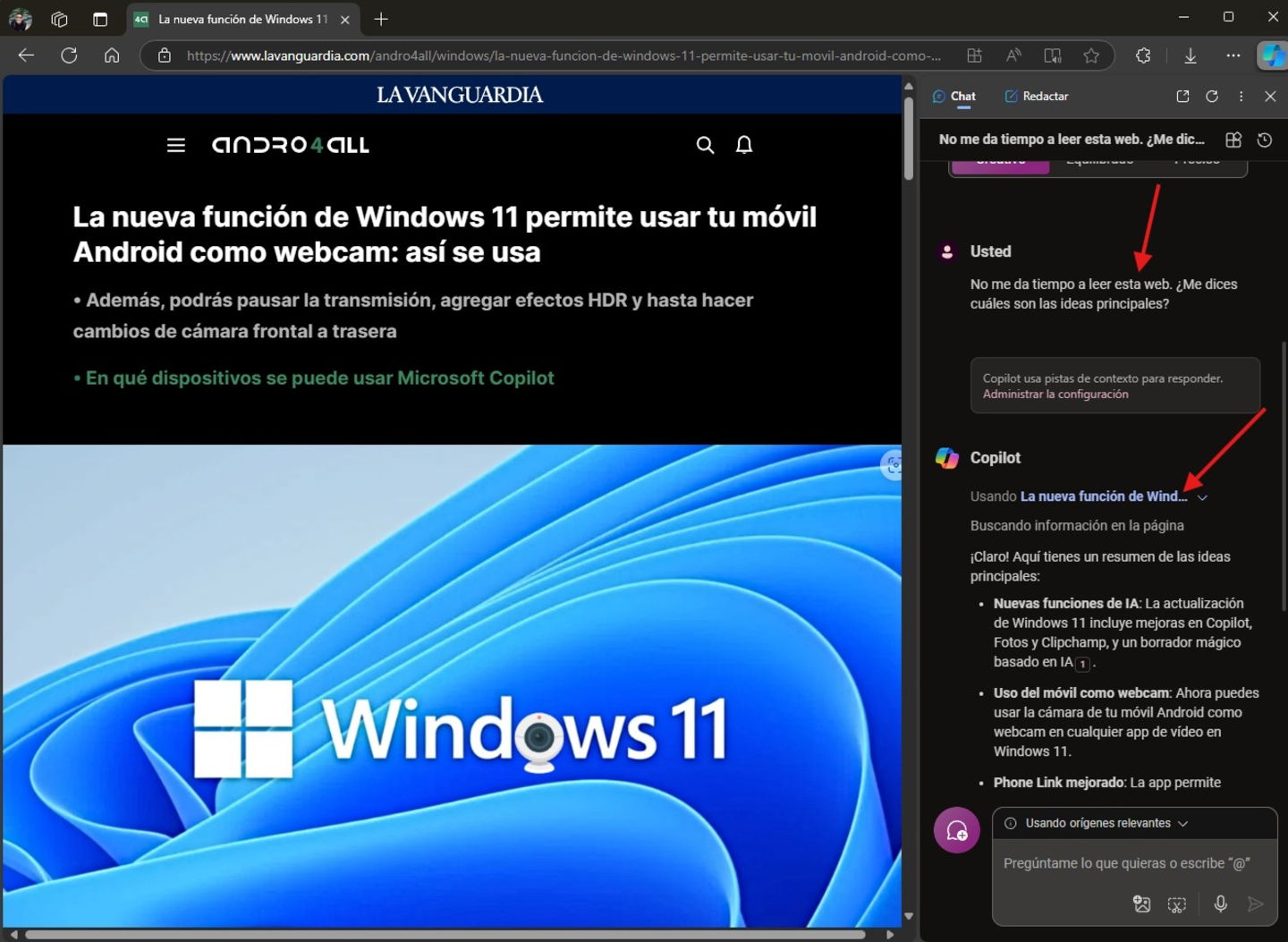
Par exemple, vous pouvez demander à Copilot de résumer une page web, de rechercher des informations en ligne ou d’analyser une portion du site que vous visitez. Il inclut également les différents modes de réponse, pour que le chatbot soit plus créatif ou précis.
Clarifiez vos idées avec une liste de pour et contre
C’est une fonction assez simple. Avez-vous un dilemme ? Alors, demandez à Copilot d’élaborer une liste de pour et contre. Vous pouvez le formuler ainsi :
- Je pense à passer d’iOS à Android. Quels sont les avantages et les inconvénients de ce changement ?
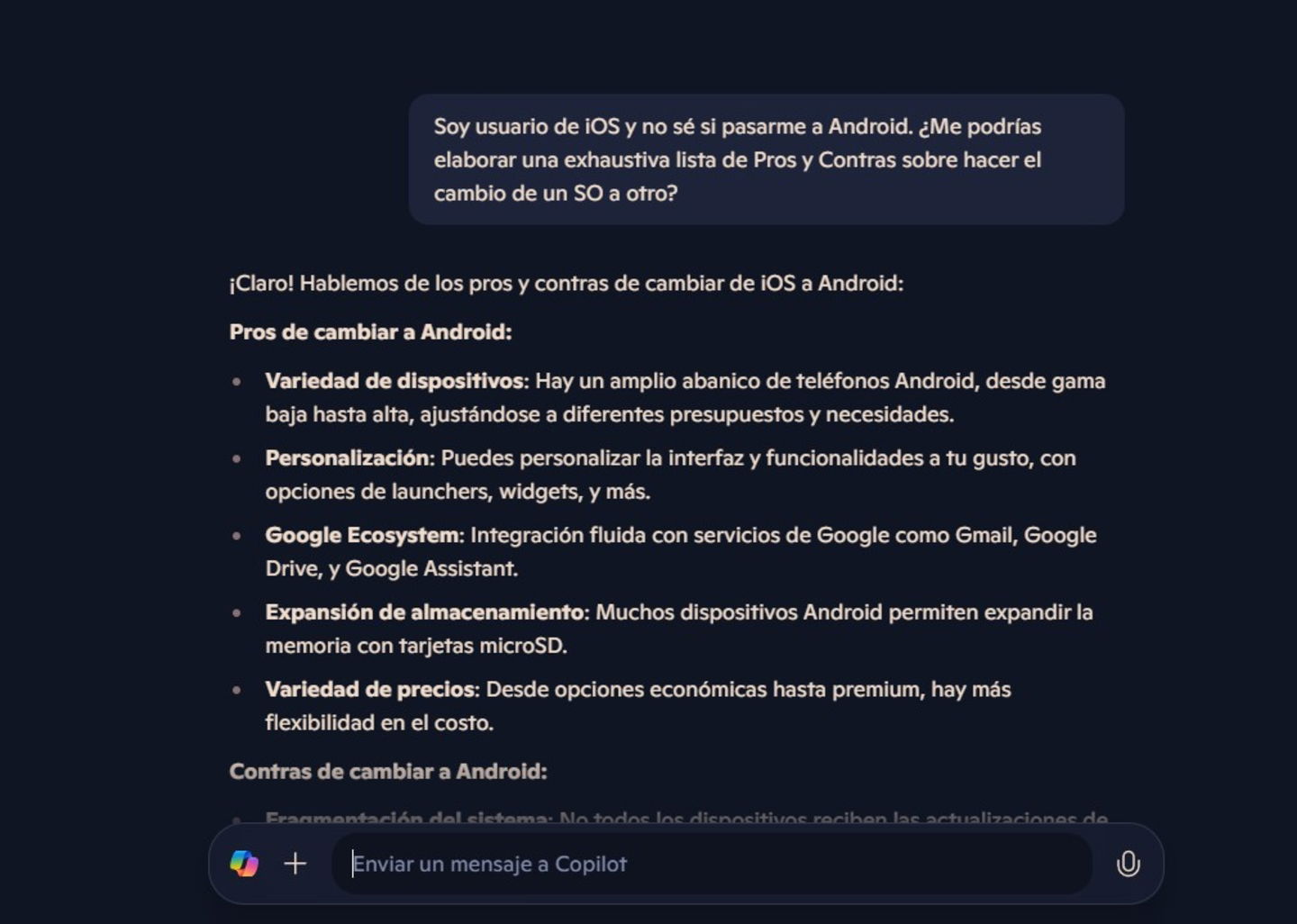
Évidemment, vous devez poser le dilemme qui vous préoccupe, bien que cet exemple soit assez intéressant pour les amateurs de technologie.
Recherchez des informations sur Internet
Si vous demandez explicitement à Copilot de rechercher des informations sur Internet, il le fera. Je dois préciser que ce n’est pas non plus une recherche très exhaustive. En effet, dans l’exemple suivant, il n’a utilisé qu’une source pour rédiger le texte et a ajouté un site web en référence à la fin.
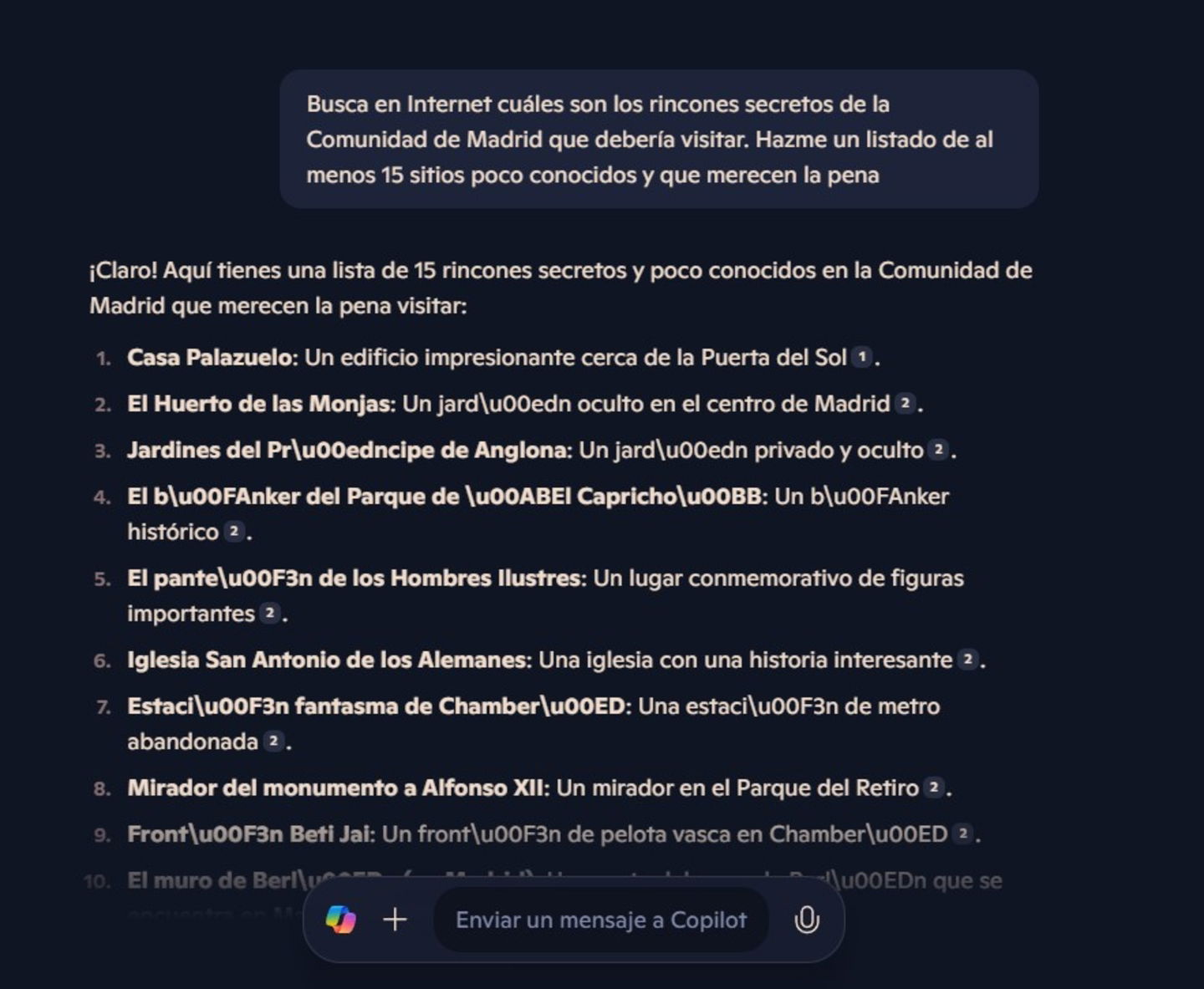
Il est dommage que l’ancien Copilot était meilleur pour rechercher sur Internet, même si, comme toutes les IA, il avait parfois ses ratés, malgré un accès à des informations à jour.
Simplifiez les textes complexes
“Expliquez-moi ce texte comme si j’avais 5 ans”. C’est la phrase que vous devez utiliser pour que Copilot simplifie au maximum un texte que vous lui avez envoyé. J’avoue que cette fonction me plaît beaucoup, car elle permet de comprendre des concepts complexes avec des exemples et un vocabulaire accessible.
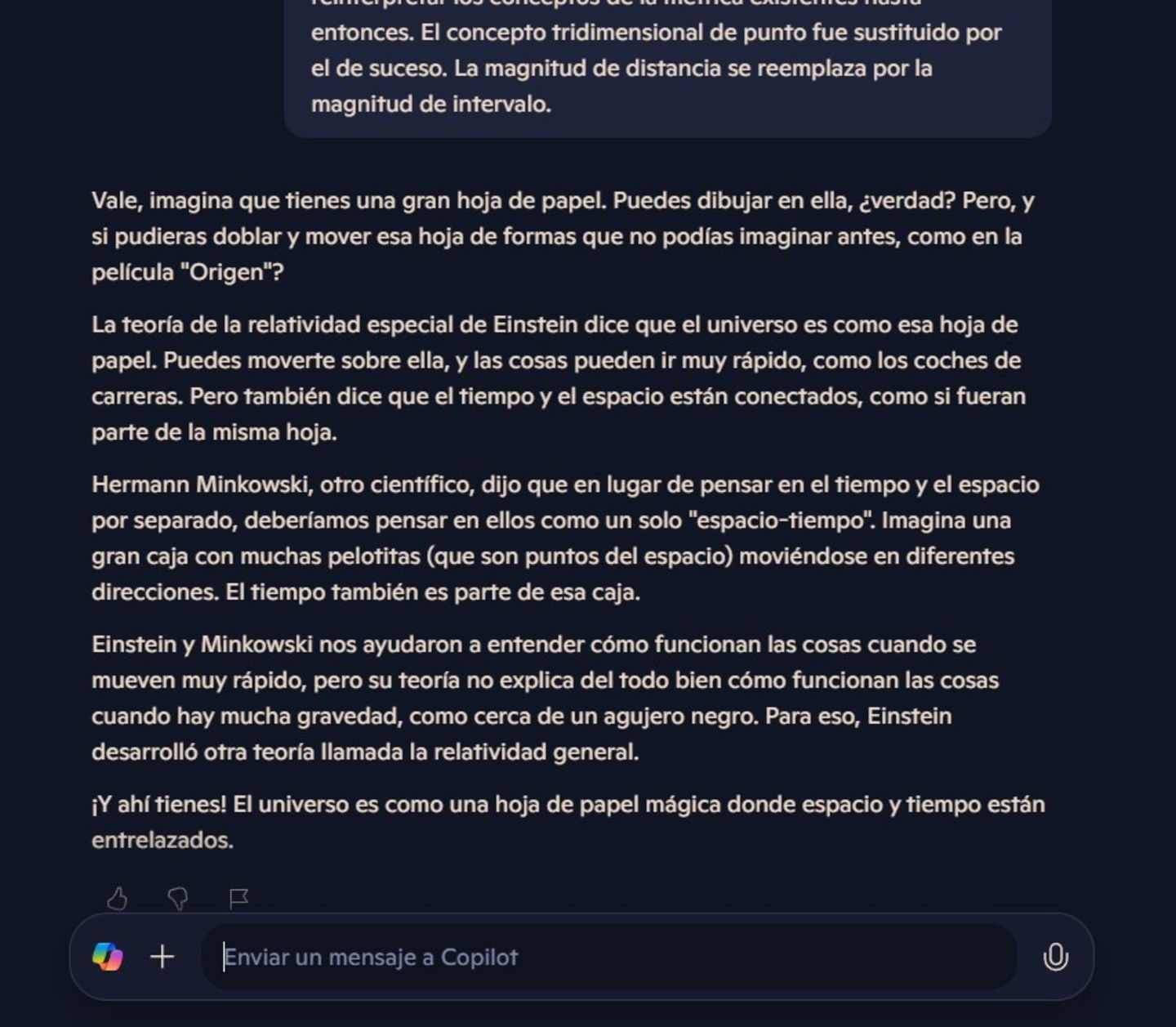
D’autre part, il est aussi possible de demander à reformuler un extrait pour qu’il soit plus facile à comprendre. Dans ce cas, l’objectif ne serait pas d’aider l’utilisateur à saisir des concepts, mais de produire un texte plus fluide et simple.
Traduisez un texte dans la langue de votre choix
J’ai commencé ce guide en parlant de langues et je vais le terminer de la même manière. Je vous ai déjà parlé des capacités de Copilot pour traduire des textes. En résumé : si il comprend une langue, vous pouvez traduire de celle-ci vers une autre et vice versa.
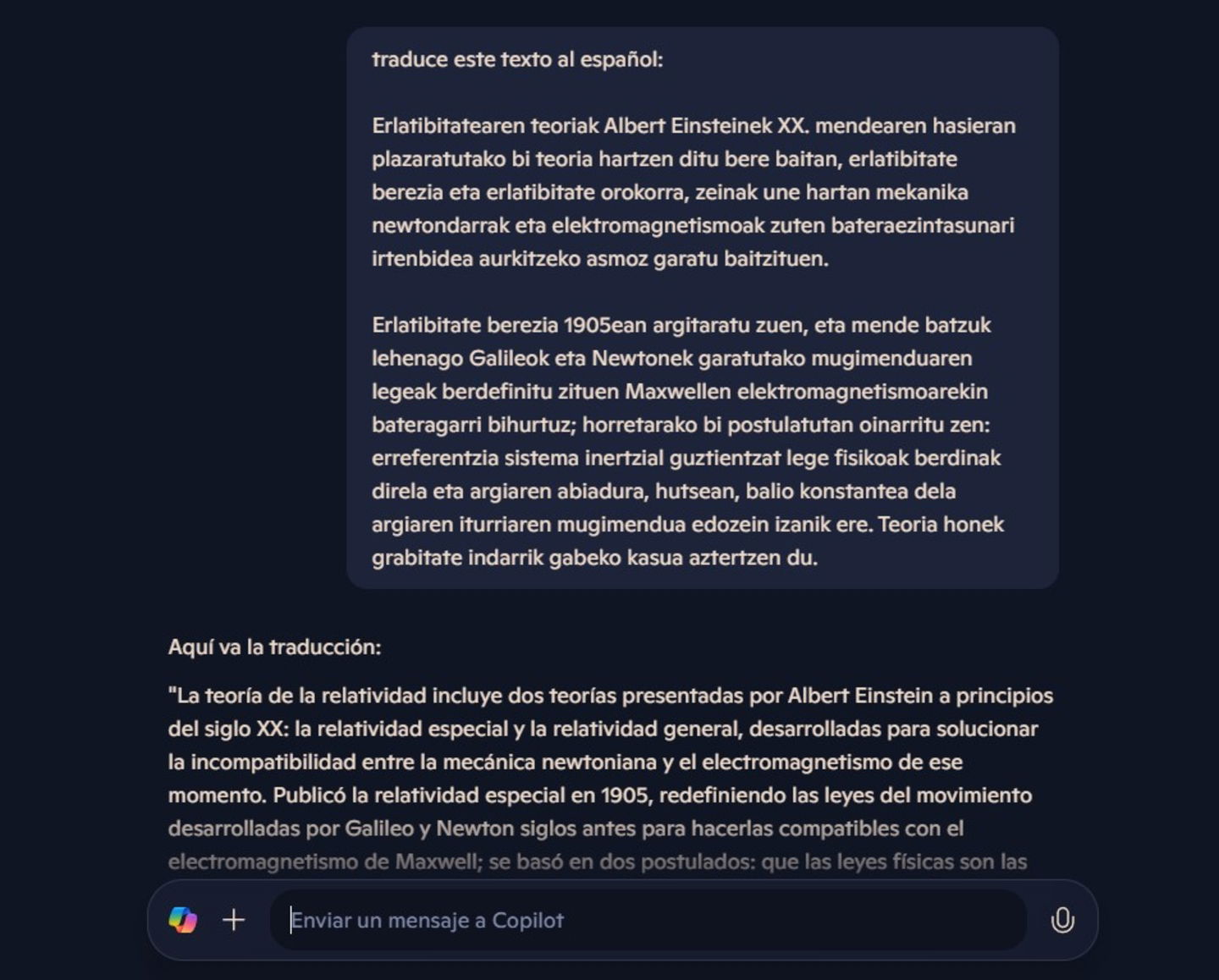
Voici un exemple où Copilot traduit un texte du basque à l’espagnol en quelques secondes. Bien qu’il soit très rapide et utile, je ne recommande pas d’utiliser ce service si vous recherchez des résultats professionnels, car l’IA peut commettre des erreurs et mal comprendre des concepts, notamment dans les langues moins parlées.