
Découvrez les dernières évolutions enthousiasmantes de Windows 11, un système d’exploitation repensé qui fusionne convivialité et performances avancées. Avec la mise à jour 2024, de nouvelles fonctionnalités innovantes et une meilleure intégration de l’intelligence artificielle rendent l’expérience utilisateur encore plus agréable. Ne manquez pas cette transformation fascinante.
Windows 11 est la version la plus récente de cet OS, et elle figure parmi les meilleures jamais proposées. Évoluant par rapport à des versions précédentes comme Windows 10, elle se démarque aujourd’hui avec son interface unique, ses fonctionnalités avancées, et constitue la plateforme la plus sécurisée et stable pour les applications Windows modernes.
Si vous hésitez à effectuer la mise à jour ou si vous n’utilisez pas encore la dernière version, retrouvez ici tout ce qu’il faut savoir sur cette nouvelle version de Windows 11.
Mise à jour de Windows 11 2024 (24H2)
La dernière version de Windows 11, la mise à jour 2024 connue sous le nom de 24H2, a été lancée pour les Windows Insiders en février 2024 et est désormais accessible à un plus large public depuis le 1er octobre. Cette mise à jour apporte de nombreuses fonctionnalités nouvelles et améliorées, optimisant les aspects fondamentaux de Windows et ajoutant de nouvelles capacités, surtout pour ceux utilisant des PC et portables Copilot+.
L’application Phone Link a été ajoutée au menu Démarrer pour un accès facilité, affichant des informations supplémentaires comme le niveau de batterie de votre téléphone, sa connectivité, et sur les appels ou messages récents. Vous pouvez même utiliser l’IA pour répondre à ces messages et faire fonctionner la caméra de votre téléphone comme webcam lors de vos appels vidéo et conférences.
La recherche Windows a été optimisée pour être plus accessible, permettant de chercher des documents et des fichiers via des phrases descriptives, plutôt qu’uniquement par leur nom. Le menu contextuel du clic droit a également été amélioré, avec des étiquettes de texte ajoutées aux fonctions de base comme Couper, Copier et Renommer. Il est maintenant possible d’utiliser les formats de compression TAR et 7z pour l’archivage.
Avec le lancement des nouveaux processeurs Intel et AMD plus efficaces, Microsoft a élargi les options de réglage de l’alimentation dans Windows 11. Lors de la configuration de votre mode d’énergie, vous pouvez désormais activer une nouvelle fonction Energy Saver, qui réduit la consommation d’énergie des applications en arrière-plan. Cette option peut être activée en fonction de votre niveau de batterie, pour prolonger la vie de votre batterie au moment le plus critique.
Copilot a également été amélioré et intégré plus profondément dans cette mise à jour de Windows 11. Son icône ressemble désormais à toutes les autres applications, et peut être déplacée, alors qu’auparavant elle occupait une position fixe dans la barre des tâches. En ouvrant l’application Copilot, elle se présente maintenant dans une fenêtre dédiée, au lieu de se déployer sur le côté de l’écran.
Les ordinateurs et portables Copilot+ pourront engager rapidement des tâches d’IA basées sur ce que vous faites. Par exemple, en visionnant une image, vous pouvez appuyer sur la touche Windows et cliquer pour ouvrir un menu contextuel “Cliquez pour faire” pour un partage rapide ou une recherche sur Bing en fonction de cette image. Si vous travaillez dans un document, vous pouvez faire la même chose pour accéder rapidement aux fonctions de génération de texte et aux capacités.
Les utilisateurs de Co-créateur dans Paint pourront également bénéficier de plus de fonctions d’IA. Tous les utilisateurs de Windows 11 peuvent générer des images en utilisant l’IA, mais les utilisateurs de Copilot+ peuvent utiliser Cocreator pour améliorer leurs créations. Créez votre œuvre et Cocreator peut l’agrandir, changer le style, ou simplement compléter le dessin que vous avez commencé.
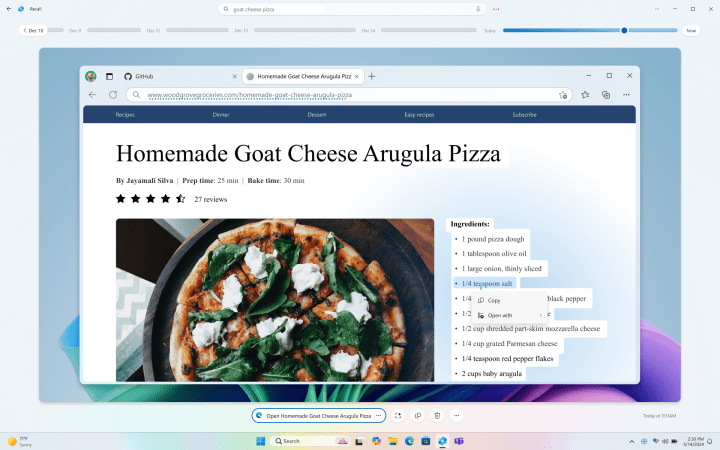
Bien que le regretté feature Recall fasse partie de cette mise à jour, ses controverses ont retardé son déploiement jusqu’à présent, et il ne sera disponible dans un premier temps que pour les Insiders.
Les Effets Studio Windows ajoutent des capacités d’IA aux appels vidéo sur Zoom, Google Meet et Teams, entre autres. Vous pouvez utiliser un panneau de Réglages Rapides pour activer des filtres de contact visuel, afin de donner l’impression de regarder directement la caméra. Vous pouvez également appliquer des effets de flou d’arrière-plan et d’éclairage amélioré.
Les légendes en direct donnent aux propriétaires de Copilot+ la possibilité d’obtenir des sous-titres pour tout audio parlé sur leur PC, avec traduction dans 40 langues différentes. Des téléchargements de packs de langue optionnels sont nécessaires pour la plupart des langues.
L’Automatic Super Resolution offre quelque chose d’équivalent à FSR et DLSS dans les jeux sans leur support. Elle est également disponible dans l’application Photo, ce qui vous permet de surélever rapidement une image pour en augmenter la résolution – idéal pour les impressions ou pour ajouter des détails à d’anciennes photos.
Windows 11 bénéficie également d’un meilleur support pour l’audio Bluetooth LE et le Wi-Fi 7, d’une application Teams unifiée (plus de Teams pour le travail et Teams personnel), le support d’arrière-plan HDR, qui vous permet d’avoir une image HDR comme fond d’écran, et Sudo pour Windows qui vous permet d’utiliser des commandes de niveau supérieur dans l’invite de commande.
Comment mettre à jour Windows
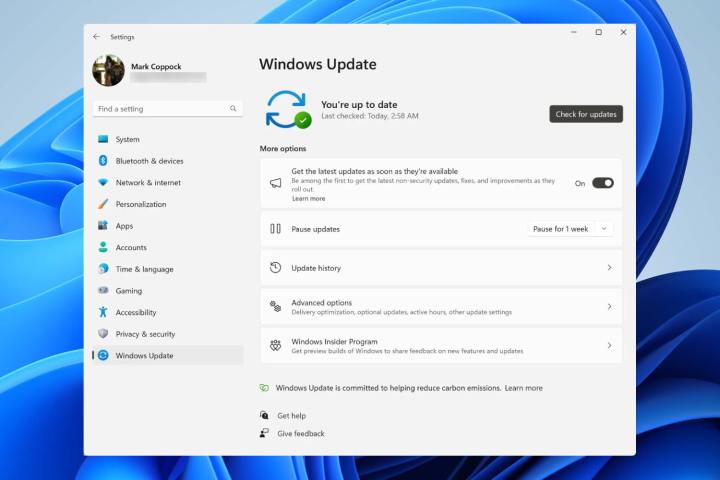
Si vous utilisez Windows 11 et souhaitez mettre à jour vers la dernière version, recherchez “mise à jour Windows” et sélectionnez Vérifier les mises à jour. Installez les mises à jour essentielles et lorsque vous y êtes invité, redémarrez votre PC ou portable. Vous devrez peut-être effectuer cette opération plusieurs fois, selon le nombre de mises à jour disponibles depuis votre dernière mise à jour.
Si vous êtes sur Windows 10, le processus de mise à jour comporte quelques étapes supplémentaires. Tout d’abord, assurez-vous que votre PC ou portable répond aux exigences système de Windows 11.
- Processeur : 1GHz ou plus avec deux cœurs ou plus sur un processeur 64 bits compatible ou un Système sur Puce (SoC). Le processeur doit être de 8e génération Intel ou plus récent ou de la série AMD Ryzen 2000 ou plus récente. Le site Web de Microsoft propose une liste complète des processeurs pris en charge.
- RAM : 4 Go. Si votre PC a moins de 4 Go, envisagez d’ajouter de la RAM supplémentaire. Vérifiez d’abord auprès du fabricant de votre PC.
- Stockage : 64 Go ou plus. Notre guide sur la gestion de l’espace de stockage peut vous aider à faire de la place en préparation pour Windows 11.
- Firmware système : UEFI avec capacités de démarrage sécurisé. Utiliser l’UEFI et le BIOS est assez simple.
- TPM : Version 2.0. Consultez notre guide sur le TPM 2.0 pour plus d’informations.
- Carte graphique : DirectX 12 ou ultérieure avec un pilote WDDM 2.0
- Affichage : Affichage haute définition (720p) mesurant plus de 9 pouces en diagonale, 8 bits par canal de couleur.
- Internet : La version Home de Windows 11 nécessite une connexion Internet et un compte Microsoft.
Si vous répondez ou dépassez ces spécifications relativement modestes, tout devrait fonctionner sans problème.
Il existe plusieurs façons de mettre à jour vers Windows 11. La méthode la plus simple consiste simplement à utiliser Windows Update et à sélectionner le téléchargement et l’installation de Windows 11. Cependant, si vous souhaitez une aide supplémentaire, ou préférez une méthode d’upgrade différente, suivez notre guide sur la mise à jour vers Windows 11.
Différences entre Windows 11 et Windows 10
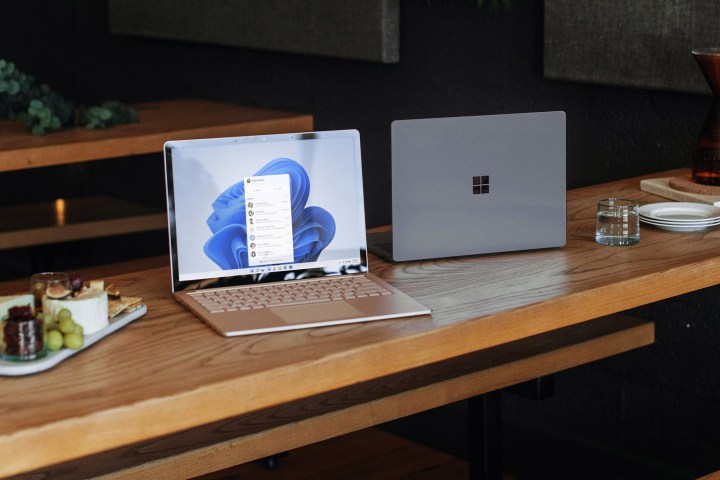
Windows 11 s’inspire largement de Windows 10 dans son design, mais se distingue par sa mise en page et ses fonctionnalités. Les changements sont relativement mineurs, comme un nouveau menu Démarrer et une nouvelle barre des tâches, mais présentent également des caractéristiques définissantes.
Meilleur design et nouvelles fonctionnalités
Windows 11 marque une grande rupture visuelle pour Microsoft. Dans ce système d’exploitation, Microsoft centre la barre des tâches et le menu Démarrer. Cela le fait ressembler un peu plus à macOS et ChromeOS. Toutefois, il est toujours possible de le repositionner à gauche si vous le souhaitez.
Cependant, si vous souhaitez ancrer votre barre des tâches à droite ou à gauche de l’écran, cela n’est plus possible nativement, car dans Windows 11, la barre des tâches se fixe uniquement en bas. Des applications tierces payantes comme Start11 peuvent effectuer ce changement, si vous le souhaitez.
En dehors de ce changement visuel principal, Windows 11 présente des coins arrondis sur les fenêtres, de nouvelles icônes d’application, et de nouveaux emojis Fluent, exclusivement réservés à Windows 11. Cependant, Windows 11 n’a pas encore intégré les emojis 3D que Microsoft avait promis lors du lancement initial.
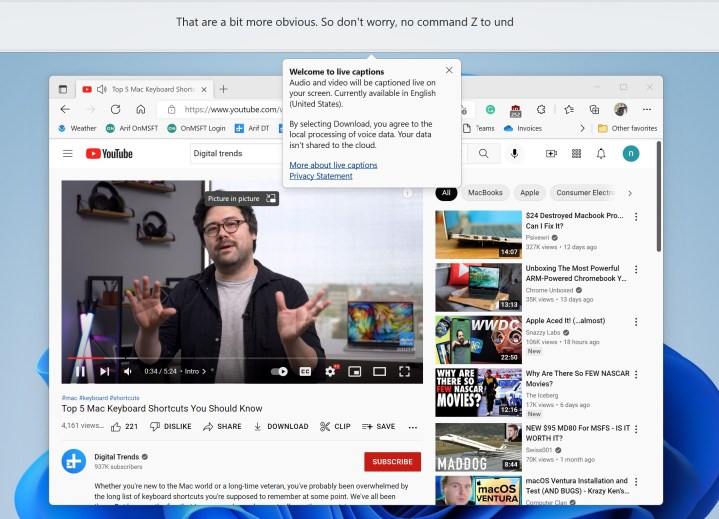
De nombreuses petites fonctionnalités supplémentaires ont également été ajoutées, y compris des sous-titres en direct pour votre navigateur et un mode Focus, permettant de personnaliser les paramètres de notification pendant une période spécifique pendant que vous travaillez.
Un grand domaine sur lequel Microsoft s’est concentré est l’Explorateur de fichiers. La dernière mise à jour ajoute des onglets, et Microsoft prépare apparemment une grande refonte de l’Explor