
Les nouveaux chipsets AMD 800 et leurs cartes mères viennent d’être lancés. Alors, quelles améliorations apportent-ils ? Leur performance, leurs caractéristiques et leur coût méritent d’être explorés. Plongeons dans l’univers des modèles phares d’Asus, Asrock, Gigabyte et MSI pour découvrir ce qu’ils ont à offrir.
Les « nouveaux » chipsets AMD de la série 800 et leurs cartes mères associées sont désormais officiellement disponibles. Donc, si vous envisagez d’en acquérir un, c’est le moment – mais est-ce une bonne idée ? Que proposent ces nouvelles cartes mères, quelle est leur performance et combien coûtent-elles ?
Aujourd’hui, nous allons aborder tout cela en lançant notre contenu sur le X870E avec les modèles phares d’Asus, Asrock, Gigabyte et MSI.
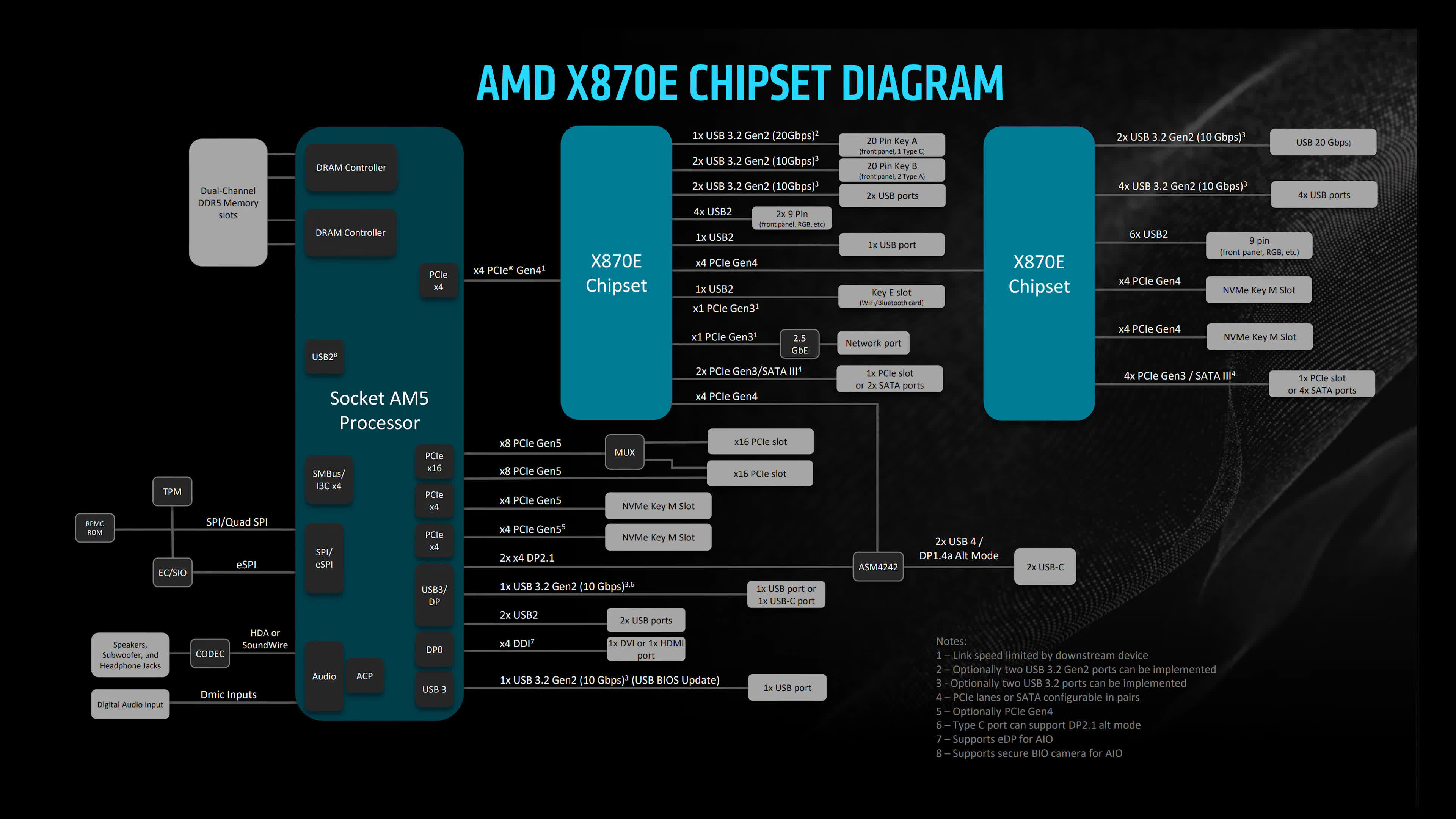
En fait, nous ne disposons pas du modèle Godlike de MSI à 700 $ car il a été retardé, donc le modèle Carbon fera l’affaire. Mais avant de plonger dans les cartes, quelle est la différence entre les nouveaux chipsets X870E et les anciens X670E ? La réponse courte est : pas grand-chose. Ils sont essentiellement les mêmes, le X870E rendant simplement le support USB4 obligatoire.
À part cela, ils sont identiques. Les deux chipsets offrent un maximum de 44 lignes PCIe, dont 24 prennent en charge le PCIe 5.0. Le slot PCIe principal du CPU doit être conforme au 5.0, tout comme le slot M.2 principal. La vitesse USB maximale supportée est de 40 Gbps, également une exigence en raison du support obligatoire de l’USB4.
La différence entre X870 et X670, les versions non E, est plus substantielle.
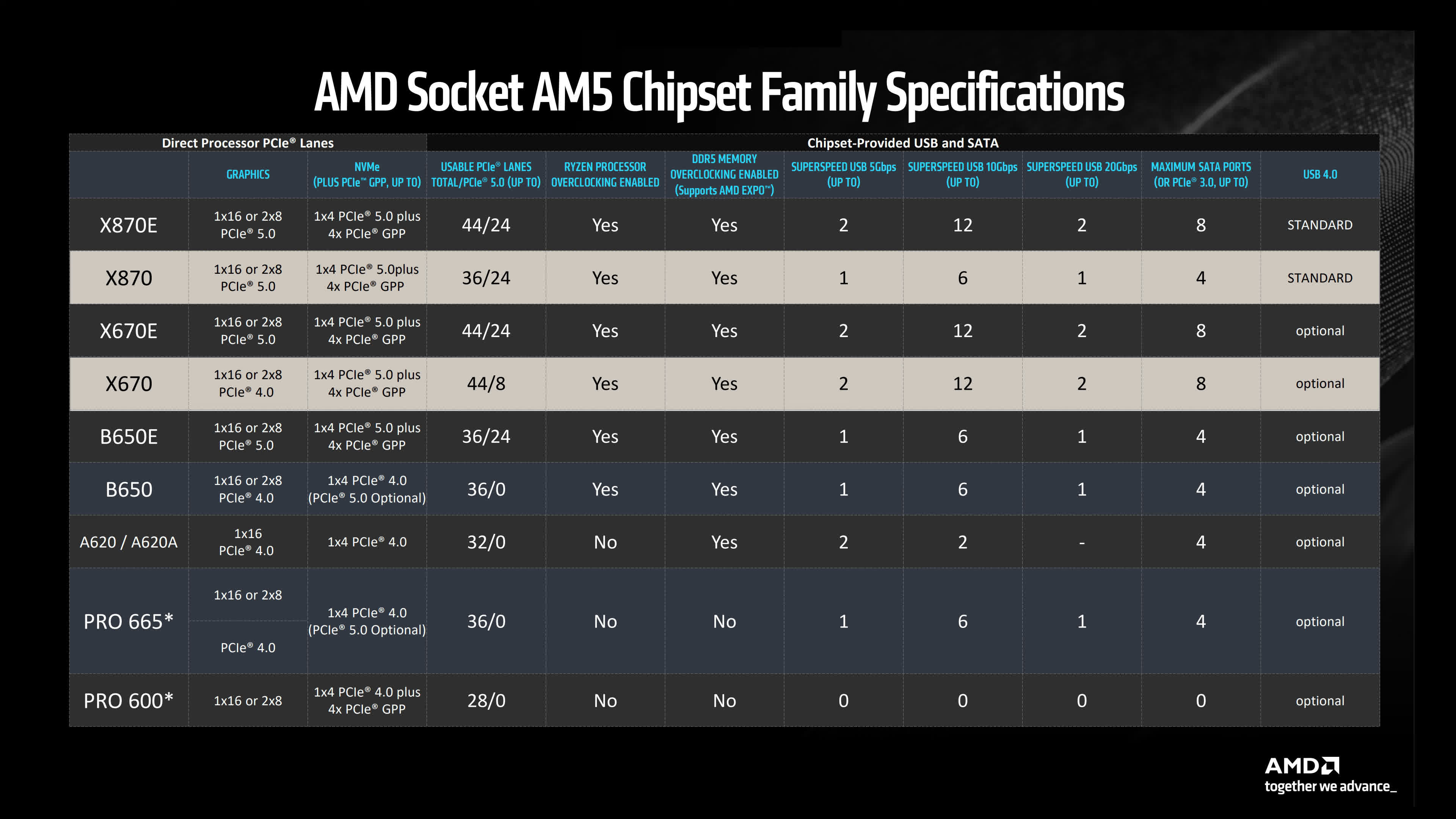
La différence entre X870 et X670, les versions non E, est plus marquée. Le X870 nécessite que le slot PCIe principal soit conforme au 5.0 et impose un support USB4. Cependant, le X870 utilise un seul chipset, tandis que le X670 en nécessite deux, ce qui signifie qu’il n’y a que 36 lignes PCIe disponibles pour le X870, mais 44 pour le X670. En ce sens, le X870 est une régression. Cependant, le X870 offre 24 lignes PCIe 5.0, tandis que l’ancien X670 n’en a que 8. C’est un choix étrange de la part d’AMD, rendant déjà leur gamme de chipsets encore plus déroutante.
Toujours est-il que les modèles que nous examinons aujourd’hui sont tous des cartes X870E, et elles coûtent toutes trop cher. C’est donc passionnant – découvrons-les !
Les Cartes Mères
MSI MPG X870E Carbon WiFi
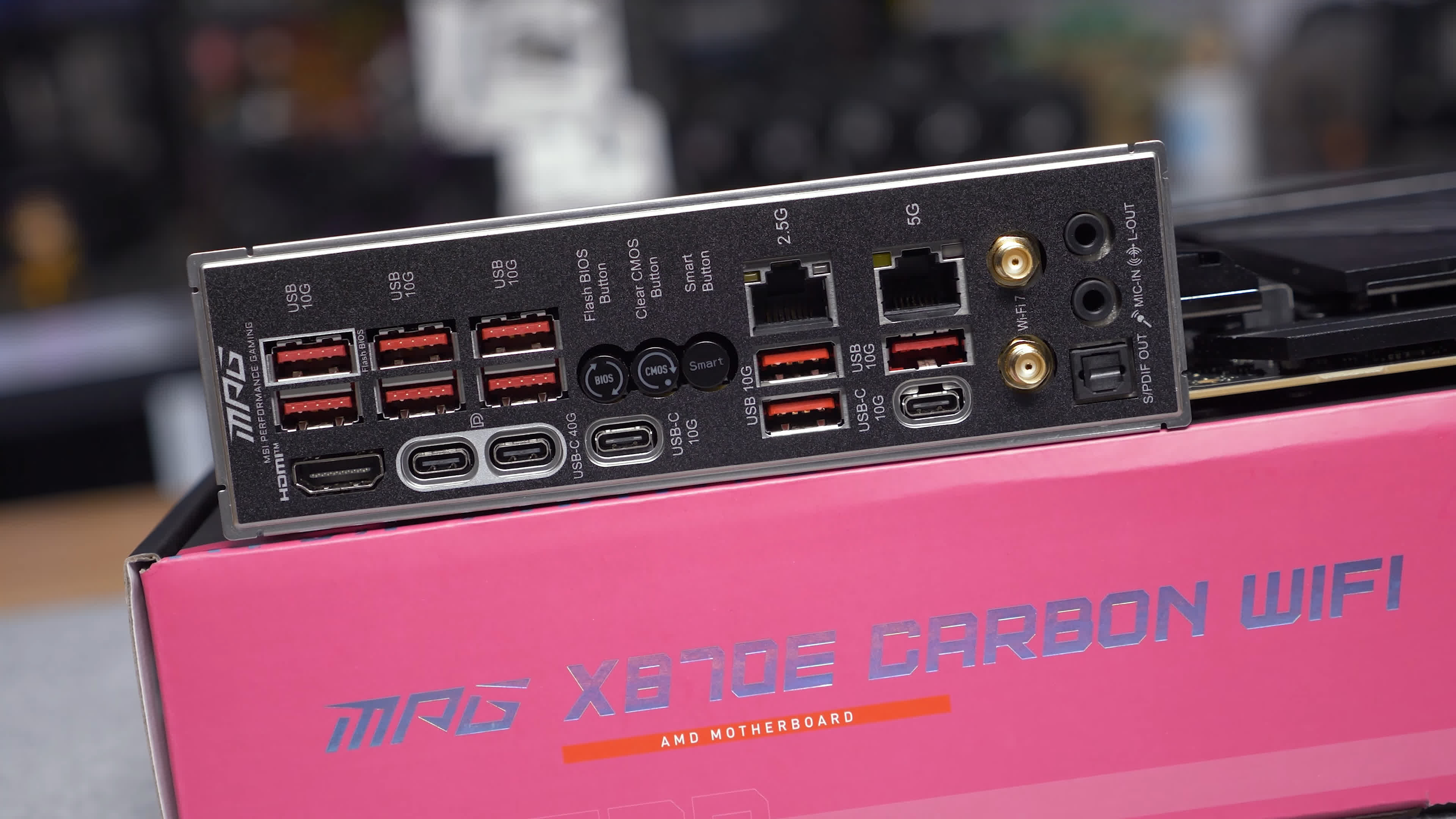
Nous commencerons par le MSI MPG X870E Carbon WiFi, la carte MSI X870E la plus haut de gamme actuellement disponible, étant donné l’absence du modèle Godlike. MSI annonce un prix de vente conseillé de 500 $ pour cette carte, donc ce n’est pas bon marché, mais attendez-vous à ce que cela soit la norme pour les cartes X870E. Nous n’avons pas encore vu où se fixe le prix de détail, mais la X670E Carbon est actuellement vendue à 420 $ et manque de caractéristiques telles que le WiFi 7, le LAN 5 Gbit et l’USB4.
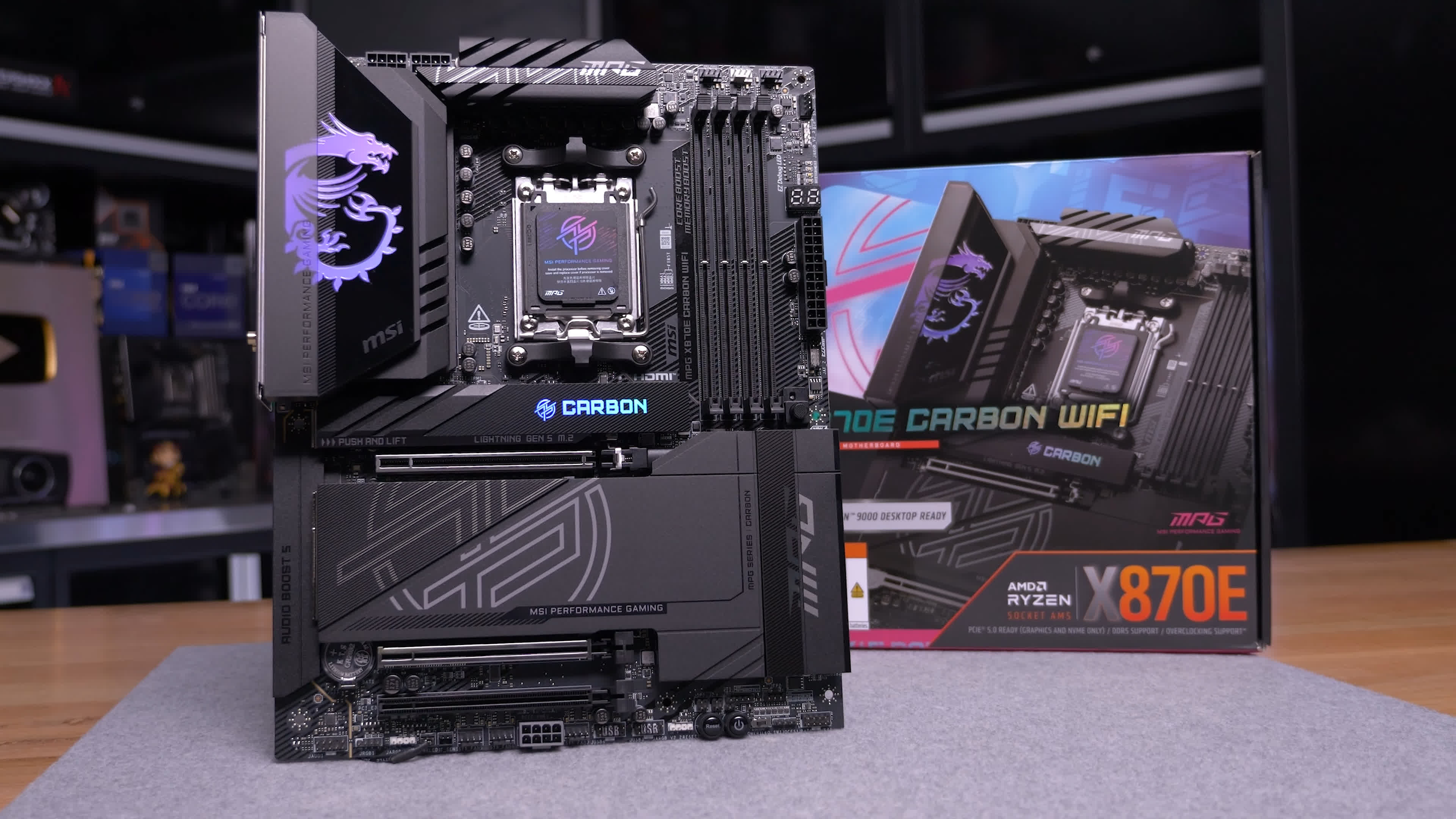
Il y a également des caractéristiques intéressantes comme le bouton EZ PCIe Release pour le slot PCIe principal. De plus, il y a le EZ M.2 Shield Frozer II, un design sans outil qui permet l’éclairage RGB à l’intérieur du dissipateur, ce qui est, bien sûr, inutile mais a de la gueule, sans jeu de mots.
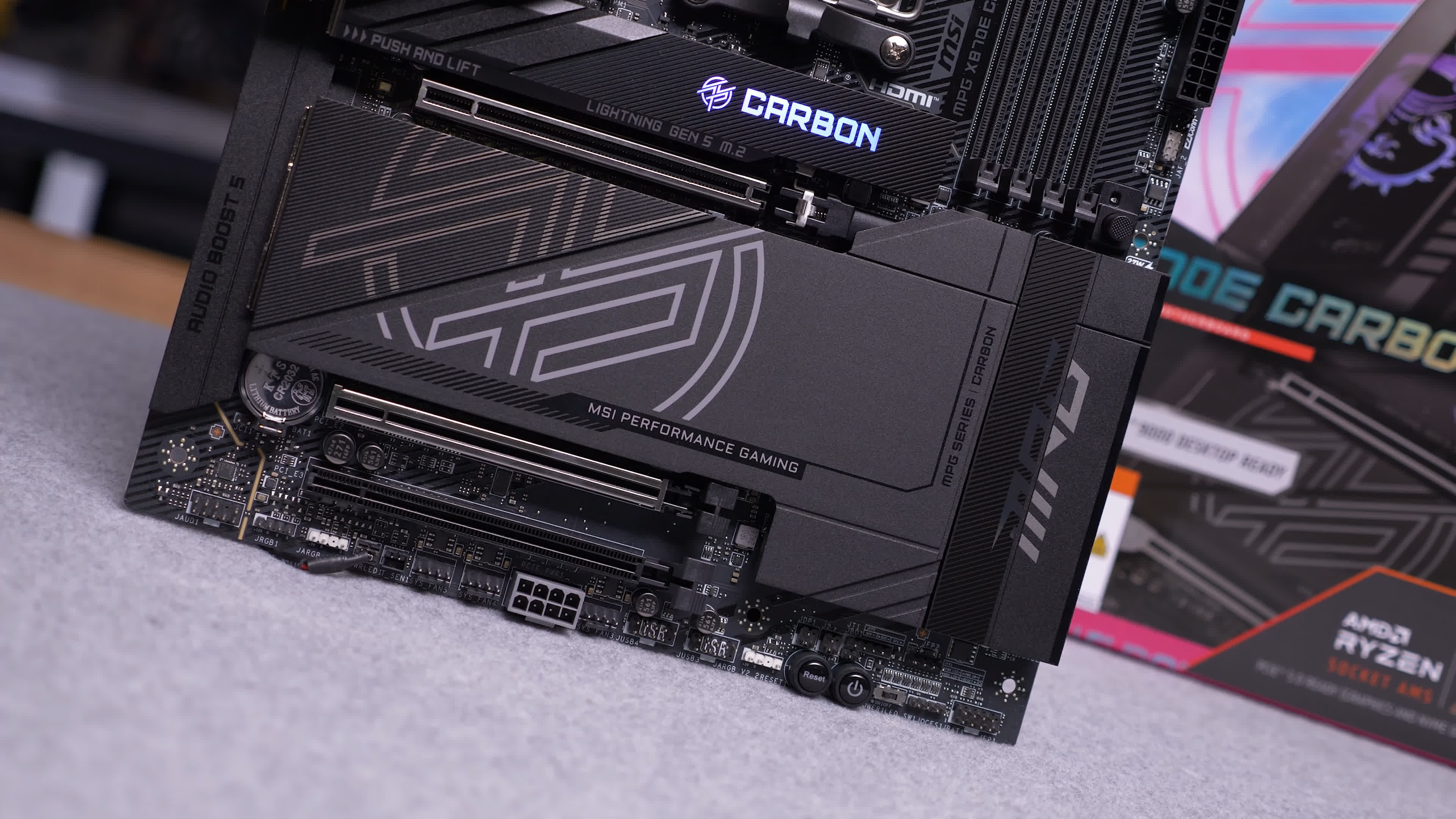
En fait, tous les slots M.2 sont sans outil sur le X870E Carbon, ce qui n’est pas quelque chose que vous trouverez sur toutes les cartes mères X870E coûteuses. Les trois autres slots M.2 peuvent tous être accédés en retirant un seul grand dissipateur thermique utilisant le même mécanisme de libération, avec un refroidissement assuré des deux côtés du SSD.
Les slots M.2 principal et secondaire sont conformes au PCIe 5.0, tandis que les deux autres sont conformes au PCIe 4.0. Parmi les autres caractéristiques notables, on trouve une LED de débogage numérique, des boutons d’alimentation et de réinitialisation, et d’énormes dissipateurs thermiques VRM. À propos du VRM, vous disposez de dix-huit étapes de puissance 110A pour le vcore, ce qui est plutôt impressionnant. La version X670E était déjà trop forte avec ses dix-huit étapes de puissance de 90A, donc bien sûr, elles ont été améliorées.
Dans l’ensemble, le X870E Carbon WiFi est une carte mère AM5 au look excellent, et à 500 $, cela devrait être le cas.
Asus ROG Crosshair X870E Hero
La ROG Crosshair X870E Hero doit être l’une des plus belles cartes mères que nous ayons jamais vues. Mieux encore, elle est chargée de fonctionnalités – tellement qu’il est difficile de savoir par où commencer.
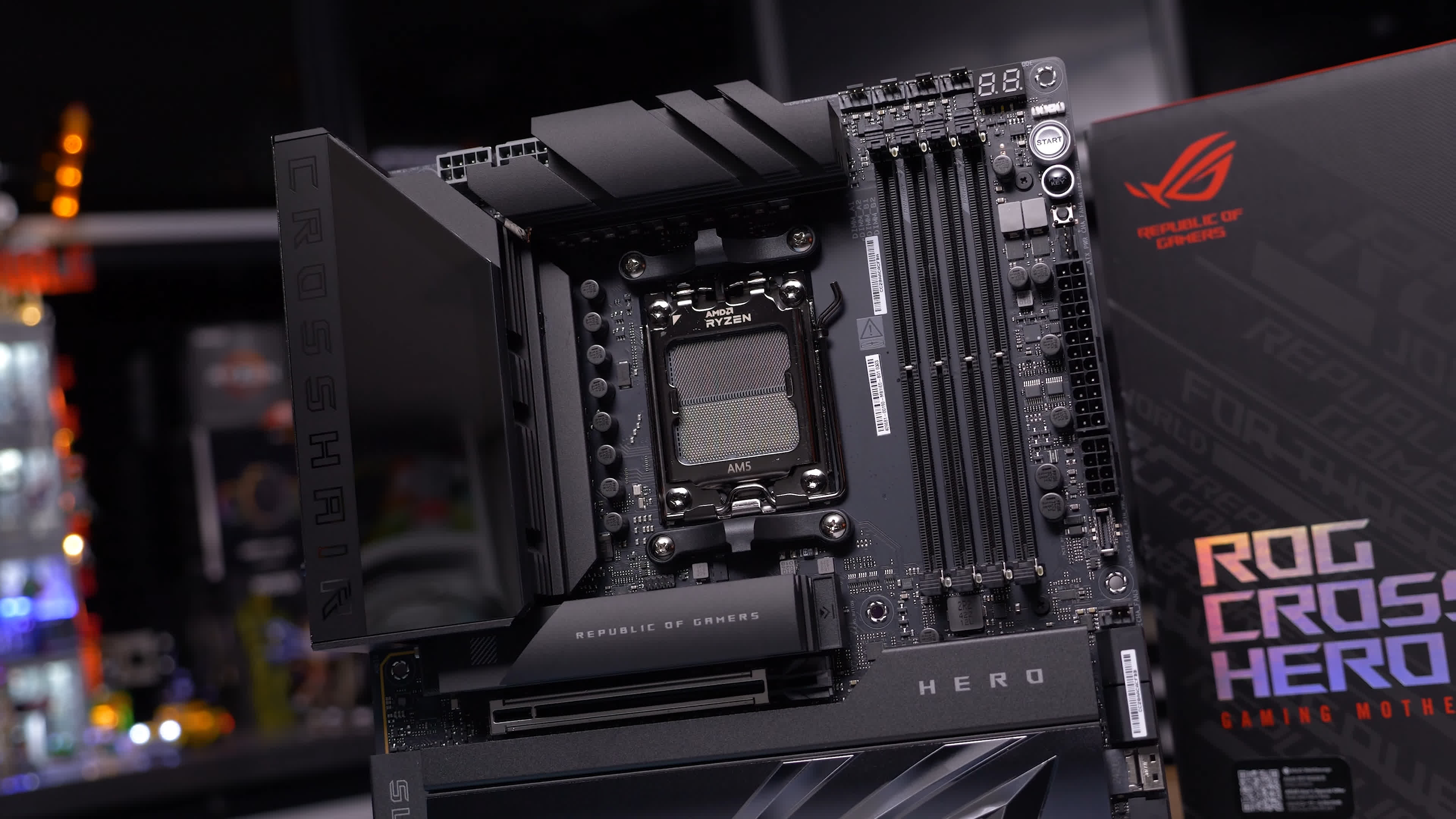
La liste des fonctionnalités est presque écrasante, avec des éléments comme M.2 Q-Release, PCIe Slot Q-Release Slim, Q-Antenna, Q-LED et Q-Code. En d’autres termes, beaucoup de fonctionnalités « Q », ainsi que le WiFi 7, de nombreux slots M.2 PCIe 5.0, la technologie Nitropath DRAM, le générateur de fréquence intégré et plus encore. Et non, nous n’avons même pas effleuré la surface de ce massif panneau holographique RGB.
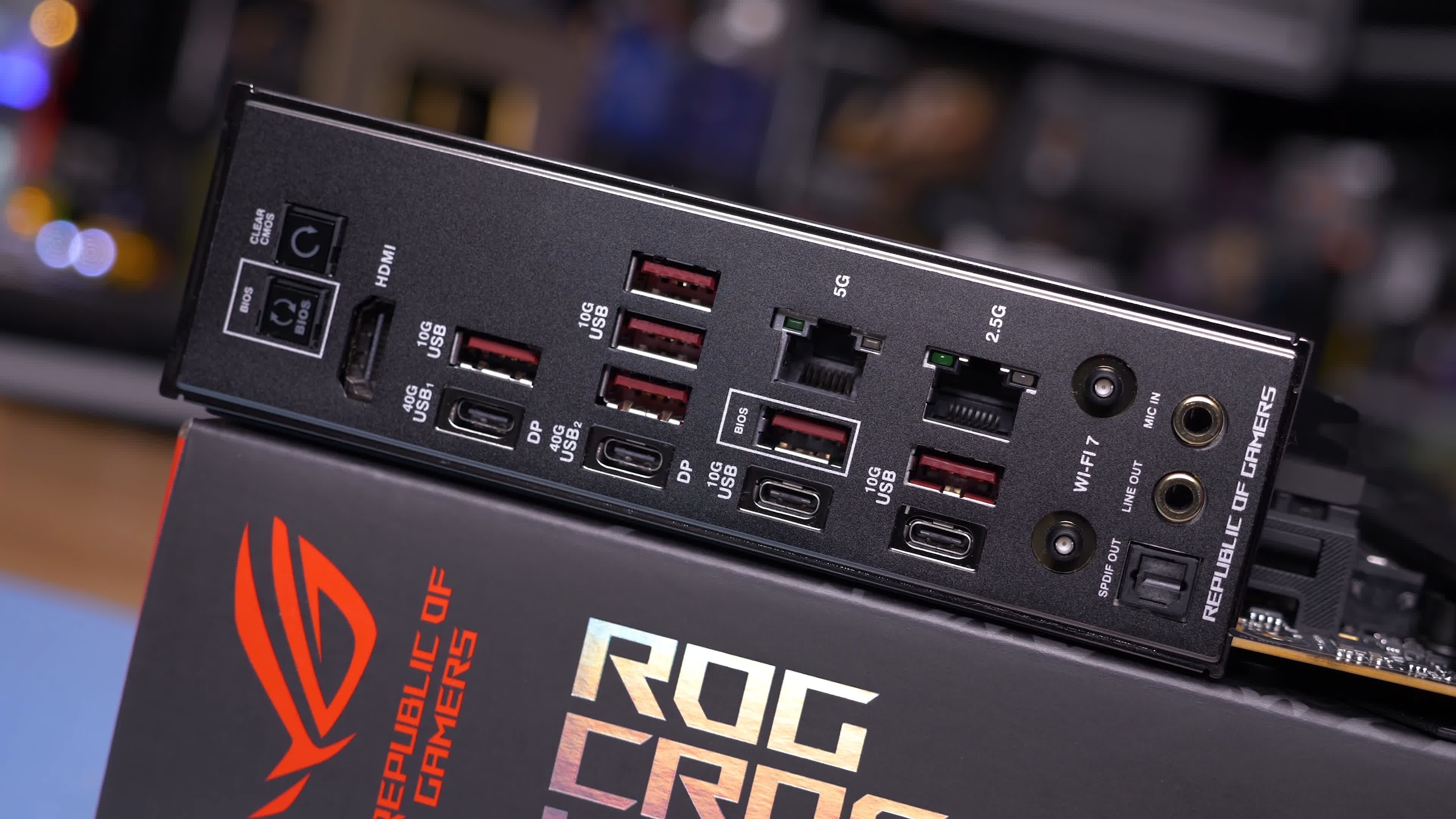
Autour du panneau I/O, vous trouverez deux ports USB4, huit ports USB 10 Gbps (y compris six Type-A et deux Type-C), une sortie HDMI, un module WiFi, deux ports Ethernet (un 2,5 Gbit et l’autre 5 Gbit), des prises audio plaquées or, une sortie audio optique, un bouton de retour BIOS et un bouton pour effacer le CMOS. C’est un panneau I/O bien garni avec de nombreux ports USB et aucun port USB 2.0 en vue, ce qui est un changement rafraîchissant pour une carte haut de gamme.
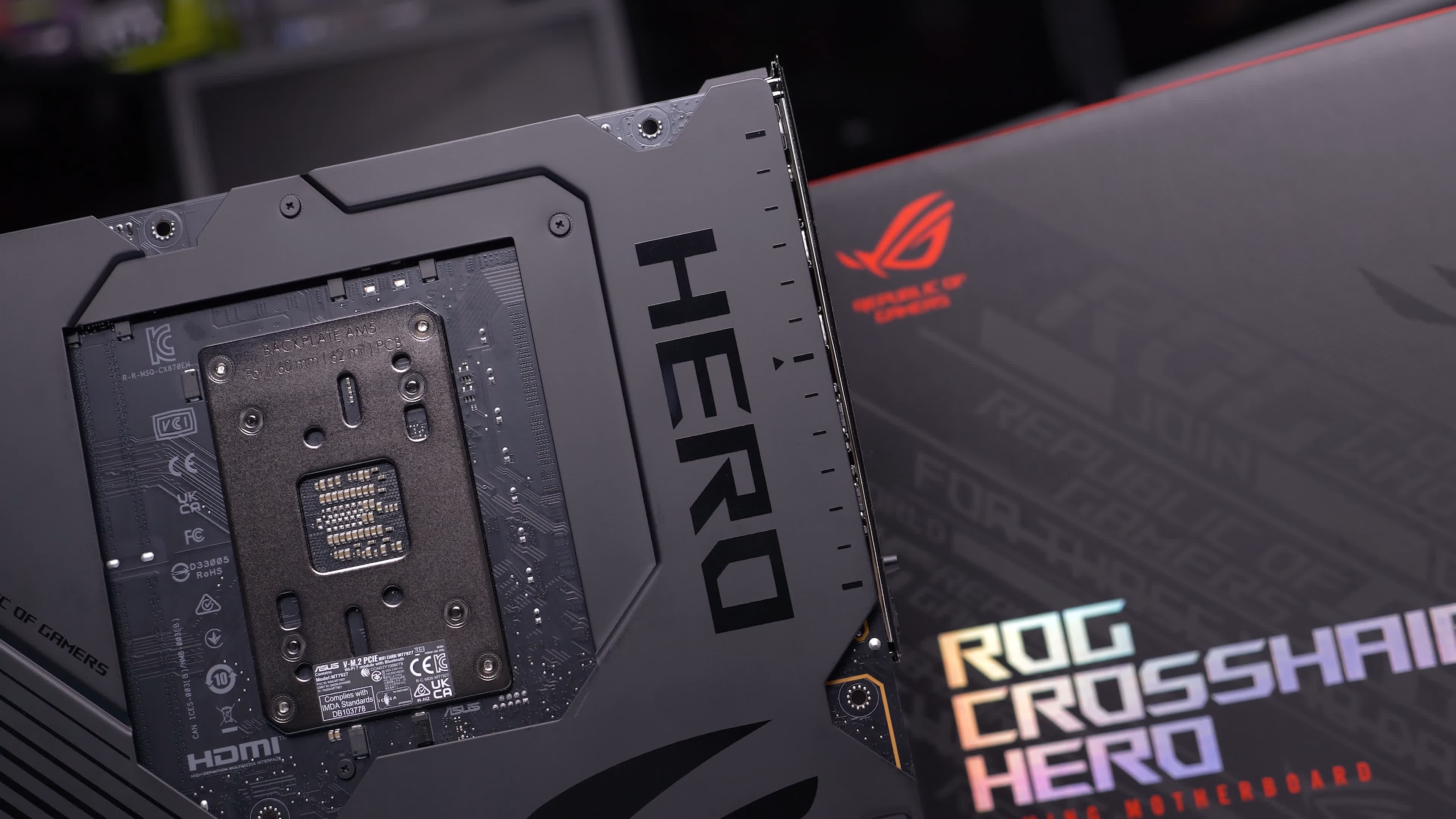
En termes de refroidissement, le Crosshair X870E Hero est un solide morceau d’aluminium. L’arrière de la carte possède un répartiteur de chaleur de pleine taille, tandis que l’avant comprend de grands dissipateurs thermiques VRM et plusieurs dissipateurs thermiques M.2 qui couvrent également les chipsets.
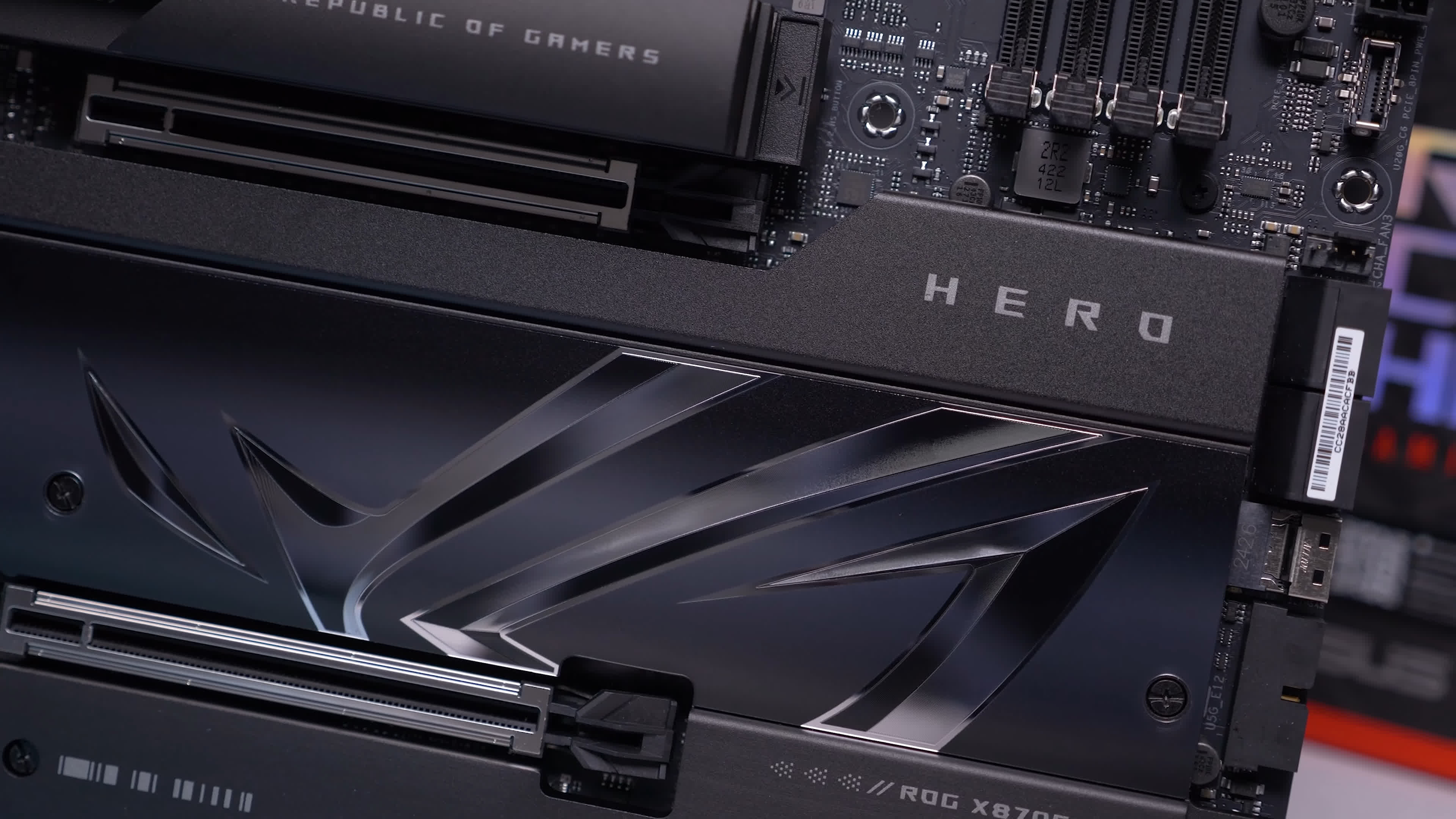
Il y a cinq slots M.2 à bord ; les trois premiers prennent en charge le PCIe 5.0, tandis que les deux autres sont conformes au PCIe 4.0. Les ports PCIe 5.0 offrent un refroidissement pour les deux côtés des SSD, et le port principal connecté au CPU obtient un grand dissipateur thermique avec la fonction M.2 Q-Release, qui incorpore également Q-Slide et Q-Latch – une fonctionnalité triple Q, si vous voulez.
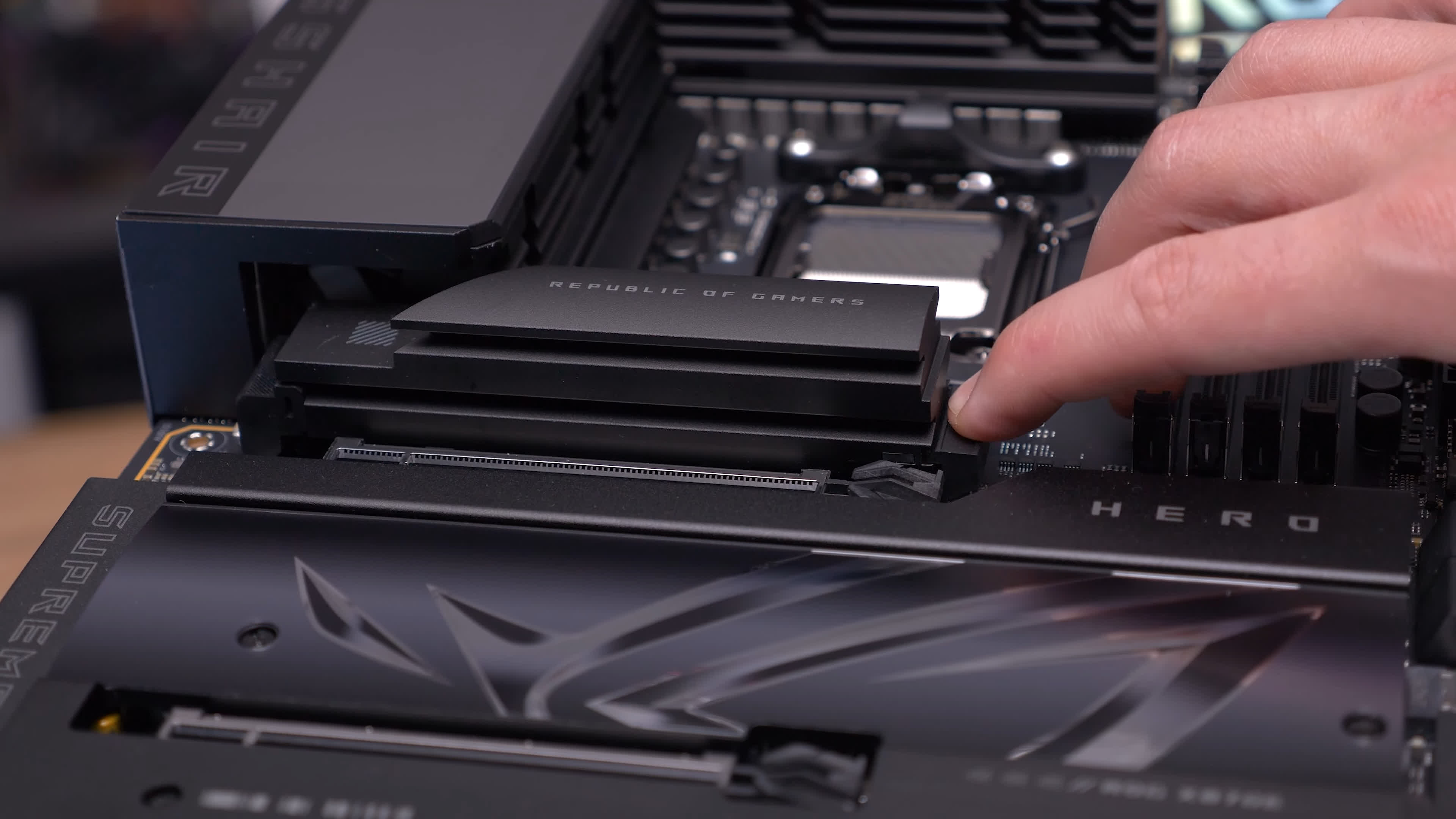
Les deux slots PCIe x16 disposent également du nouveau mécanisme Q-Release Slim, qui vous permet de libérer la carte graphique sans appuyer sur des boutons – il suffit de soulever la carte, et elle se libère automatiquement.
Pour ce qui est du VRM, comme le MSI X870E Carbon WiFi, cette carte a suffisamment de capacité d’alimentation pour plusieurs processeurs Intel Core i9-14900K, même si elle n’a besoin de gérer qu’un seul Ryzen 9 9950X. Donc, inutile de dire qu’il y a beaucoup de marge ici, grâce à dix-huit étapes de puissance de 110A pour le vcore. Il n’y a peu d’intérêt à tester la performance thermique de ce VRM, mais nous le ferons quand même.
Asrock X870E Taichi
L’Asrock X870E Taichi est probablement la carte mère phare X870E la plus abordable à 450 $, et malgré cela, elle a un look assez impressionnant. Cela dit, les accentuations dorées pourraient ne pas plaire à tout le monde. Si c’est le cas, la Taichi Lite pourrait vous convenir davantage, et nous examinerons cette version sous peu.
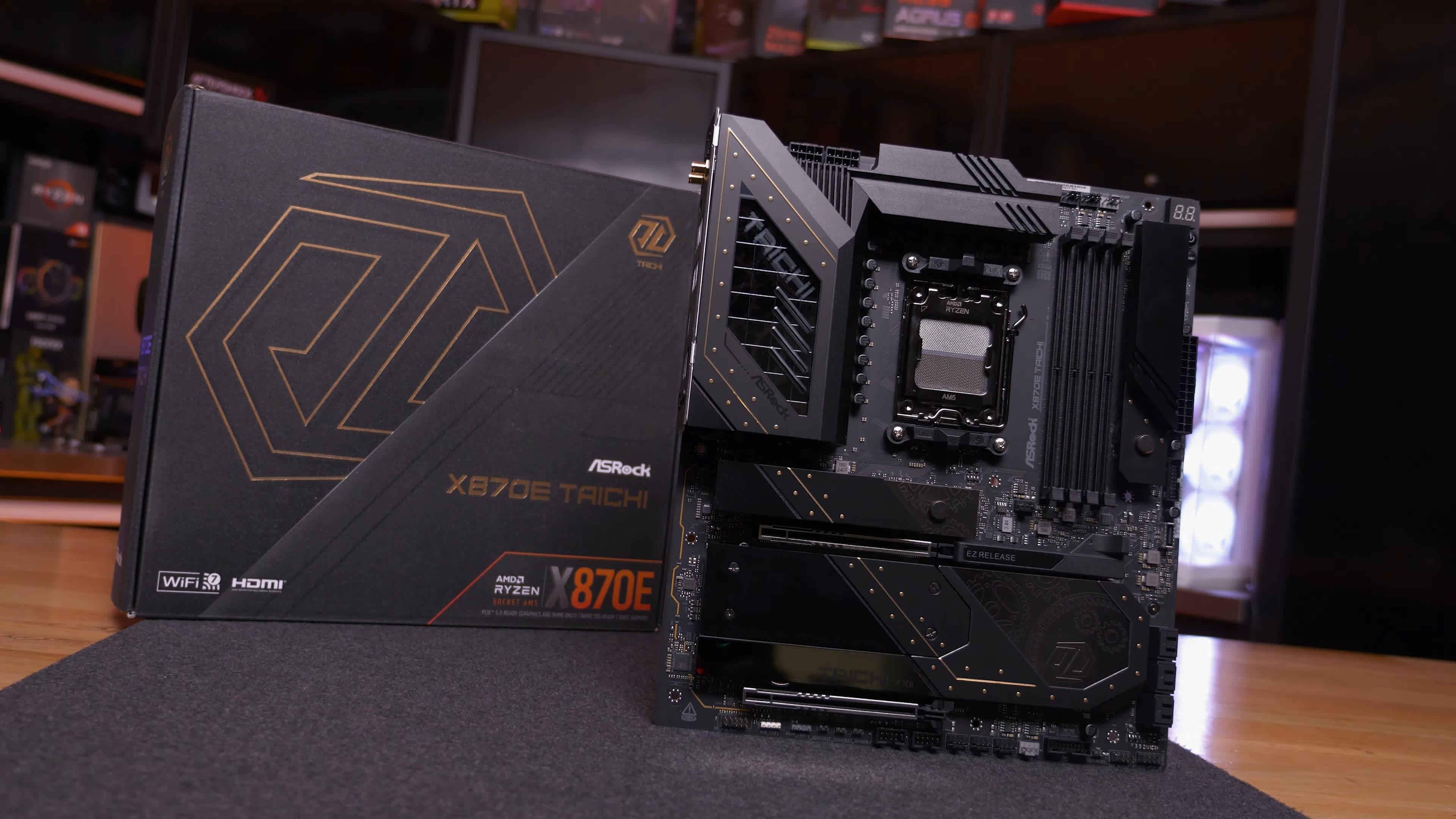
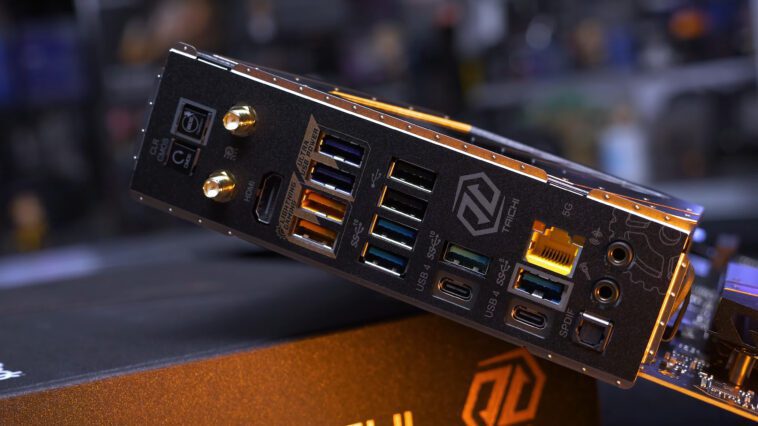
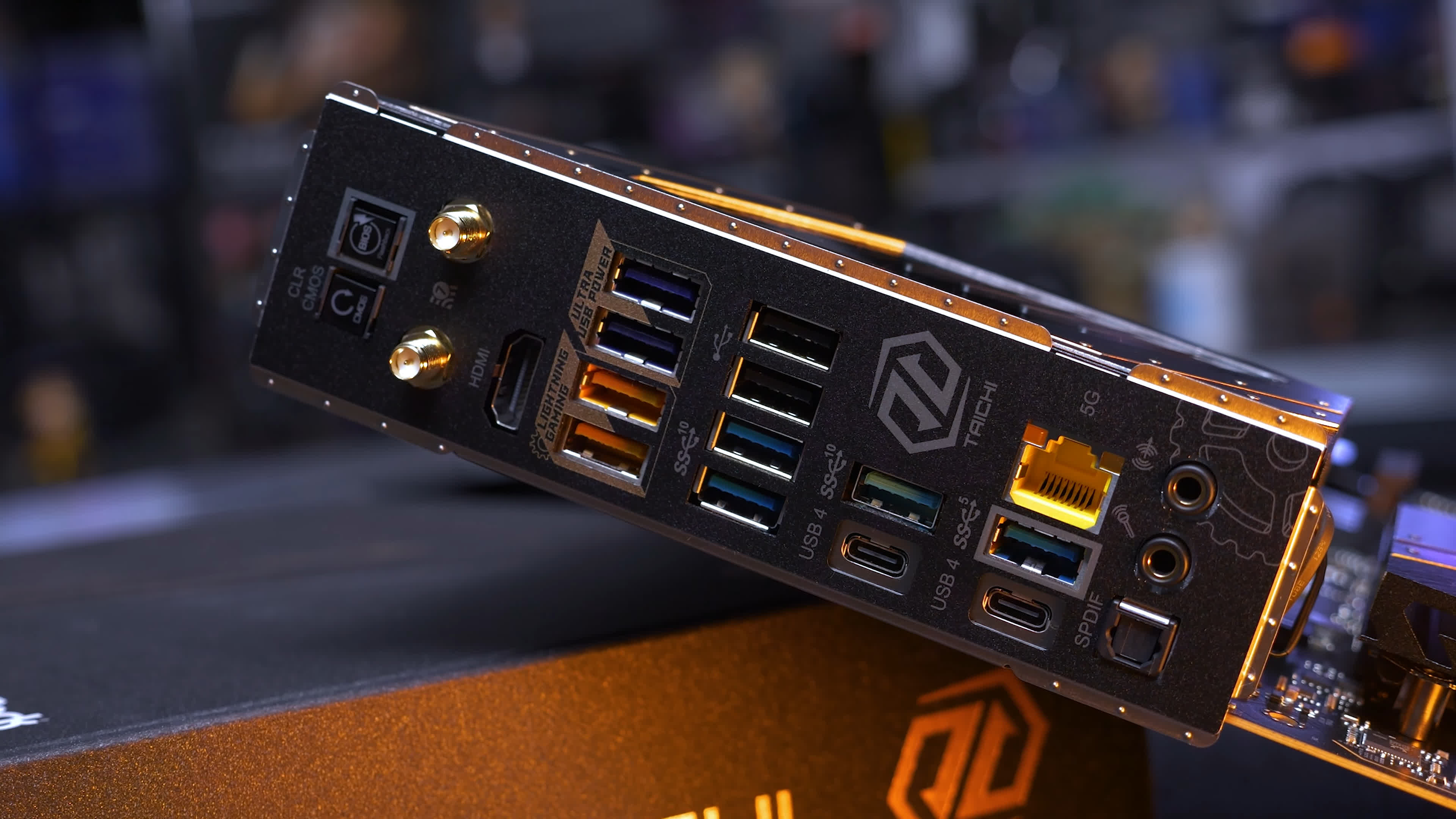
Sur le panneau I/O, vous trouverez une douzaine de ports USB, bien que deux soient USB 2.0, et trois soient USB 3.2 Gen 1. Bien que ce ne soit pas la configuration USB la plus étendue, il y a tout de même cinq ports USB 3.2 Gen 2 et deux ports USB4. De plus, il y a un port LAN, des ports pour antenne WiFi, une sortie audio optique, deux prises audio, un bouton pour effacer le CMOS, et un bouton pour le retour BIOS.
À bord, il y a quatre slots M.2. Le slot principal est connecté au CPU avec PCIe 5.0, tandis que les trois autres sont en PCIe 4.0. Il y a également deux slots PCIe 5.0 x16 connectés au CPU. Lorsque les deux sont utilisés, ils fonctionnent en x8/x8.
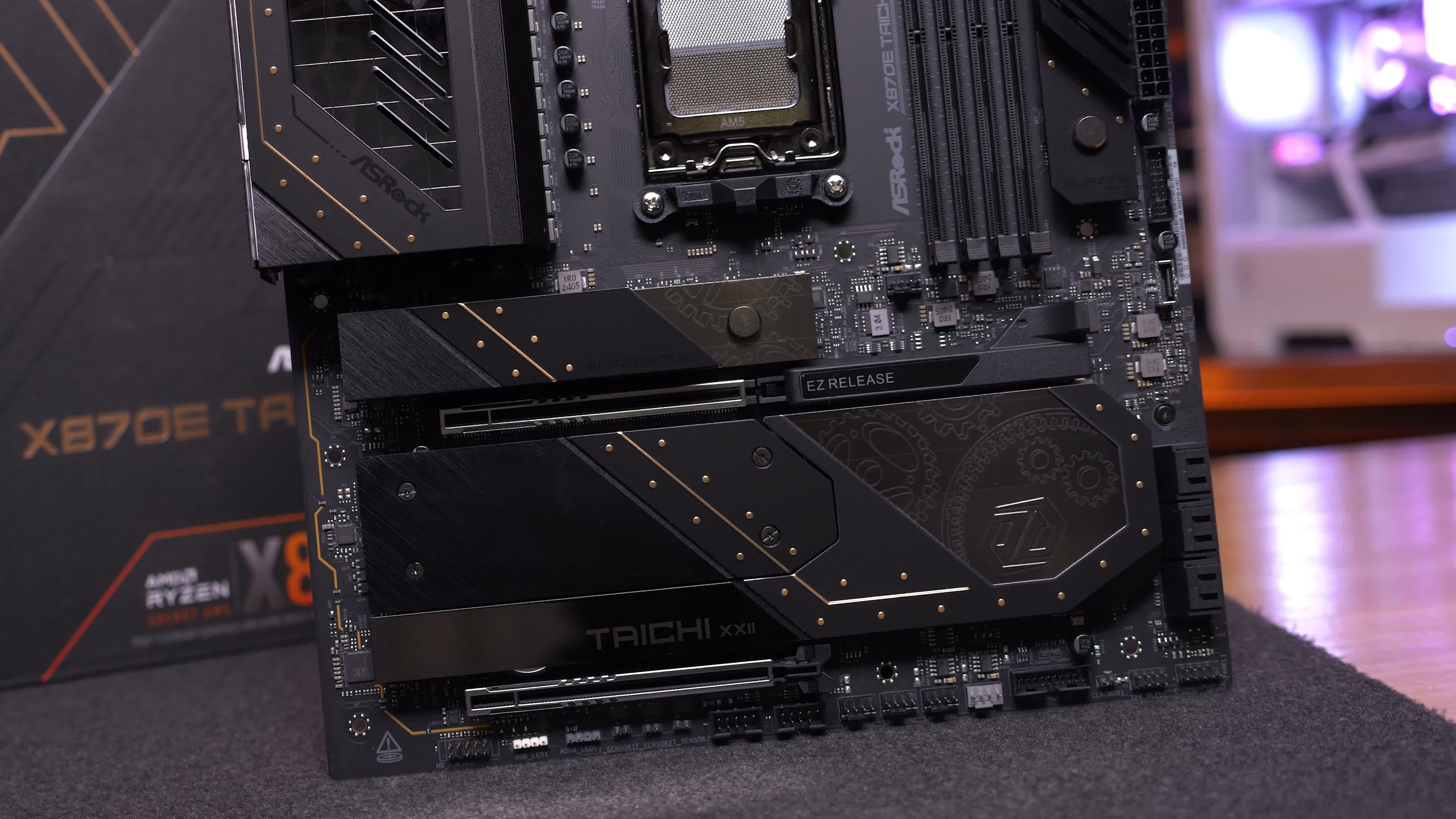
Parmi les autres caractéristiques embarquées, on trouve des boutons d’alimentation et de réinitialisation, un affichage numérique de diagnostic, un mécanisme de libération facile pour le slot PCIe x16 principal, et un accès sans outil pour les slots M.2 principaux et secondaires. Cependant, des vis sont nécessaires pour accéder aux slots M.2 supplémentaires.
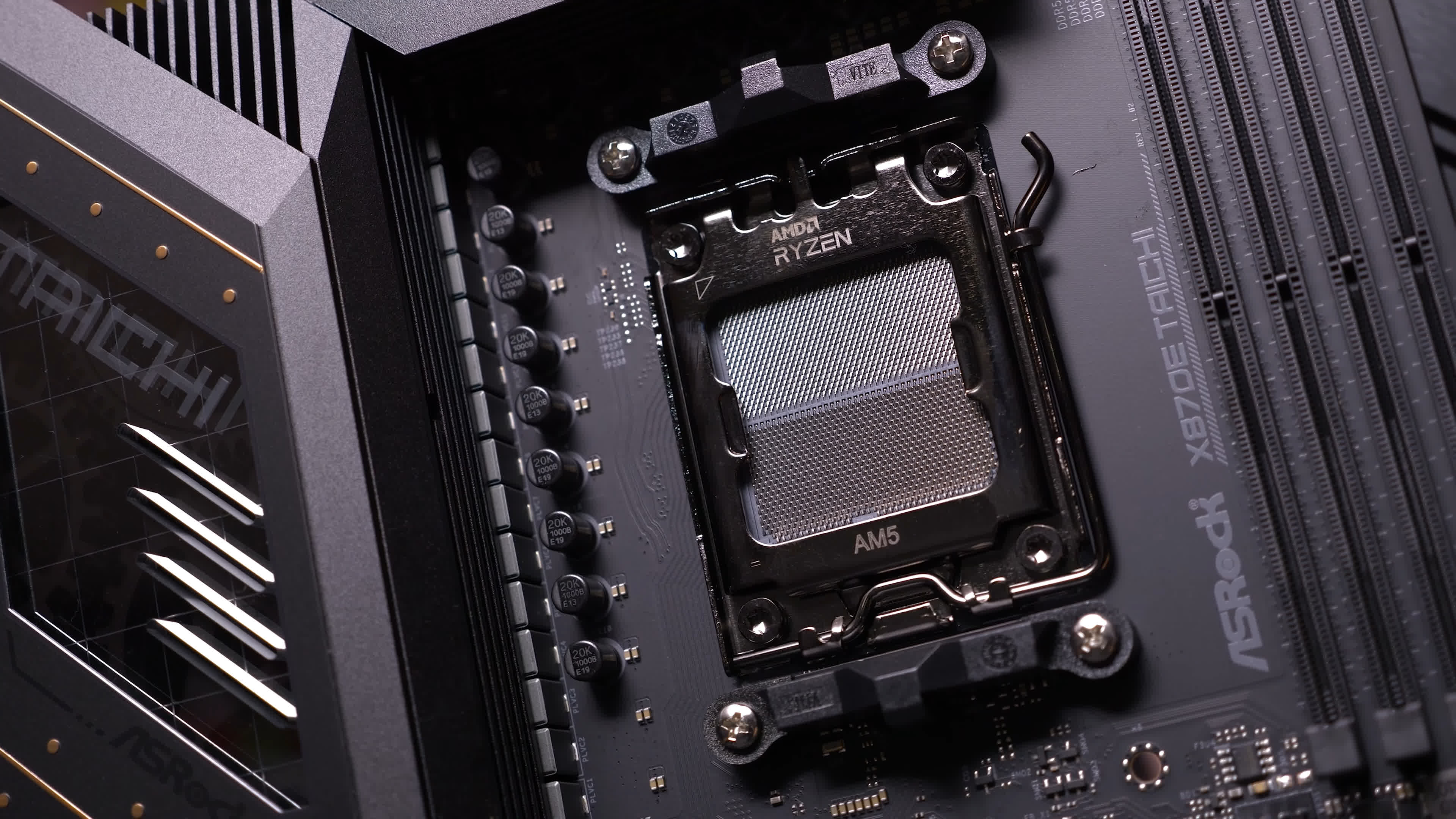
Le VRM est couvert par de grands dissipateurs thermiques connectés par un tube de chaleur, et malgré cela, Asrock a tout de même inclus un petit ventilateur actif. Cependant, nous n’avons pas pu entendre le ventilateur lors des tests. Le VRM vcore se compose de 24 étapes de puissance de 110A, fournissant suffisamment d’énergie pour un processeur Threadripper de 64 cœurs – clairement exagéré pour une carte desktop.
Asrock X870E Taichi Lite
Si les accents dorés ne vous plaisent pas, il y a la Taichi Lite, qui a une apparence plus raffinée. En dehors de l’apparence plus dédiée, la Taichi et la Taichi Lite sont la même carte mère. La version « Lite » vous fera économiser 50 $, avec un prix conseillé de 400 $, faisant de cette carte un excellent modèle haut de gamme pour le prix.
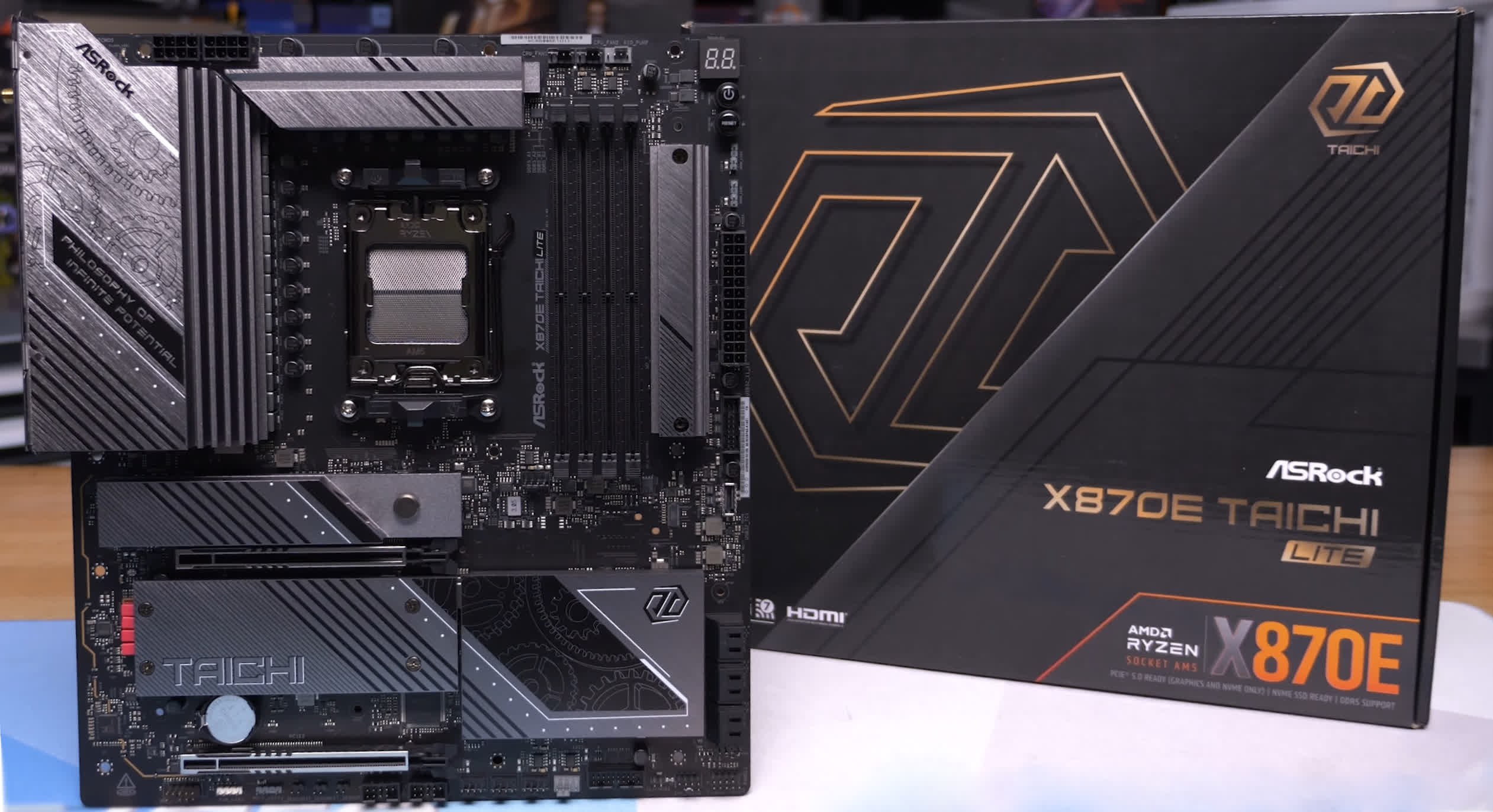
Nous opterions personnellement pour cette version, car le connecteur PCIe facile peut être sacrifié, surtout que des fonctionnalités clés comme la LED de débogage restent intactes.
Gigabyte X870E Aorus Master
La dernière carte de notre sélection est la Gigabyte X870E Aorus Master à 480 $, qui est une version raffinée de la X670E Master. Ce n’est également pas la carte X870E la plus haut de gamme de Gigabyte – ce sera l’Aorus Xtreme AI TOP. C’est un nom terrible, avec le ridicule « AI TOP » ajouté, mais à 800 $, c’est certainement extrême. Pour l’instant, concentrons-nous sur l’Aorus Master.
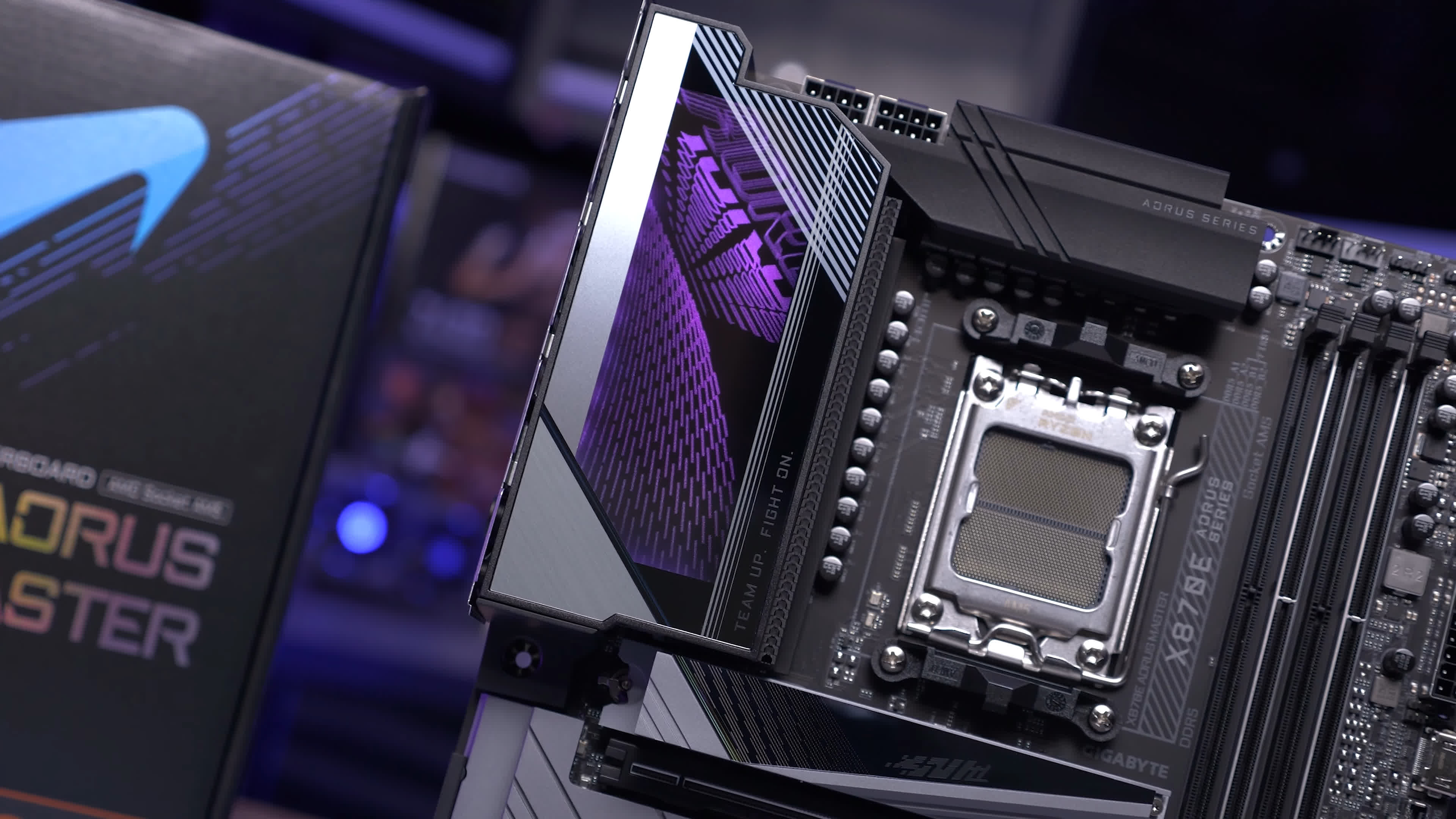
Autour du panneau I/O arrière, nous voyons quelques mises à jour par rapport au modèle X670E, y compris l’ajout d’un bouton Clear CMOS et un meilleur bouton pour la fonction Q-Flash. Les connexions de l’antenne WiFi ont également été mises à jour avec le nouveau design EZ-Plug.
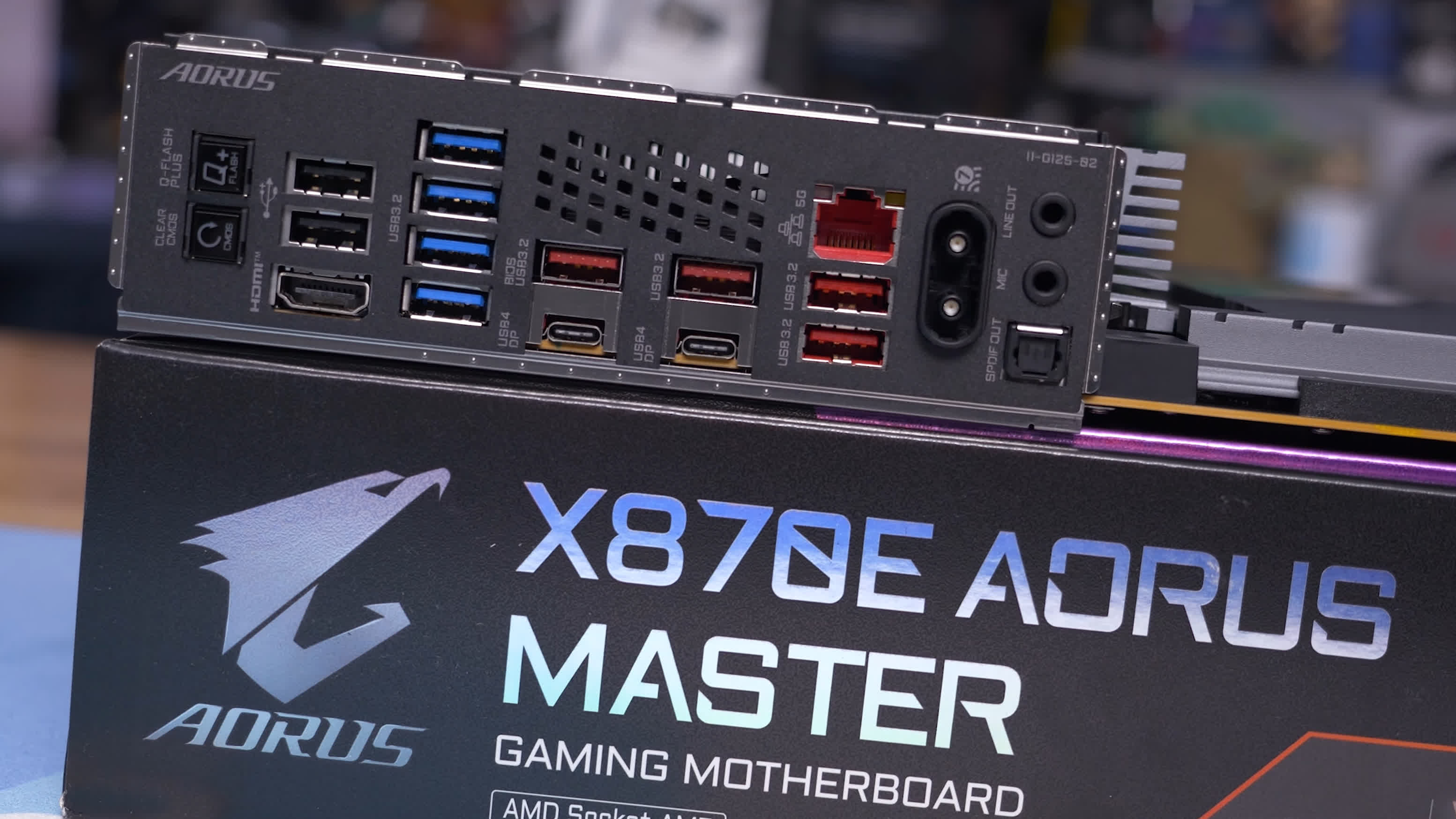
En termes de support USB, le seul changement important est l’inclusion de l’USB4, avec deux ports. À part cela, vous avez toujours quatre ports USB 3.2 Gen 2, quatre ports USB 3.2 Gen 1 et deux ports USB 2.0. L’offre USB ici est quelque peu décevante, surtout en comparaison avec des modèles plus abordables comme le MSI X870E Carbon WiFi, qui le dépasse facilement dans ce domaine.
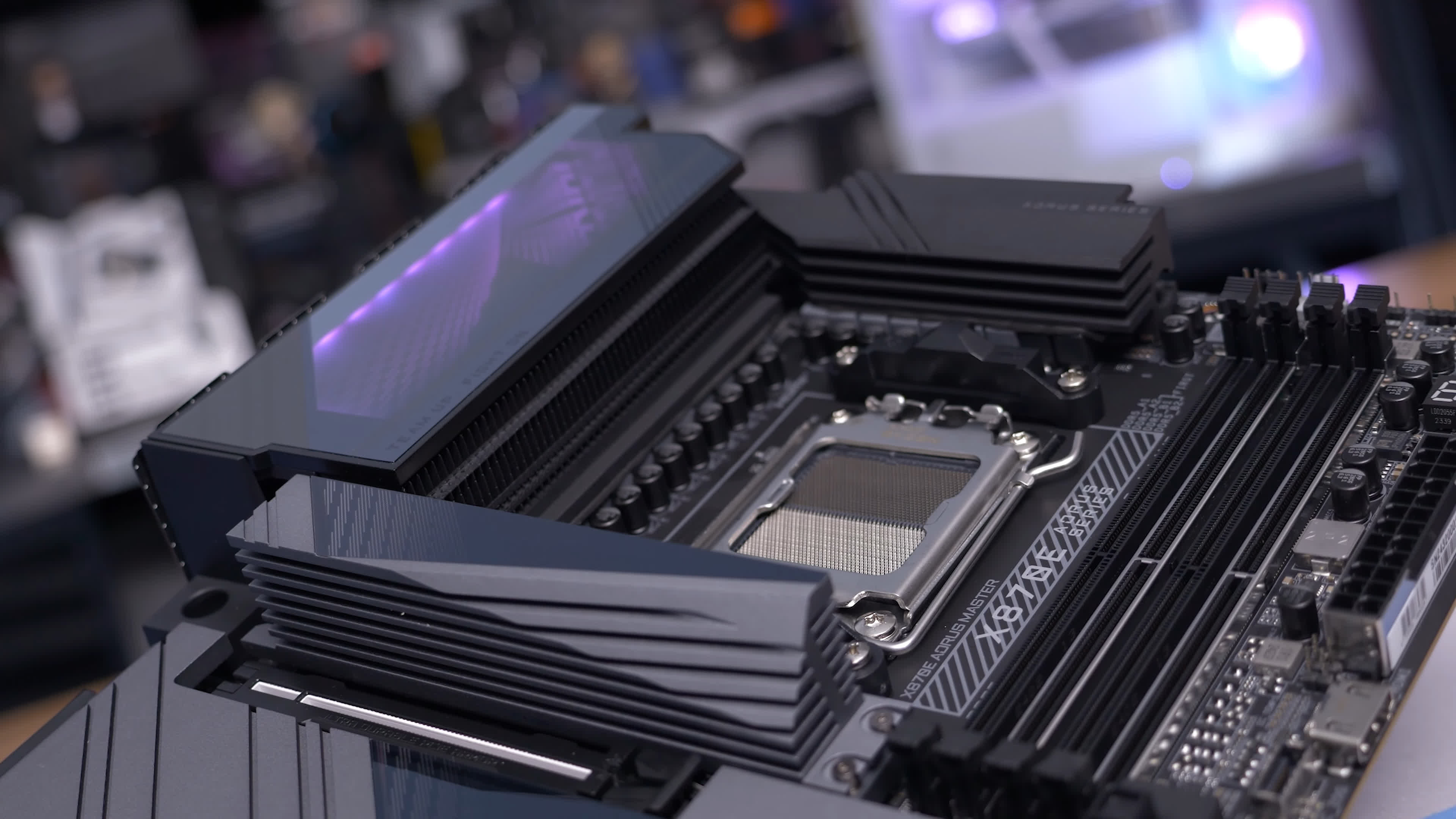
Les caractéristiques embarquées sont solides. Vous avez un débogage numérique et par LED, un bouton d’alimentation, un mécanisme de libération rapide pour le slot PCIe x16 principal et un accès sans outil aux slots M.2. Cependant, les fermetures pivotantes sont un peu plus encombrantes par rapport à l’approche à bouton-poussoir utilisée par MSI. Cela dit, la réinstallation des dissipateurs thermiques est rapide et facile, donc le processus de retrait, bien que légèrement plus compliqué, reste tout à fait gérable.
Vous obtenez également un véritable dissipateur thermique avec ailettes au-dessus du VRM, et pour l’alimentation vcore, nous avons seize étapes de puissance de 110A, ce qui est similaire aux seize étapes de puissance de 105A du modèle précédent – toujours extrême surqualifié.
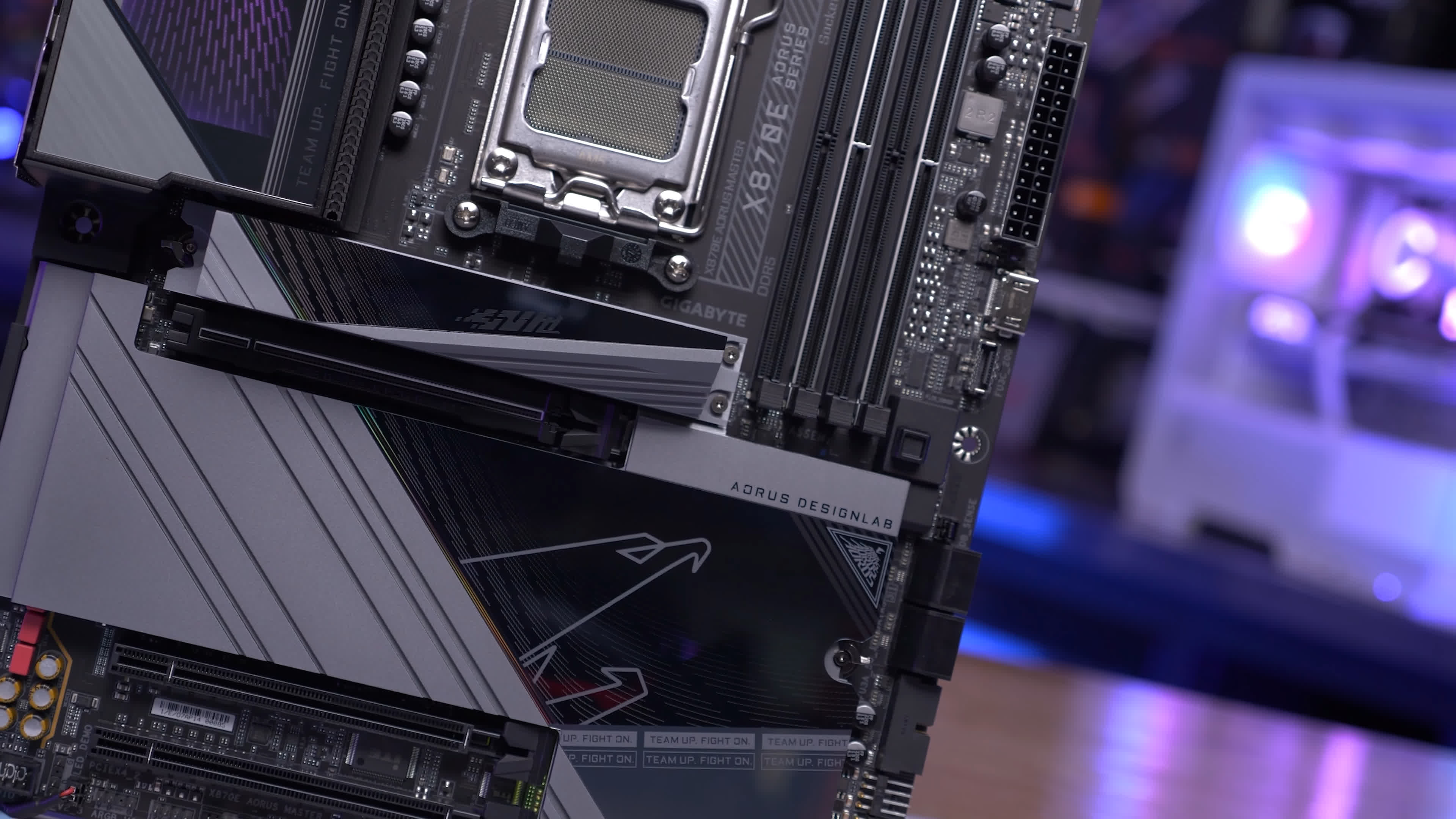
Il y a trois slots d’extension PCIe x16 au total. Le principal est câblé pour une bande passante PCIe 5.0 x16, tandis que le second prend en charge PCIe 4.0 x4 et le troisième est PCIe 3.0 x4. Il y a quatre slots M.2, dont trois prennent en charge les appareils PCIe 5.0, avec le quatrième limité au PCIe 4.0. Dans l’ensemble, c’est une belle carte, et maintenant, il est temps de voir comment elle performe, avec les autres cartes que nous avons évaluées.
Tests
Pour les tests, nous utilisons le boîtier moyen Antec Flux Pro. Pour enregistrer les températures, nous utilisons un thermomètre numérique avec des thermocouples de type K, et nous rapporterons la température PCB maximale. Nous ne rapportons pas le Delta T par rapport à l’ambiance ; nous maintenons plutôt une température ambiante constante de 21 degrés Celsius, garantissant des conditions ambiantes stables avec un thermocouple positionné à côté du système de test.
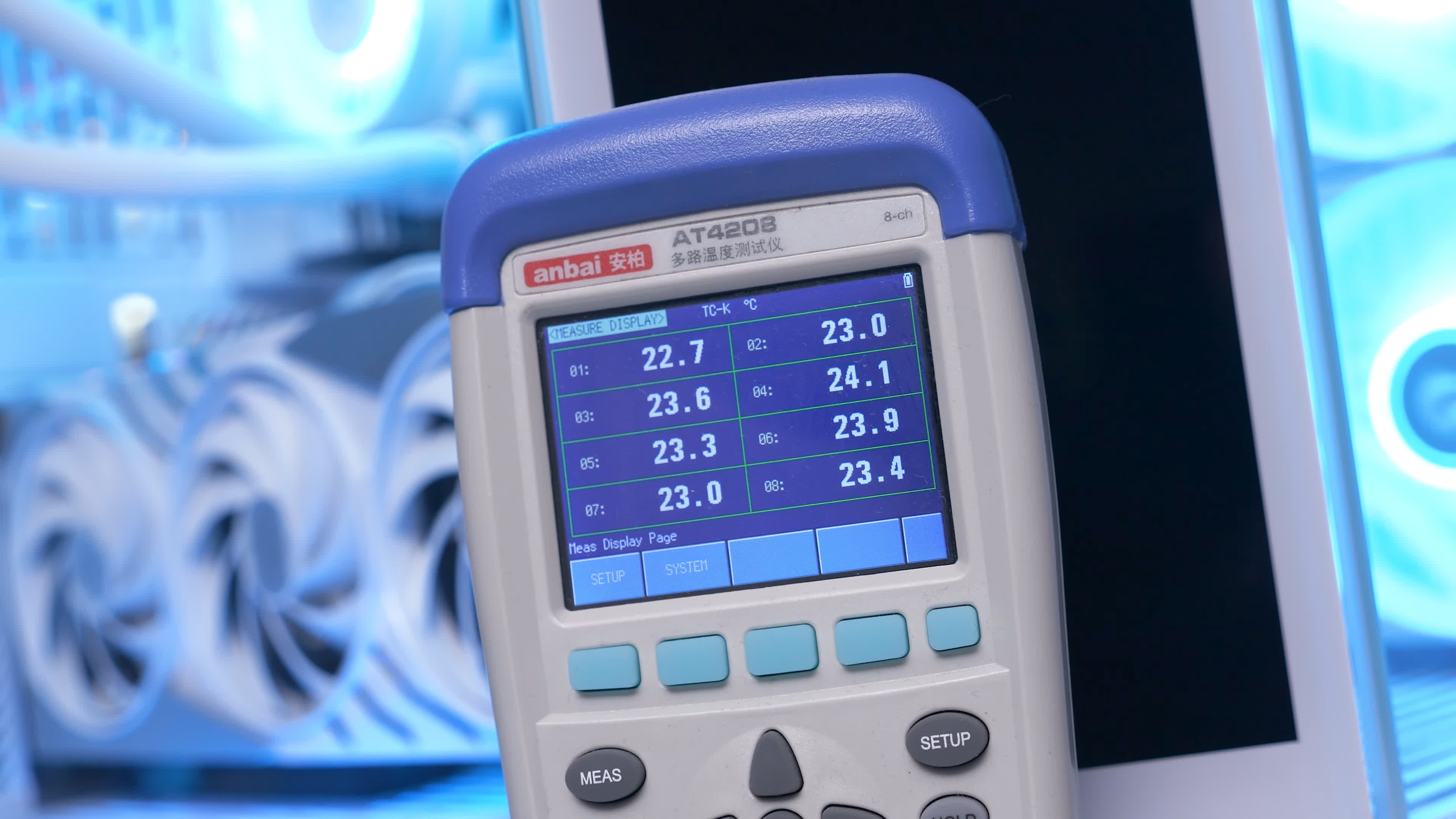
Pour le test de stress, nous utilisons le Ryzen 9 9950X et exécutons Cinebench 2024, qui a été bouclé pendant une heure. Ensuite, nous reportons la température PCB maximale, à nouveau enregistrée à l’aide de thermocouples de type K. Maintenant, entrons dans les résultats…
Températures VRM
Comme prévu, toutes les quatre cartes ont fonctionné très froid, toutes les modèles restant bien en dessous de 70°C. La meilleure performance a été observée avec l’Asrock X870E Taichi, où nous avons noté une température maximale de point chaud de 52°C pour les modèles standard et Lite.
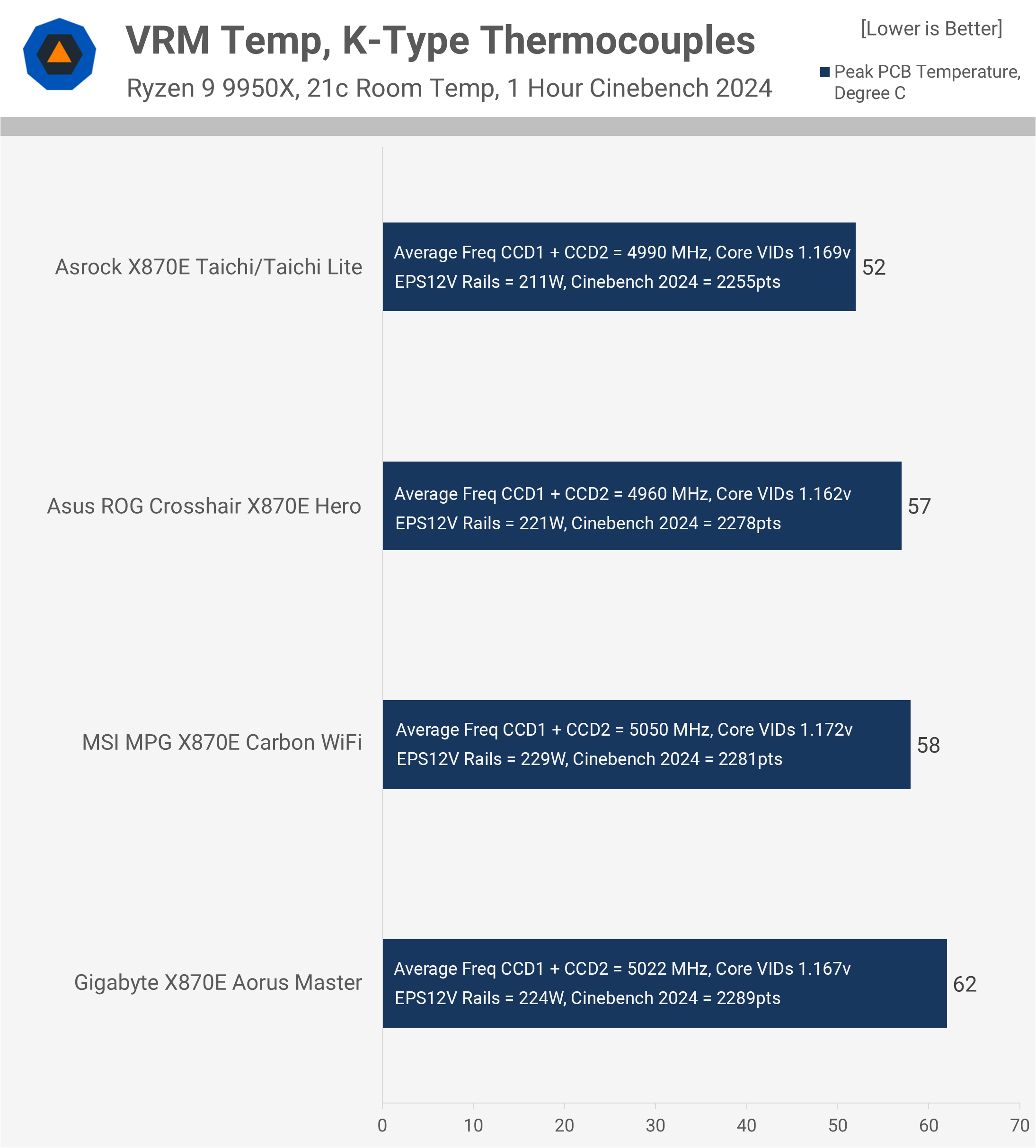
De plus, Asrock a consommé la moindre quantité d’énergie sur les rails 12V – 5 % de moins qu’Asus et 8 % de moins que MSI – bien que la performance globale ne se soit pas écartée de plus de 1 %.
Étonnamment, l’Aorus Master a été la plus chaude, avec ce qui reste un frais 62°C. Malgré cela, avec un score de 2 289 points, elle a été la carte la plus rapide, bien qu’avec une très légère marge. En résumé, toutes les cartes ont facilement réussi ce test, et les températures VRM ne sont pas un souci pour aucune d’entre elles, comme prévu en entrant dans ce test.
Températures Chipset
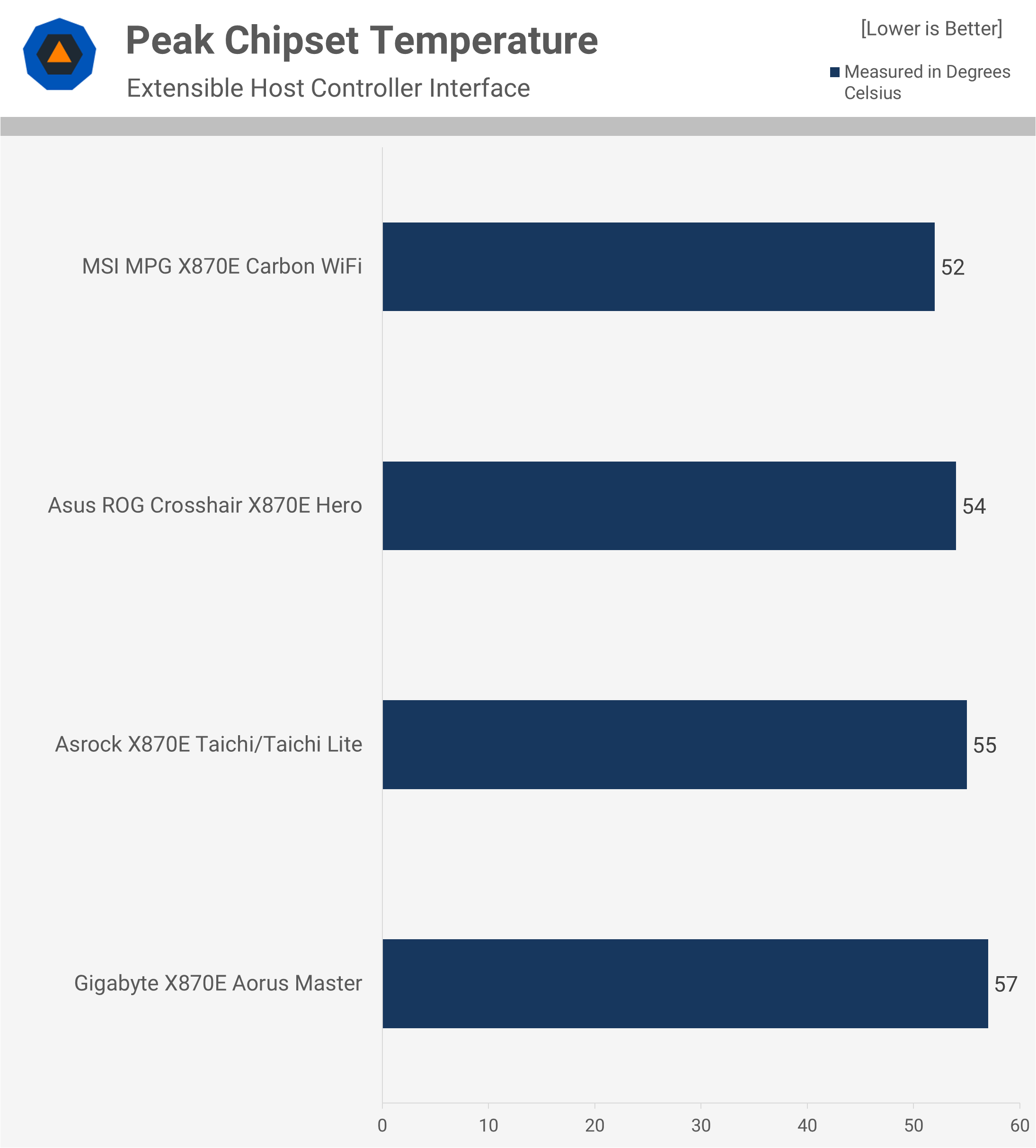
Voici un aperçu rapide des températures maximales du chipset rapportées par chaque carte après notre test de stress d’une heure. Les températures varient entre 52°C et 57°C, avec une petite variance. Toutes les températures étaient bien dans les limites de sécurité.
Support de la Mémoire EXPO
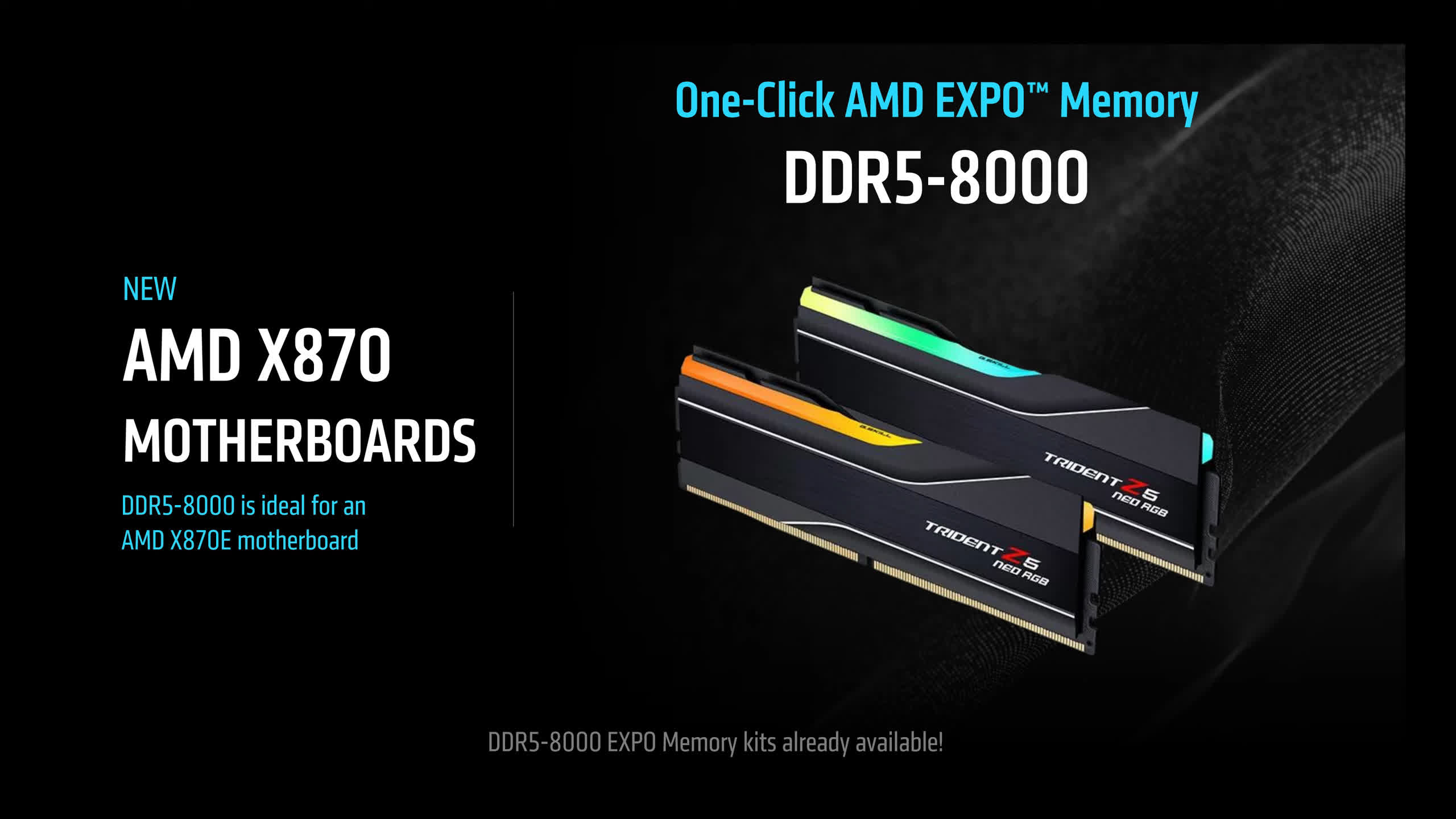
Examinons maintenant le support d’overclocking de la mémoire. Pour ce test, nous avons utilisé le kit G.Skill Trident Z5 Neo DDR5-8000 CL38. Notre objectif était de voir si le simple chargement du profil EXPO permettrait au système de fonctionner comme il se doit, atteignant une configuration DDR5-8000 stable. Par « stable », nous entendons une passe d’une heure de Prime95 Large FFTs – ce n’est pas la validation la plus rigoureuse, mais étant donné qu’il faut une journée entière pour tester juste une carte mère, nous ne pouvions pas consacrer plus de temps.
| DDR5-8000 EXPO G.Skill F5-8000J3848H16GX2-TZ5RK | ||
| Validation DDR5-8000 EXPO |
Fréquence Max DDR5 1 Heure Prime95 |
|
| Gigabyte X870E Aorus Master | Pass | 8200 |
| Asrock X870E Taichi/Taichi Lite | Échec au Boot | 7400 |
| Asus ROG Crosshair X870E Hero | Pass | 8300 |
| MSI MPG X870E Carbon WiFi | Pass | 8100 |
Voici ce que nous avons trouvé : toutes les cartes ont réussi sauf les modèles Asrock Taichi, qui ont tous deux échoué à démarrer avec le profil EXPO 8000 chargé. Il est important de souligner que toutes les cartes fonctionnaient avec les dernières révisions de BIOS disponibles au moment du test, basées sur AGESA 1.2.0.2, et qu’Asrock n’avait pas d’autres mises à jour pour nous.
Toujours en parlant des résultats, toutes les cartes ont réussi sauf les Taichi d’Asrock qui ont échoué à démarrer avec le profil EXPO 8000 chargé. Je précise que toutes les cartes fonctionnaient sous les dernières révisions de BIOS disponibles à l’époque du test, basées sur AGESA 1.2.0.2, et qu’Asrock n’avait pas d’autres mises à jour à nous fournir.
Asrock a validé ces cartes pour des vitesses supérieures à 8000, donc il est probable qu’il s’agisse d’un problème de compatibilité avec notre kit de RAM, qu’ils peuvent résoudre avec une mise à jour de BIOS future, ou qu’autre chose est en jeu. Nous ne disons pas que le DDR5-8000 est impossible sur le X870E Taichi ; plutôt, avec le kit que nous avons testé, cela n’a pas fonctionné. Nous avons pu faire démarrer la machine en réglant manuellement la vitesse de la mémoire à 7800, mais cela a échoué au test Prime95, nous obligeant à descendre à DDR5-7400 pour passer.
Pour les tests de fréquence maximale, nous avons laissé la tension à 1,4V et avons verrouillé manuellement tous les timings de mémoire principaux, secondaires et tertiaires aux valeurs par défaut EXPO. Nous avons ensuite augmenté la fréquence de la mémoire et effectué notre test de stress d’une heure. Si le système échouait dans l’heure, nous réduisions la fréquence ; s’il réussissait, nous l’augmentions jusqu’à ce qu’il échoue.
Ce test a abouti à une vitesse de mémoire maximale stable de 8200 sur les cartes Gigabyte, 8100 pour MSI, et un impressionnant 8300 pour Asus. Gardez à l’esprit que ces données sont basées sur un exemplaire unique pour tout – le CPU, le kit de mémoire et la carte mère. Mais avec le hardware dont nous disposons, ce sont les fréquences que nous avons pu valider.
Support de la Mémoire ECC
Un autre test lié à la mémoire est le support de la mémoire à correction d’erreurs (ECC), que beaucoup d’entre vous nous ont demandé d’examiner lors des tests de cartes mères – sur les plateformes qui prennent en charge ECC, bien sûr. Avec AM5, l’ECC est pris en charge, mais c’est une fonctionnalité optionnelle, et nous avons constaté que certaines cartes la supportent tandis que d’autres ne le font pas.
| Support de la Mémoire ECC Micron MTC10C1084S1EC56BD1R | ||
| Support de Correction d’Erreurs de Mémoire | Fréquence Max Stable 1 Heure Prime95 | |
| Gigabyte X870E Aorus Master | Multi-bit ECC | 6400 |
| Asrock X870E Taichi/Taichi Lite | Multi-bit ECC | 6400 |
| Asus ROG Crosshair X870E Hero | Aucun | 6400 |
| MSI MPG X870E Carbon WiFi | Échec au POST | n/a |
Les cartes Gigabyte et Asrock ont bien fonctionné avec l’ECC activé, et nous avons pu overclocker la mémoire à 5600 jusqu’à 6400 en utilisant les timings et la tension d’origine. La carte Asus a fonctionné avec la mémoire ECC, passant le test d’auto-diagnostic (POST), et nous avons pu overclocker la mémoire jusqu’à 6400, mais l’ECC n’était pas activé.
Quant à la carte MSI, elle n’a même pas pu démarrer avec de la mémoire ECC. Nous avons essayé une seule barrette et différents DIMM, mais avec les BIOS actuels, ce kit de mémoire n’est pas pris en charge. Nous avons contacté MSI, qui a répondu : « MSI ne teste ni ne valide sa gamme de cartes mères grand public avec de la mémoire ECC. » Donc, en résumé, si vous souhaitez un support de mémoire ECC sur une carte mère de bureau AM5, ne choisissez pas une carte MSI.
Temps de Démarrage
Un autre test fréquemment demandé concerne les temps de démarrage. Bien que nous ne considérions pas les temps de démarrage comme tests, tant qu’ils sont raisonnables, nous savons que beaucoup d’entre vous s’y intéressent, donc voici les données. Les cartes les plus lentes ont mis 23 secondes entre l’allumage et le bureau de Windows 11. Toutes les installations de Windows 11 étaient fraîches, avec peu de logiciels installés pour le test. Tout a été supprimé au démarrage, donc cela revient essentiellement à une installation propre avec peu ou pas de bloat.
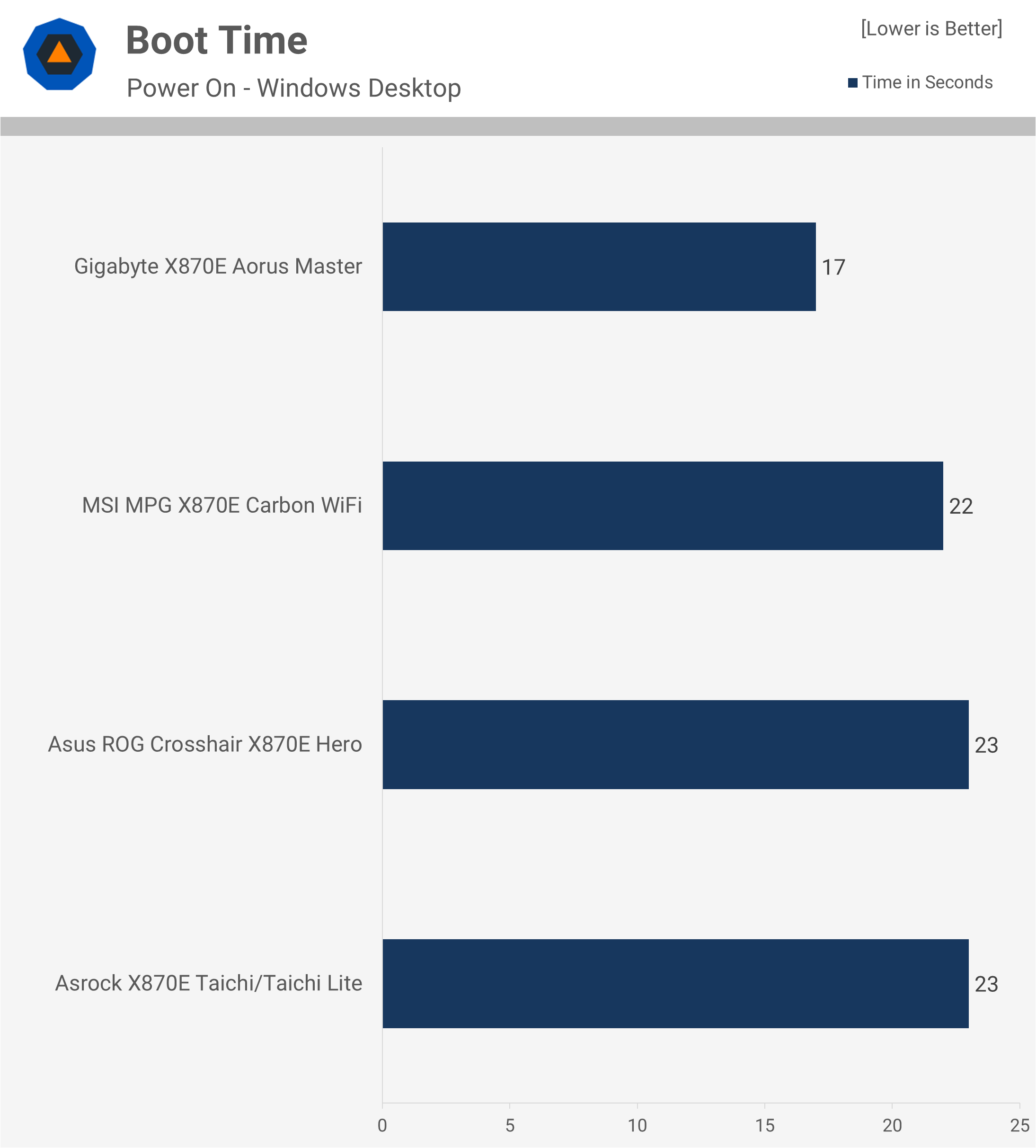
MSI, Asus et Asrock étaient tous autour de la barre des 22-23 secondes, mais Gigabyte l’a réalisé en 17 secondes. Ces chiffres sont basés sur une moyenne de trois démarrages, donc Gigabyte gagne ici, vous épargnant 5 à 6 secondes à chaque fois que vous allumez votre PC, pour ce que ça vaut.
Performance USB
Voyons maintenant la performance USB à l’arrière du panneau I/O pour s’assurer que tout fonctionne comme prévu. Pour ce test, nous avons utilisé le nouveau boîtier SSD NVMe USB4 M.2 Ugreen avec un SSD PCIe 5.0. Ce boîtier prend en charge la vitesse de transfert complète de 40 Gbps, et avec le SSD Crucial T700 de 1 To, nous devrions être en mesure de le saturer, du moins lors de la lecture du SSD externe.
Nous avons créé un lecteur RAM pour ce test et copié un gros fichier du lecteur USB4 vers le lecteur RAM. En utilisant un logiciel personnalisé, nous avons enregistré le temps de transfert exact et la vitesse de transfert soutenue.
Nous allons montrer une vue visuelle de l’arrière de l’I/O, mettant en évidence chaque port testé avec sa vitesse de transfert, basée sur une moyenne de trois essais. Notez que certains ports sont regroupés car ils ont fonctionné dans quelques mégaoctets l’un de l’autre.
USB Asrock
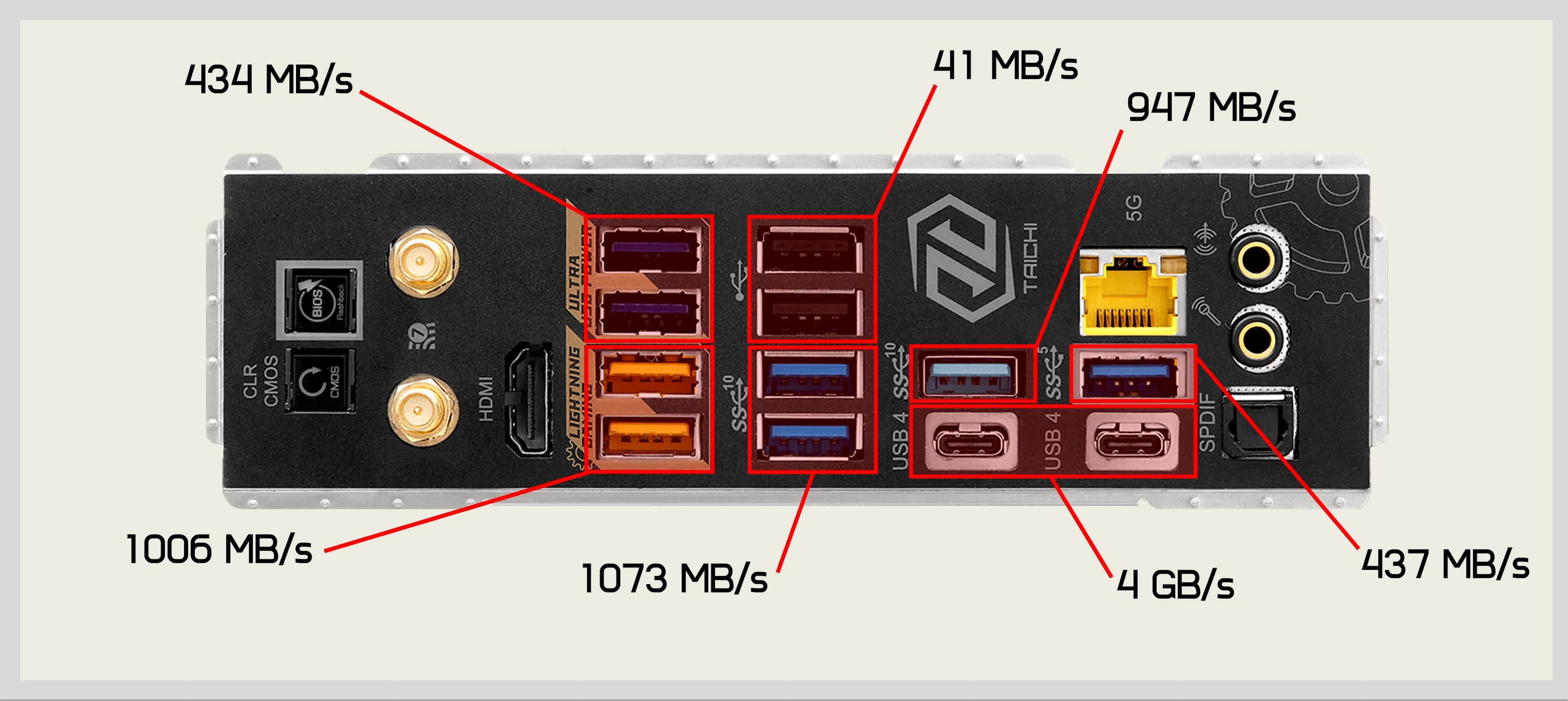
Les modèles Asrock Taichi incluent trois ports USB 3.2 Gen 1, limités à environ 430 Mo/s. Malheureusement, il y a aussi deux ports USB 2.0, qui sont évidemment très lents à 40 Mo/s. Les cinq ports USB 3.2 Gen 2 ont généralement bien performé, mais un était limité juste en dessous de 950 Mo/s, bien que cela ait été répétable. Enfin, les ports USB4 atteignaient un maximum de 4 Go/s. Bien qu’ils pourraient théoriquement être plus rapides, 4 Go/s était la limite dans notre configuration, qui était cohérente sur les quatre cartes.
USB Asus
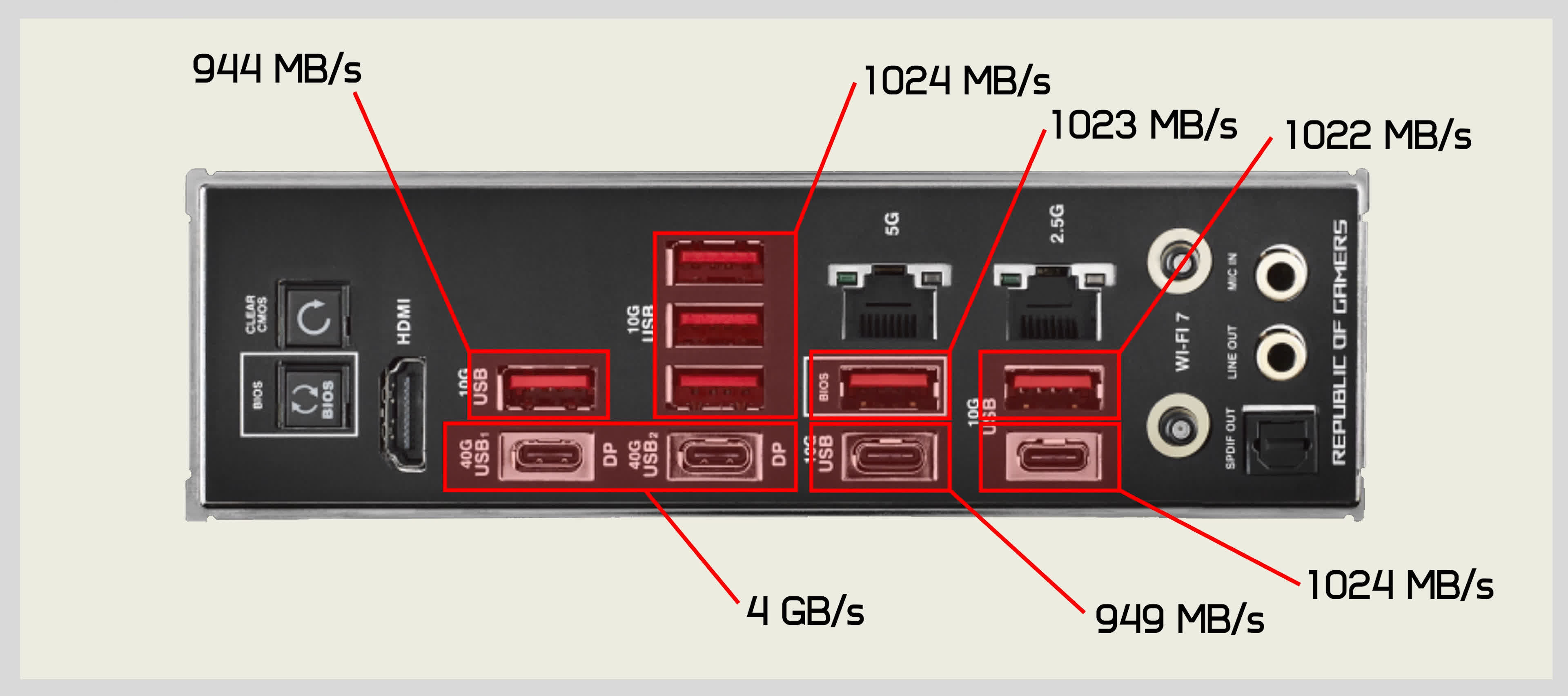
Asus élimine l’USB 2.0 sur l’arrière du panneau I/O, ce qui est agréable à voir, et fait même disparaître l’USB 3.2 Gen 1, rendant l’USB 3.2 Gen 2 l’interface la plus lente. Encore une fois, nous avons trouvé certains ports Gen 2 limités à 950 Mo/s, tandis que d’autres dépassaient 1 Go/s – pas une grande différence, mais il convient de le mentionner. Les ports USB4 ont, une fois de plus, atteint un maximum de 4 Go/s.
USB Gigabyte
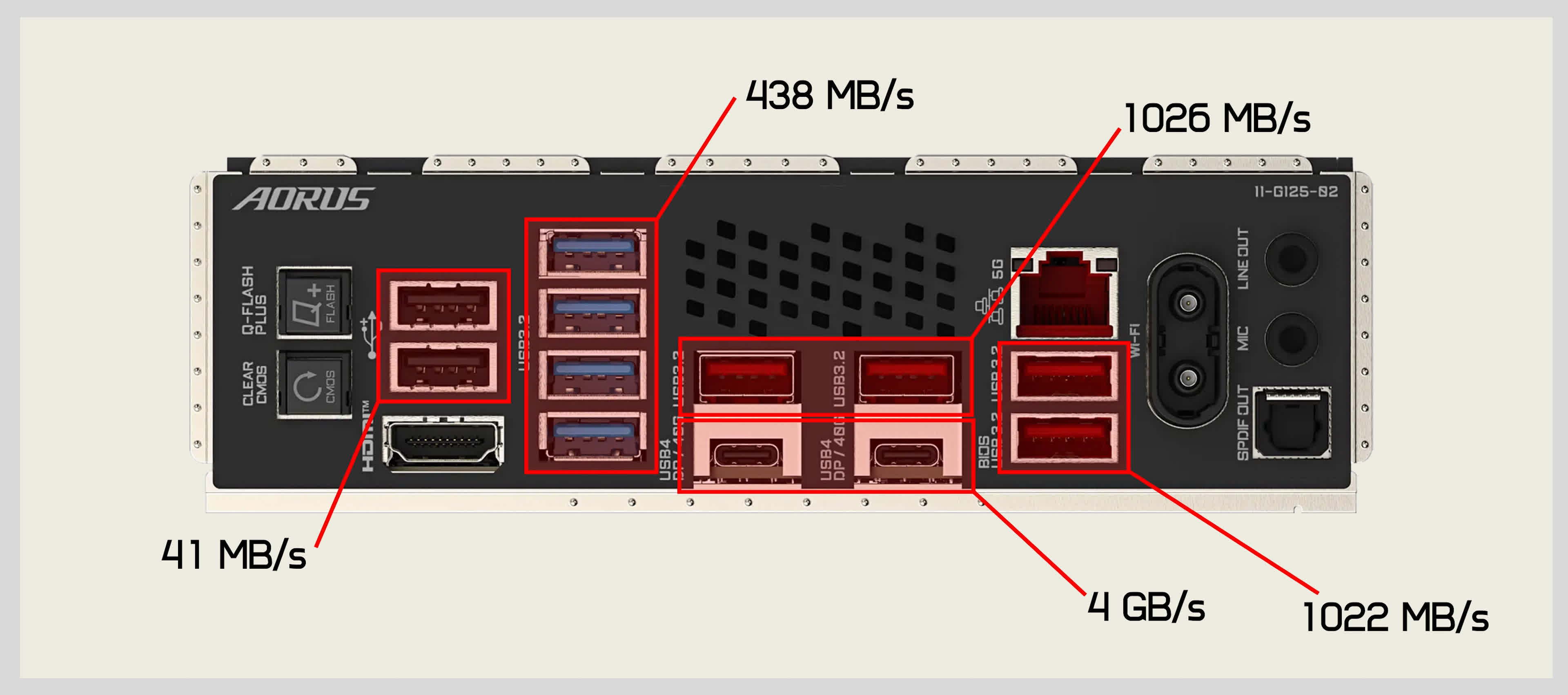
Gigabyte, comme Asrock, propose une gamme de normes USB sur l’arrière du panneau I/O, y compris USB 2.0, USB 3.2 Gen 1, Gen 2, et USB4. Bien qu’il soit agréable d’avoir une douzaine de ports au choix, il est frustrant de constater des vitesses aussi lentes sur certains ports, surtout sur une carte mère coûteuse.
USB MSI

Enfin, MSI propose une configuration similaire à celle d’Asus, avec tous les ports capables de dépasser les 900 Mo/s. Avec un total de 13 ports, c’est impressionnant. Nous avons observé une variance de performance de 8 % sur les ports USB 3.2 Gen 2 – certains étaient plus rapides que d’autres – mais dans l’ensemble, c’est une bonne configuration.
Qualité Audio
Nous ne nous souvenons pas de la dernière fois où nous avons effectivement utilisé de l’audio embarqué, mais c’est un aspect de la carte mère que certains d’entre vous ont souhaité tester, donc voici les données. Nous n’allons pas entrer dans les détails, mais si cela vous intéresse, nous fournissons les données comme expérience et pourrions continuer à le faire à l’avenir.


Pour ce test, nous avons utilisé le logiciel Rightmark Audio Analyzer, qui nécessite de connecter la sortie ligne à l’entrée ligne à l’aide d’un court jack 3,5 mm de haute qualité. Le haut-parleur de l’OS était réglé à 100 %, et l’entrée ligne était ajustée jusqu’à ce que le logiciel indique des niveaux acceptables.


Le test évalue plusieurs facteurs, y compris les niveaux de bruit, la plage dynamique, la distorsion harmonique et le diaphonie stéréo. Toutes les cartes ont bien performé, bien que le modèle qui se démarque soit l’Asus Crosshair Hero.
Ce que nous avons appris
Voici donc notre premier aperçu des dernières cartes mères X870E d’AMD. Si vous vous demandez pourquoi nous n’avons pas inclus de benchmarks de jeu comparant X870E et X670E, c’est parce qu’il n’y a aucune différence de performance entre les deux – ils sont essentiellement identiques à cet égard.
AMD pourrait promouvoir des fonctionnalités comme le support DDR5-8000, mais ce n’est pas nouveau. De nombreuses cartes de la série 600 de qualité suffisante prennent déjà en charge DDR5-8000, et cela ne vaut pas le coût, car les performances sont similaires à celles de DDR5-6000. Donc, nous ne recommanderions pas de dépenser plus sur de la mémoire DDR5-8000 coûteuse.

Le seul véritable avantage des cartes de série 800 est le support obligatoire de l’USB4, bien que même certaines cartes de série 600 disposent déjà de l’USB4. Par exemple, l’Asrock B650E Taichi Lite inclut un seul port USB4 et coûte 240 $, tandis que la X670E Taichi propose deux ports USB4 pour 380 $.
Cela dit, si vous étiez à la recherche d’une carte X670E haut de gamme, ces nouveaux modèles X870E pourraient vous intéresser. Prenons par exemple le MSI MPG Carbon WiFi. La version X670E coûte actuellement 420 $, ce qui suggère que la version X870E pourrait avoir une prime d’environ 20 %, si le prix de 500 $ est exact.

Le modèle X870E est nettement meilleur, cependant. Non seulement vous obtenez plus de ports USB sur l’arrière I/O, mais vous bénéficiez également de beaucoup plus de ports haut débit – treize à 10 Gbps ou mieux comparé à seulement huit sur le modèle X670E. De plus, vous avez l’USB4, qui était complètement absent sur le modèle précédent. Le WiFi 6E a été mis à niveau vers le WiFi 7, et le LAN câblé a été porté à 5 Gbit tout en conservant la connexion de 2,5 Gbit.
Quant à laquelle de ces quatre modèles – ou vraiment cinq, en considérant les deux Taichi – est la meilleure, il est difficile à dire puisque nous n’avons pas encore vu les prix de détail finaux, et Asus n’a pas fourni de prix conseillé pour le ROG Crosshair X870E Hero. Bien que la carte Asus soit très impressionnante, si elle se termine à 700 $, elle devient beaucoup moins attrayante.
Quoi qu’il en soit, considérez ceci comme un aperçu de ces cartes mères X870E haut de gamme. Espérons que nous aurons un décompte complet de toutes les cartes X870E pour vous dans une future revue. D’ici là, faites-nous savoir ce que vous pensez de ces nouvelles cartes mères – envisagez-vous d’acheter une carte de série 800 ?
- MSI MPG X870E Carbon WiFi sur Amazon
- Asus ROG Crosshair X870E Hero sur Amazon
- Asrock X870E Taichi sur Newegg
- Asrock X870E Taichi Lite sur Newegg
- Gigabyte X870E Aorus Master sur Amazon