
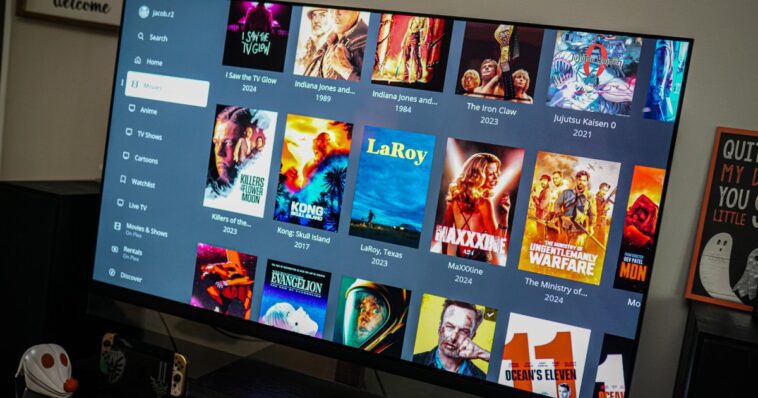
Dans un monde où les abonnements de streaming deviennent de plus en plus coûteux, beaucoup se demandent comment optimiser leur expérience de visionnage sans vider leur compte en banque. La solution se trouve peut-être dans la construction d’un serveur Plex. Ce processus, bien qu’exigeant un certain investissement en temps, peut offrir une alternative pratique et personnalisée au streaming traditionnel.
12 € sur Hulu. 17 € sur Max. 14 € sur Disney+. 23 € sur — attendez, vingt-trois dollars ?! — sur Netflix. Je ne suis pas le seul à avoir consulté avec réticence un relevé bancaire pour voir cette porte tournante d’abonnements de streaming qui vide lentement mon compte. J’ai une collection énorme de Blu-rays, un véritable trésor de films et de séries numériques, et même plus de coffrets que je ne veux en compter. Et pourtant, je dépense entre 50 et 100 € chaque mois pour regarder ce même contenu, juste pour ne pas avoir à sortir mes fesses paresseuses et insérer un disque.
J’ai donc décidé de prendre enfin les choses en main en construisant un serveur Plex.
Plex existe depuis des années, et j’y ai déjà jeté un œil par le passé. Mais cette fois-ci, je voulais aller à fond. Je souhaitais créer une bibliothèque de films et de séries que je possède déjà, pouvoir y ajouter facilement du contenu, et diffuser tout ça où je le voulais. Idéalement, je voulais faire tout cela sans avoir à acheter un bureau supplémentaire pour installer un PC que je n’utiliserais que rarement. L’idée était de préparer le terrain pour que je puisse me poser à n’importe quel appareil, lancer l’application Plex et regarder ce que je voulais.
Après avoir investi beaucoup de temps et d’efforts, j’ai réussi à atteindre mon objectif. J’ai annulé Netflix et Hulu, au moins, et mon abonnement Crunchyroll est en passe de disparaître. Je ne peux pas complètement abandonner le streaming, mais depuis que j’ai correctement configuré mon serveur Plex, c’est la seule application que j’ouvre quand je m’apprête à me détendre.
Ce que nous ne couvrirons pas
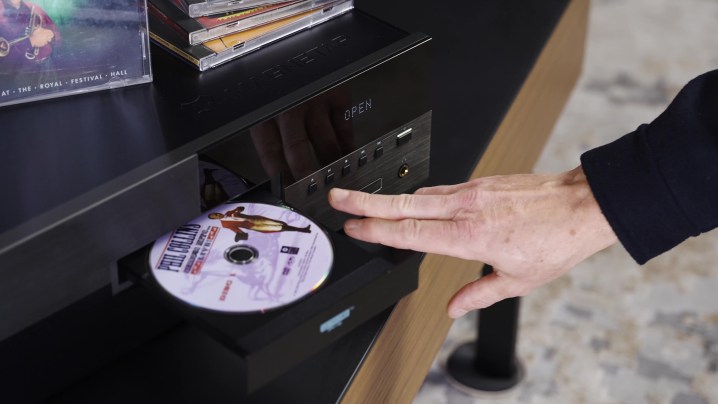
Je ne vais pas expliquer les bases de la configuration de Plex ici. Nous avons un guide extrêmement détaillé sur l’utilisation de Plex Media Server, et si vous êtes un débutant complet, je vous conseille de le garder en favori. Je me concentre sur ce que j’ai trouvé être la manière la plus simple et la plus économique de monter un serveur Plex, qui ne nécessite pas une surveillance constante et qui permet de diffuser partout avec n’importe quel appareil.
Le deuxième point que je ne vais pas aborder, c’est la manière d’acquérir vos médias. La méthode correcte consiste à ripper vos supports physiques à l’aide d’un lecteur de disque et d’un logiciel comme MakeMKV, mais tant que vous avez un fichier dans l’un des formats pris en charge par Plex, ça fonctionnera. Je vous laisse découvrir comment obtenir ces fichiers.
Je dois également préciser qu’il y a plusieurs façons de configurer un serveur Plex, et un matériel serveur adéquat avec un savoir-faire technique garantira la fiabilité et la sécurité. Considérez cela comme le serveur Plex pour les petits budgets. Ça fonctionnera pour un usage personnel, mais gardez à l’esprit que ma méthode n’est qu’une parmi d’autres pour monter un serveur Plex. Si vous avez de l’argent à dépenser, l’idéal serait de construire un NAS massif avec plusieurs disques et un processeur puissant — mais je pense que ce n’est pas pratique pour la plupart des besoins de streaming personnel.
Le cerveau de l’opération
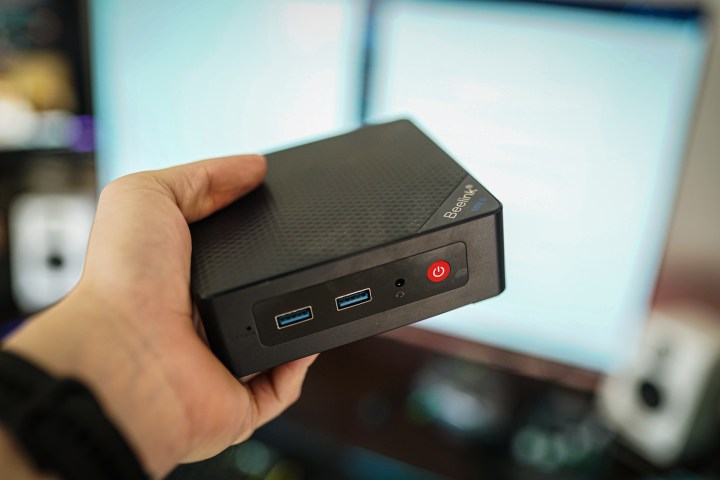
Vous pourriez être dissuadé par l’idée d’un « serveur » Plex, mais ne vous inquiétez pas. Un serveur n’est pas défini par le matériel. Il est défini par le logiciel. Tout ce dont vous avez besoin, c’est d’un PC avec un processeur suffisamment puissant pour le transcodage. Il existe de nombreuses options, allant des soldes de bureaux où vous pouvez dénicher une bonne affaire sur un mini PC jusqu’à une tour sur mesure. J’ai opté pour un avec un Intel N100, 16 Go de mémoire et 500 Go de stockage, ce qui m’a coûté environ 120 €. Si vous voulez quelque chose de plus puissant, vous pouvez opter pour le pour 400 €, mais vous n’avez vraiment pas besoin d’investir autant.
Le support du transcodage est essentiel si vous voulez accéder à votre serveur en dehors de votre réseau local. Plex tentera de lire directement les fichiers multimédias de votre serveur sur votre réseau local, mais à l’extérieur, il devra transcoder ces fichiers. De plus, Plex « brûlera » parfois les pistes de sous-titres, ce qui nécessite également du transcodage.
Une fois le PC configuré pour faire fonctionner votre serveur, vous devez faire un choix — Linux ou Windows ? Plex est disponible pour les deux, et Linux est sans aucun doute le choix idéal. Cependant, à moins que vous ne soyez familier avec SSH et la navigation générale sous Linux, je vous conseillerais Windows. L’installation de Windows 11 que vous trouverez sur la plupart des mini-PC disponibles dans le commerce est correcte, mais j’ai choisi de flasher une image de Tiny11 pour rendre l’OS un peu plus efficace. C’est tout simplement Windows 11 avec certaines fonctionnalités désactivées.
La principale raison pour laquelle je recommande Windows pour la plupart des gens est la gestion à distance. L’objectif de ce serveur Plex est de le faire fonctionner en « headless », ce qui signifie qu’après la configuration initiale, on n’a jamais besoin de connecter un clavier, une souris ou un moniteur. Même après deux coupures de courant, je n’ai pas eu à le faire.
Fonctionnement sans tête
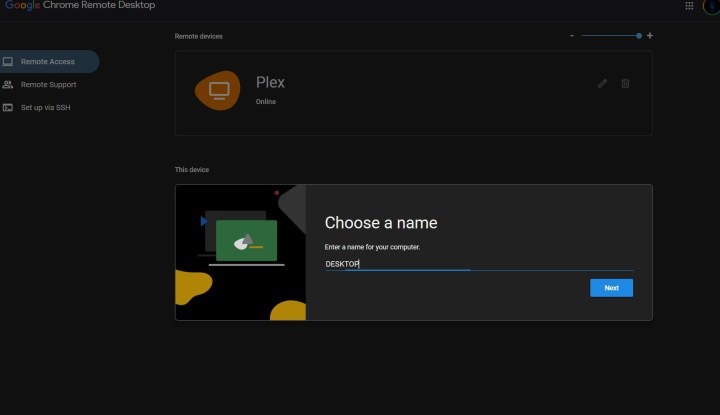
Il y a plein de façons de gérer un PC à distance, mais la méthode la plus simple et la plus pratique est Chrome Remote Desktop. Cela fonctionne depuis votre navigateur, vous n’avez pas besoin de configurer manuellement chaque appareil qui veut se connecter à distance, et c’est lié à votre compte Google. Pour démarrer, connectez tout ça à votre mini PC, installez Chrome et connectez-vous à votre compte Google.
Rendez-vous sur le site du bureau à distance (lien ci-dessus) et sélectionnez le bouton de téléchargement sur votre serveur. Cela va télécharger un fichier .msi. Exécutez-le, puis retournez à votre navigateur. Donnez un nom à votre serveur, définissez un code PIN que vous pouvez facilement mémoriser, et cliquez sur Démarrer. Avant de débrancher quoi que ce soit, utilisez un autre PC pour vous connecter à votre compte Google et allez sur la page Chrome Remote Desktop pour vérifier que vous pouvez accéder à votre serveur à distance.
Vous n’avez pas encore terminé. Windows 11 nécessite une connexion, et Chrome Remote Desktop ne démarrera pas tant que vous ne serez pas connecté. Cela signifie que si votre serveur s’arrête pour une raison quelconque, vous devrez le débrancher et reconnecter tous vos périphériques juste pour vous reconnecter. Heureusement, il existe un moyen de contourner l’écran de connexion Windows pour ne pas avoir à vous reconnecter.
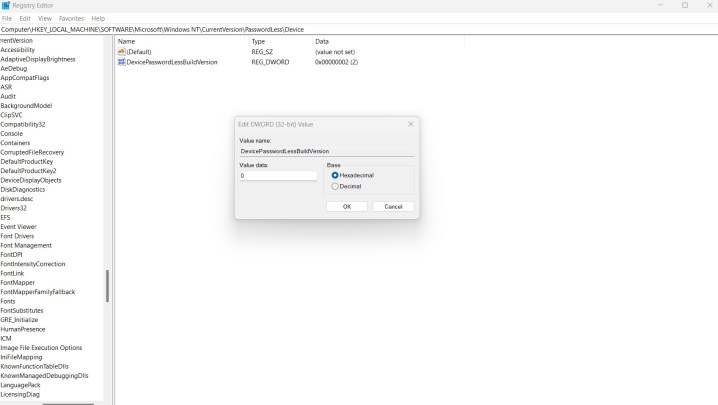
Sur votre serveur, cherchez et ouvrez l’Éditeur de Registre. Rendez-vous au chemin suivant : HKEY_LOCAL_MACHINE\SOFTWARE\Microsoft\Windows NT\CurrentVersion\PasswordLess\Device.
Là, trouvez l’entrée DevicePasswordLessBuildVersion, cliquez droit dessus et choisissez Modifier. Changez le champ Value data à 0. Redémarrez votre serveur, et une fois que vous êtes de retour sous Windows, ouvrez l’application Paramètres et allez dans Comptes. Choisissez Options de connexion et décochez l’option Pour une sécurité améliorée, autoriser uniquement la connexion Windows Hello pour les comptes Microsoft sur cet appareil. Il ne reste qu’une dernière étape.
Enfin, utilisez la combinaison Windows + R pour ouvrir l’utilitaire Exécuter et entrez netplwiz. Dans la fenêtre qui s’ouvre, décochez l’option Les utilisateurs doivent entrer un nom d’utilisateur et un mot de passe pour utiliser cet ordinateur et cliquez sur Appliquer. Il vous sera demandé d’entrer votre mot de passe, puis c’est tout.
Cela chargera directement Windows lorsque vous redémarrerez votre serveur. Ce n’est vraiment pas sûr. Cela va à l’encontre des bonnes pratiques en matière de cybersécurité, donc je vous conseille fortement de définir un mot de passe pour votre serveur qui soit complètement différent de tout autre PC ou compte. Idéalement, vous devriez également configurer votre serveur sans compte Microsoft — juste un compte local — pour éviter que votre compte Microsoft ne soit potentiellement exposé. Vous pouvez contourner l’exigence d’un compte Microsoft lors de la configuration — nous avons un guide juste pour ça.
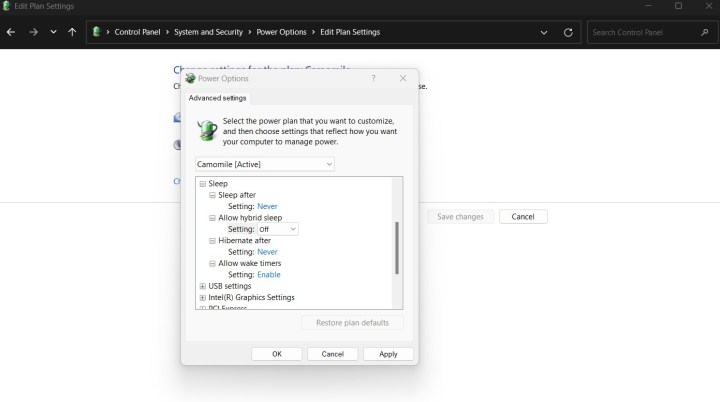
Enfin, vous devez configurer votre serveur pour qu’il reste actif en permanence. Par défaut, il se mettra en veille. Ouvrez le Panneau de configuration — vous ne pensiez pas y revenir, n’est-ce pas ? — et allez dans Système et sécurité. Choisissez Options d’alimentation puis Modifier les paramètres du plan à côté de votre plan d’alimentation sélectionné. Enfin, sélectionnez Modifier les paramètres d’alimentation avancés.
Développez l’onglet Veille. Vous y trouverez quatre options. Désactivez Autoriser la mise en veille hybride et réglez Veille après et Hibernation après à 0. Cela garantira que votre PC ne s’éteigne ni ne s’hibernate à moins que vous ne le lui demandiez.
C’est beaucoup de travail de configuration, mais cela permettra à votre serveur Plex d’être toujours actif. Vous n’aurez que rarement besoin d’utiliser Chrome Remote Desktop, et vous n’aurez certainement pas à sortir un clavier et une souris. À ce stade, vous pouvez installer et configurer Plex sur votre serveur, mais j’ai fait une dernière chose avant de finaliser la configuration de mon serveur.
Cartographie du réseau
Les fichiers multimédias sont volumineux, donc vous ne stockerez probablement pas tout directement sur votre serveur. J’utilise un disque dur externe de 8 To, mais tout stockage externe fonctionne tant que vous avez assez d’espace. Branchez-le à votre serveur, configurez vos dossiers Plex là-bas, et vous êtes parti. Le souci se pose lorsque vous souhaitez transférer des fichiers nouveaux sur votre serveur Plex. Vous pouvez utiliser un autre type de stockage portable et copier manuellement vos fichiers avec Chrome Remote Desktop, mais cela finira par user votre disque dur. Et soyons honnêtes — c’est tout simplement pénible.
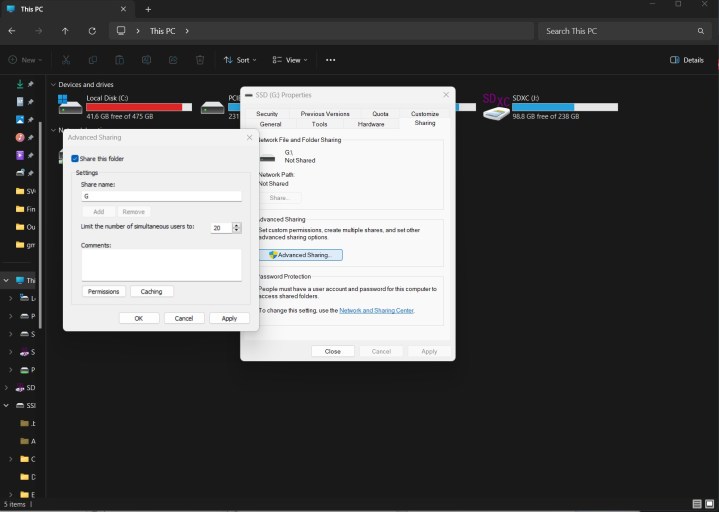
Heureusement, vous n’avez pas à transférer vos fichiers manuellement. Il vous suffit de rendre votre bibliothèque serveur disponible sur votre réseau. Sur votre serveur, rendez-vous dans « Mon PC » dans l’Explorateur de fichiers et faites un clic droit sur le disque sur lequel vous comptez configurer votre serveur Plex. Sélectionnez Propriétés et allez dans l’onglet Partage. Ensuite, choisissez Partage avancé. Dans la fenêtre qui s’ouvre, cochez la case Partager ce dossier et donnez un nom au disque — j’ai juste choisi « Plex. » J’ai aussi limité le nombre d’utilisateurs simultanés à 2. Cliquez sur Appliquer, puis OK, et fermez la fenêtre.
De retour dans la fenêtre des propriétés, vous verrez maintenant un chemin réseau — le nom de votre PC (tel que Windows le voit) et le nom que vous avez donné à votre disque. Notez ce chemin quelque part.
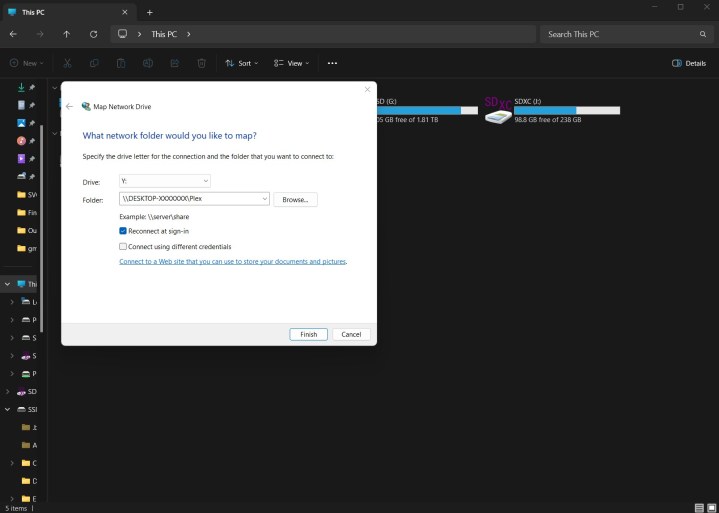
Sur le PC que vous utiliserez pour rassembler vos fichiers multimédias, ouvrez Mon PC et sélectionnez les trois points dans la barre d’outils. Ensuite, choisissez Mapper un lecteur réseau. Dans la fenêtre qui s’ouvre, attribuez une lettre au lecteur et entrez le chemin réseau de votre disque partagé tel qu’il apparaissait sur votre serveur, y compris les tirets et la capitalisation. Cela devrait ressembler à ce que vous voyez ci-dessus. Sélectionnez Terminer, entrez le nom d’utilisateur et le mot de passe de votre serveur, et voilà. Vous pourrez maintenant accéder à votre disque depuis un autre PC.
Finitions
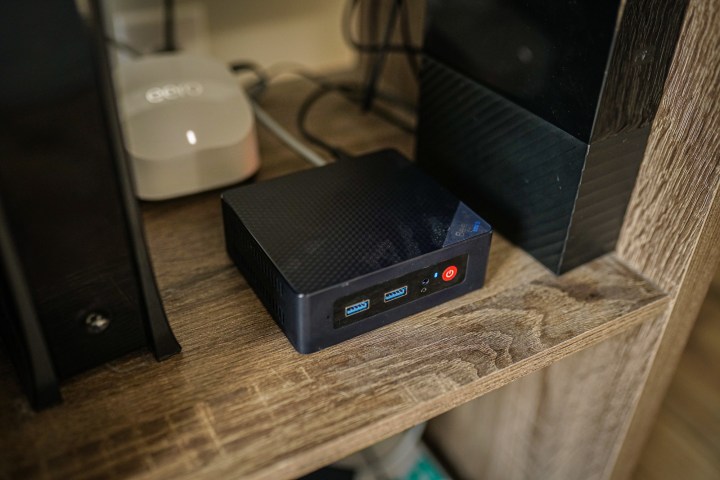
À ce stade, vous pouvez débrancher votre serveur, et vous ne devriez plus jamais avoir à le reconnecter à un moniteur si vous avez suivi ces étapes. Assurez-vous de connecter le serveur directement à votre routeur avec un câble Ethernet — si vous n’avez pas de port de libre, vous pouvez vous procurer — et allumez-le. Si tout s’est bien passé, vous pourrez vous connecter via Chrome Remote Desktop pour configurer correctement Plex, importer vos médias, créer des bibliothèques et attribuer toutes les métadonnées appropriées.
La première chose à faire sur Plex est d’activer l’accès à distance afin que vous puissiez consulter votre bibliothèque en dehors de votre réseau domestique. Vous pouvez faire tout cela sans débourser un centime pour Plex, bien que je recommande vivement un abonnement Plex Pass. Cela coûte 5 € par mois, mais le vrai coup de génie est d’attendre une offre sur un pass à vie. Vous pouvez généralement l’obtenir pour moins de 100 €, et cela vous permettra le transcodage matériel, le ton mapping HDR, les téléchargements et des fonctionnalités comme la possibilité de sauter les génériques et les introductions.
J’utilise mon serveur Plex depuis quelques mois et je n’ai que rarement eu besoin d’une autre application de streaming. C’est rapidement devenu ma seule façon de regarder des films, des séries et des animés. C’est beaucoup de travail pour mettre en place votre serveur Plex de cette manière, mais une fois que c’est fait, l’expérience est sans accroc.
Je ne veux pas prétendre que cette solution est parfaite. Comme mentionné, il y a des préoccupations de sécurité si quelqu’un parvient à accéder physiquement à votre serveur, et utiliser un disque dur externe n’est pas la méthode la plus fiable pour stocker une grande bibliothèque. C’est un bon point de départ, toutefois, et vous pouvez facilement investir du temps à apprendre SSH et à mettre en place un tableau RAID si vous souhaitez améliorer la sécurité et la fiabilité à l’avenir.