
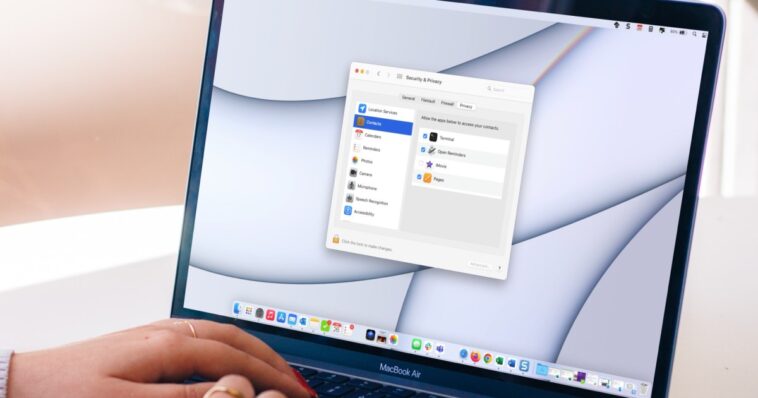
À l’ère numérique, la sécurité de votre Mac n’est pas une option, mais une nécessité. Entre le stockage de données sensibles et les menaces potentielles en ligne, des mesures proactives s’imposent. Quelques ajustements simples dans les paramètres de votre appareil peuvent grandement renforcer votre sécurité et protéger vos informations privées.
Si vous possédez l’un des meilleurs MacBook ou Macs, il est probable que vous manipuliez beaucoup d’informations sensibles sur votre ordinateur. Pensez à tous les mots de passe que vous saisissez, aux e-mails que vous envoyez et recevez, ainsi qu’aux documents que vous créez — tout cela peut représenter une mine d’or de données pour quiconque parvient à accéder à votre appareil.
Pour éviter le pire, il est judicieux de renforcer la sécurité de votre Mac. La bonne nouvelle, c’est que cela est beaucoup plus simple que vous ne le pensez, et vous pouvez modifier quelques paramètres de macOS dès maintenant pour protéger votre Mac — ainsi que toutes les informations qu’il contient sur vous — contre les regards indiscrets.
C’est l’objectif de ce guide. Suivez les étapes ci-dessous et vous pourrez renforcer la sécurité de votre Mac en quelques minutes.
Activez Touch ID
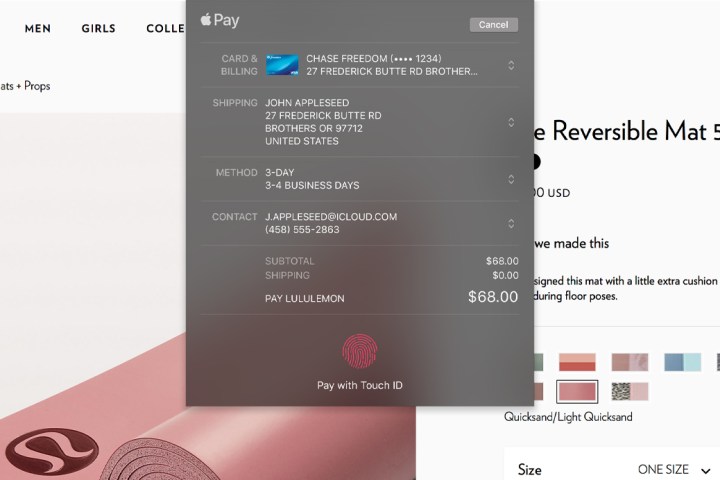
Touch ID utilise votre empreinte digitale unique pour sécuriser divers aspects de votre Mac, que ce soit pour vous connecter en toute sécurité, confirmer des achats en ligne ou remplir des mots de passe automatiquement. C’est une méthode beaucoup plus sécurisée que l’utilisation d’un mot de passe, ce qui en réalité un bon moyen de protéger ce qui vous tient à cœur.
Pour l’activer, ouvrez l’application Réglages Système et allez dans Touch ID et mot de passe dans la barre latérale. Ensuite, sous le titre Touch ID, sélectionnez Ajouter une empreinte et suivez les instructions à l’écran pour enregistrer votre empreinte. Activez ensuite tous les commutateurs dans la section Touch ID, tels que Utiliser Touch ID pour déverrouiller votre Mac et Utiliser Touch ID pour Apple Pay.
Si vous avez une Apple Watch mais que votre Mac ne dispose pas de Touch ID, comme dans le cas d’un Mac mini avec un clavier tiers, vous pouvez utiliser votre montre connectée pour vous connecter. Dans l’application Réglages Système, rendez-vous sur Touch ID et mot de passe et, sous le titre Apple Watch, activez le bouton à côté du nom de votre Apple Watch. Cela n’offre pas toutes les fonctions de Touch ID, mais c’est un bon début.
Modifiez les paramètres de votre écran de verrouillage
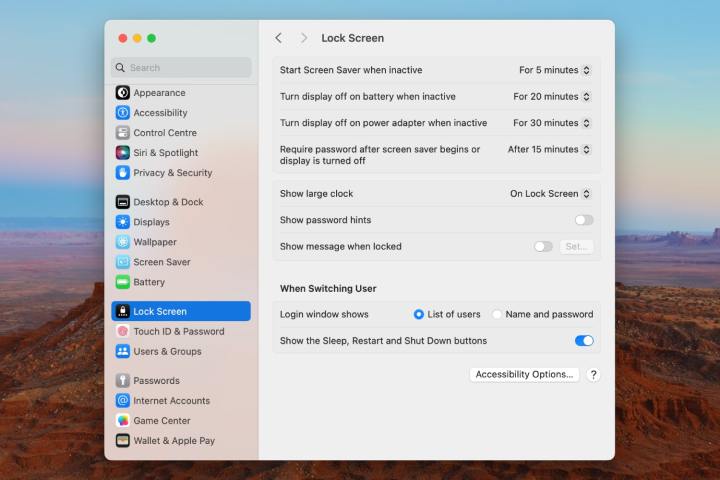
Si vous utilisez votre Mac dans un lieu public, la dernière chose que vous voulez est que quelqu’un s’approche et commence à l’utiliser lorsque vous n’êtes pas là, risquant ainsi d’extraire des informations ou de causer des dégâts sans que vous ne vous en aperceviez. Heureusement, il existe un paramètre à changer pour éviter cela.
En quelques clics, vous pouvez vous assurer que votre Mac nécessite votre mot de passe pour se reconnecter après l’apparition de l’écran de veille. Ouvrez l’application Réglages Système et allez à Écran de verrouillage dans la barre latérale. Là, choisissez un délai dans le menu déroulant à côté de Exiger un mot de passe après l’apparition de l’écran de veille ou la désactivation de l’affichage. Sélectionnez Immédiatement si vous souhaitez que votre Mac se verrouille dès que l’écran de veille démarre. Sinon, le délai que vous choisissez sera le temps d’attente de votre Mac avant de se verrouiller après le lancement de l’écran de veille.
Par ailleurs, si vous allez dans Réglages Système > Confidentialité et sécurité > Avancé (c’est caché en bas de la page), vous pouvez activer le bouton à côté de Se déconnecter automatiquement après une période d’inactivité. Si cette option est sélectionnée, votre Mac se déconnectera après un temps que vous avez défini (aussi peu qu’une minute). La déconnexion est plus complète que le simple verrouillage de votre Mac, mais c’est une autre étape à considérer si vous ne souhaitez pas qu’une tierce personne fouille dans votre Mac lorsque vous n’êtes pas à votre bureau.
Utilisez un gestionnaire de mots de passe
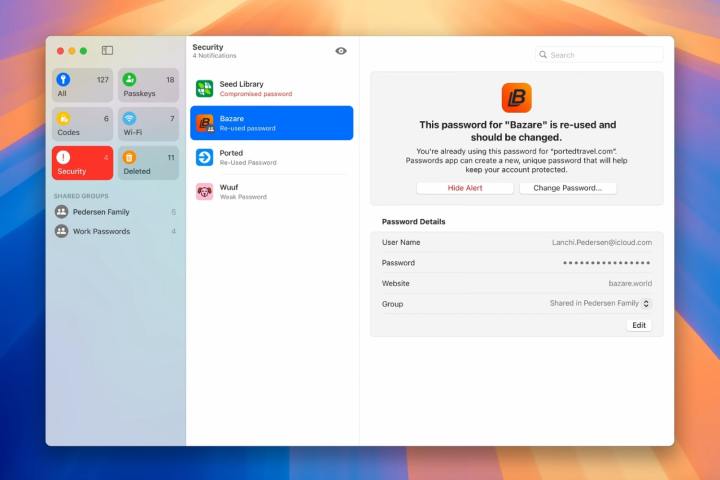
Les mots de passe sont un véritable cauchemar en matière de sécurité. Même l’utilisateur Mac le plus prudent se retrouve probablement avec des centaines de connexions pour diverses applications et sites web, chacune nécessitant un mot de passe. Avec autant de comptes, il est difficile de penser à des mots de passe complexes et mémorables — beaucoup d’entre nous finissent par réutiliser des mots de passe simples, faciles à deviner par un hacker. C’est une très mauvaise idée.
Cependant, il existe des solutions si vous utilisez l’un des meilleurs gestionnaires de mots de passe. Ces outils stockent vos mots de passe en toute sécurité et les remplissent automatiquement chaque fois que vous accédez à un formulaire de connexion, mais ils peuvent aussi générer des mots de passe difficiles à craquer, soulageant ainsi le fardeau de les inventer vous-même. En adopter un est incontournable pour la sécurité de votre Mac.
Et maintenant, vous n’avez même plus besoin de chercher un gestionnaire de mots de passe tiers ou de débourser un centime, car Apple a lancé son propre gestionnaire, sobrement nommé Mots de passe. Il est inclus par défaut avec macOS Sequoia et remplit toutes les fonctions nécessaires pour sécuriser vos comptes. Si vous ne disposez pas de macOS Sequoia ou si vous préférez ne pas utiliser l’application d’Apple, nous avons répertorié les meilleurs gestionnaires de mots de passe afin que vous sachiez lesquels valent votre temps. Quoi qu’il en soit, en obtenir un est un bon pas vers la sécurisation de votre Mac et de vos comptes.
Activez Localiser mon Mac
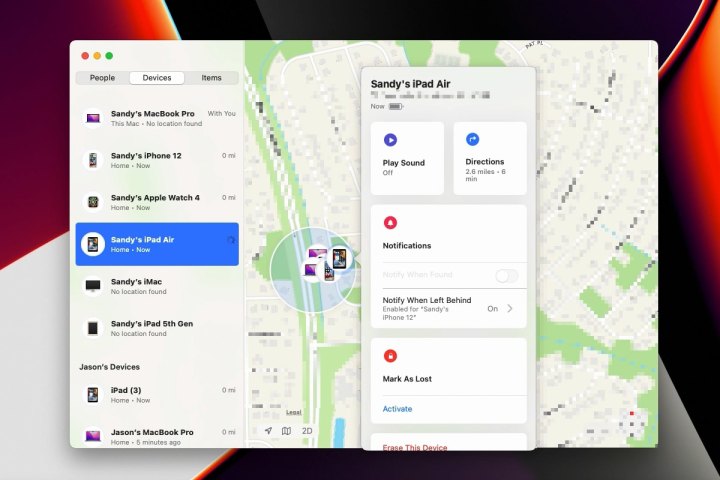
Imaginez ceci : vous allez dans un café pour travailler, posez votre sac à une table, puis partez rapidement aux toilettes. À votre retour, votre MacBook a disparu. Ce n’est pas un événement rare, mais si cela vous arrive, il existe un paramètre qui peut vous sauver la mise.
Ce paramètre s’appelle Localiser mon Mac, et il fait exactement ce qu’il promet. Avec cette fonctionnalité activée, vous pouvez utiliser n’importe lequel de vos autres appareils Apple — ou le site web iCloud — pour localiser votre Mac et ainsi récupérer votre appareil. Mais ce n’est pas seulement utile en cas de vol ; si vous êtes du genre distrait, cela peut aussi aider à retrouver des dispositifs égarés.
Pour l’activer, ouvrez l’application Réglages Système, sélectionnez votre nom en haut de la barre latérale (assurez-vous que vous êtes connecté avec votre compte Apple), puis allez à iCloud > Afficher plus d’apps > Localiser mon Mac > Activer. Il est également conseillé d’activer le réseau Localiser, qui vous aide à suivre votre Mac même lorsqu’il est hors ligne. Notez que vous devez avoir activé les Services de localisation dans Réglages Système > Confidentialité et sécurité > Services de localisation pour que Localiser mon Mac fonctionne.
Limitez les emplacements de téléchargement d’applications
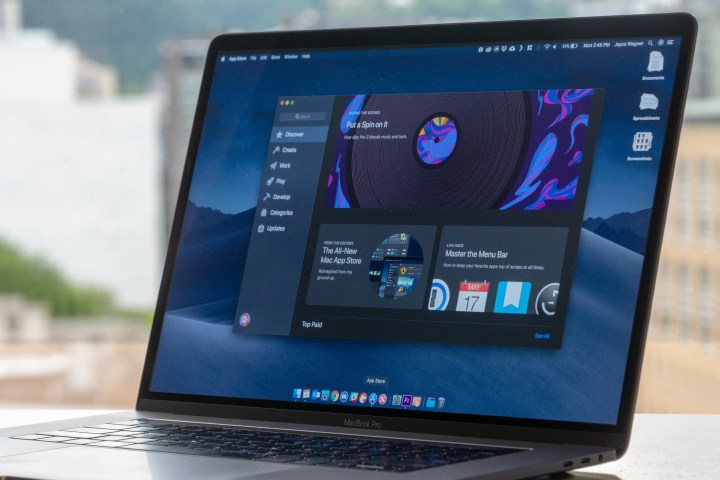
Lorsque vous téléchargez une application depuis l’App Store d’Apple, vous savez qu’elle a été examinée et testée par une équipe dédiée pour s’assurer qu’aucune menace ne se cache à l’intérieur (de rares mauvaises applications passent à travers, mais elles sont peu nombreuses). À l’inverse, télécharger des applications depuis l’extérieur de l’App Store ne vous offre aucune garantie, et cela peut comporter un certain risque si vous ne savez pas si vous pouvez faire confiance au développeur. Et si Apple n’a pas confiance en un développeur, vous pouvez faire en sorte que votre Mac bloque automatiquement l’application.
Vous voudrez peut-être vous limiter à n’installer que des applications provenant de l’App Store. Mais plutôt que de compter uniquement sur votre volonté, il existe un paramètre à ajuster pour permettre cela. Ouvrez l’application Réglages Système et sélectionnez Confidentialité et sécurité dans la barre latérale. Faites défiler vers le bas et, sous Autoriser les applications téléchargées de, choisissez App Store.
À partir de maintenant, Apple vous empêchera d’installer des applications qui proviennent d’autres sources que l’App Store. Notez toutefois que ce n’est pas une barrière infranchissable érigée par Apple : vous pouvez contourner cette protection avec quelques clics. Mais cela peut vous amener à réfléchir et à offrir un peu plus de protection contre des applications et des développeurs malveillants.
Limitez les Services de localisation
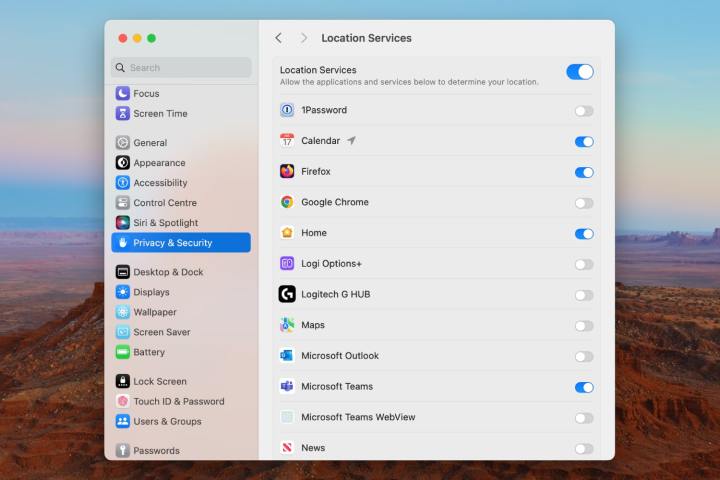
Votre position peut révéler beaucoup de choses sur vous, et elle est précieuse pour les annonceurs et les courtiers en données qui souhaitent vendre vos informations privées pour en tirer profit. En réalité, savoir quelles applications transmettent vos données à des tiers est l’idée même de Little Snitch, l’une des meilleures applications Mac que vous pouvez obtenir. Si vous préférez que vos informations restent en sécurité sur votre Mac, vous devez commencer à gérer l’accès des applications à votre localisation.
Pour cela, allez dans Réglages Système > Confidentialité et sécurité > Services de localisation. Ici, vous trouverez une liste de toutes les applications qui ont demandé (et obtenu) l’accès à votre position. Parcourez cette liste et déterminez si les applications affichées ont réellement besoin de vos données de localisation. Si ce n’est pas le cas, désactivez le bouton à côté de leur nom. Sinon, vous pouvez simplement désactiver l’accès à la localisation pour toutes les applications en désactivant le bouton Services de localisation en haut de la liste.
La section Confidentialité et sécurité des Réglages Système vous permet également de voir quelles applications utilisent d’autres données potentiellement sensibles sur votre Mac, telles que votre caméra et votre microphone, vos informations de santé, l’accès complet au disque, etc. Il est judicieux de passer un peu de temps à parcourir ces paramètres pour s’assurer que tout est conforme.
Mettre à jour votre Mac
Ce dernier conseil n’est pas vraiment un réglage, mais il est sans doute le plus important : assurez-vous de mettre régulièrement à jour votre Mac. Apple publie fréquemment des mises à jour de macOS contenant des correctifs et des mises à jour de sécurité cruciales. Si vous ne les installez pas, votre Mac pourrait être vulnérable à de nouvelles menaces et malwares.
La mise à jour du système d’exploitation de votre Mac est facile : ouvrez simplement l’application Réglages Système et allez dans Général > Mise à jour logicielle. Attendez que votre Mac ait fini de rechercher des mises à jour, puis, s’il y en a, suivez les instructions à l’écran pour mettre à jour votre Mac.
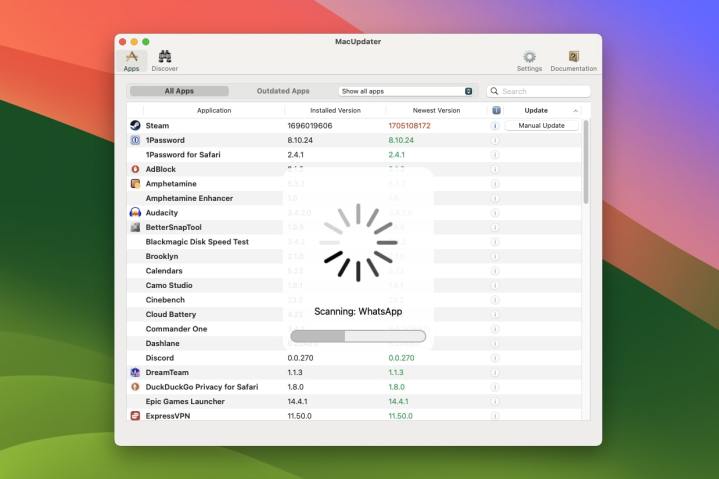
Et n’oubliez pas que le même principe s’applique à vos applications. Plutôt que de passer en revue chaque application installée une par une pour rechercher des mises à jour, il existe une solution beaucoup plus simple : utilisez MacUpdater. Cet outil est l’une des meilleures applications pour Mac car il vérifie toutes vos applications pour vous, trouvant les mises à jour et les installant en votre nom. Il suffit de le configurer et il s’occupe de tout le processus pour vous, vous permettant ainsi de renforcer votre sécurité sans effort.
Bonus : applications de sécurité tierces
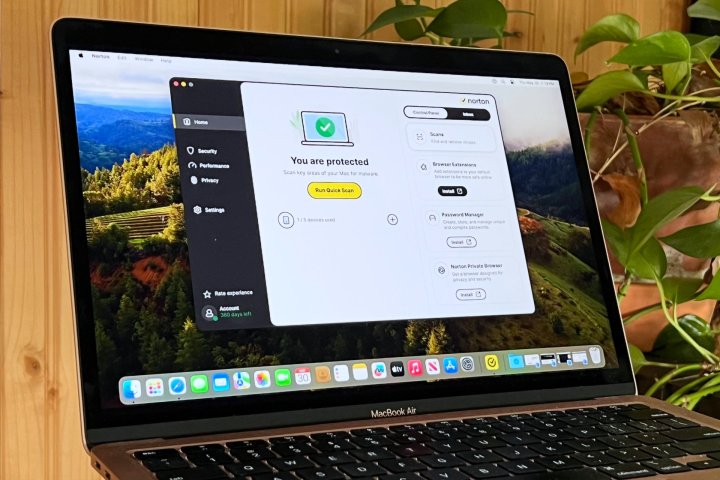
Jusqu’à présent, nous nous sommes concentrés sur les paramètres natifs que vous pouvez modifier dans macOS. Mais il existe quelques solutions tierces à considérer pour améliorer la sécurité de votre Mac.
Tout d’abord, réfléchissez à l’idée de vous procurer une application antivirus pour votre Mac. Les temps où les antivirus ralentissaient votre Mac sont en grande partie révolus, et les avantages que vous retirez en renforçant la sécurité de votre Mac en valent largement la peine. Il existe de nombreuses options excellentes, gratuites ou payantes, et toutes peuvent vous apporter une tranquillité d’esprit tout en éloignant les menaces potentielles.
De même, vous devriez envisager d’utiliser l’une des meilleures applications VPN. Les réseaux privés virtuels masquent votre position réelle en dirigeant votre trafic web à travers divers serveurs situés partout dans le monde. Si vous êtes inquiet que quelqu’un puisse découvrir votre localisation ou si vous souhaitez simplement préserver la sécurité et la confidentialité de votre navigation, ils constituent un excellent investissement.