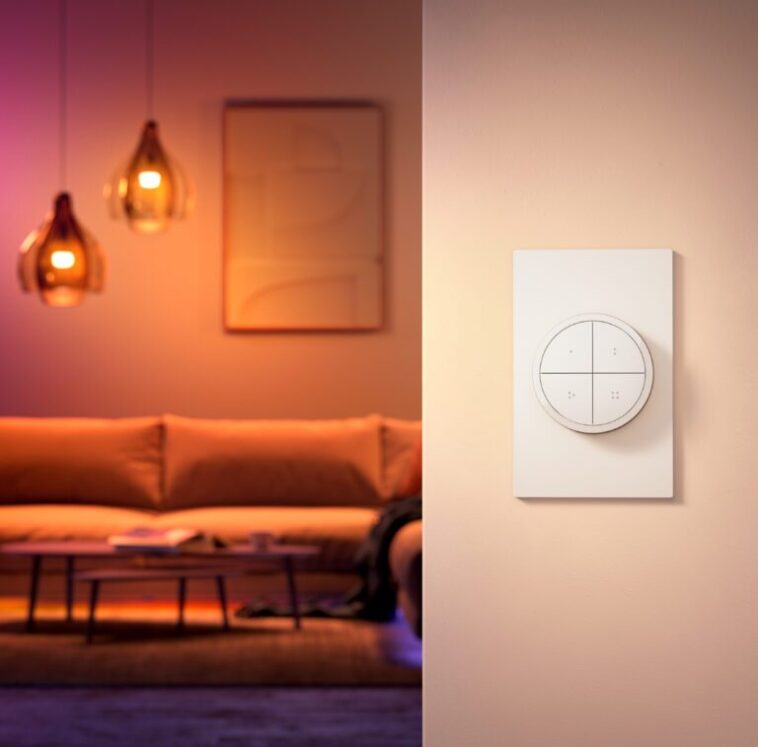
En tant qu’utilisateur Hue, vous connaissez peut-être ceci : lors de la configuration d’un interrupteur (variateur), seules les scènes standard telles que « Concentration » ou « Veilleuse » sont disponibles si vous souhaitez contrôler une seule lampe. D’autre part, le Switch prend en charge les scènes auto-créées dès que vous sélectionnez une pièce entière. Un détour souvent inconnu vers des scènes individuelles passe par les zones.
Contenu:
Attribuez les commutateurs Hue individuellement
La situation initiale : avec un gradateur Hue, vous basculez entre cinq scènes en appuyant cinq fois sur le bouton marche. Vous pouvez également les atténuer selon vos besoins ou éteindre complètement la lumière correspondante. Vous déterminez vous-même le comportement d’activation pour la première, la deuxième, la troisième, la quatrième et la cinquième pression sur le bouton, mais : Seuls les réglages standard et les recettes lumineuses prédéfinies sont disponibles.
Pour changer cela, vous avez besoin d’une soi-disant zone. Cela définit un groupe de lampes que vous souhaitez contrôler en même temps – indépendamment d’une pièce. La lumière que vous souhaitez contrôler avec le gradateur doit se trouver dans une telle zone. Mais cela peut aussi être plusieurs lampes. C’est comme ça que ça marche :
- Démarrez l’application Hue et passez à la section « Accueil » (en bas à gauche).
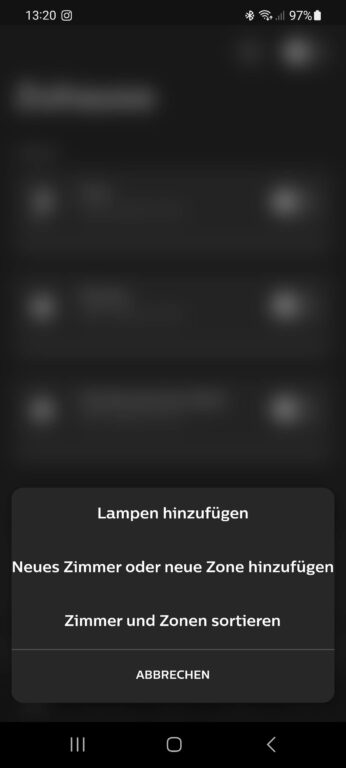
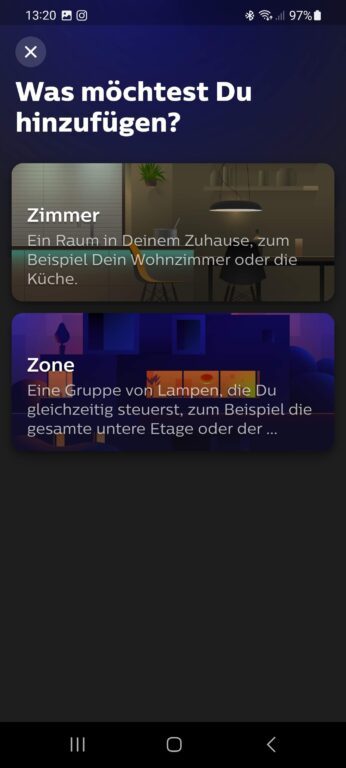
- Appuyez sur l’icône des 3 points en haut à droite, allez dans « Ajouter une nouvelle pièce ou zone » et sélectionnez « Zone ».
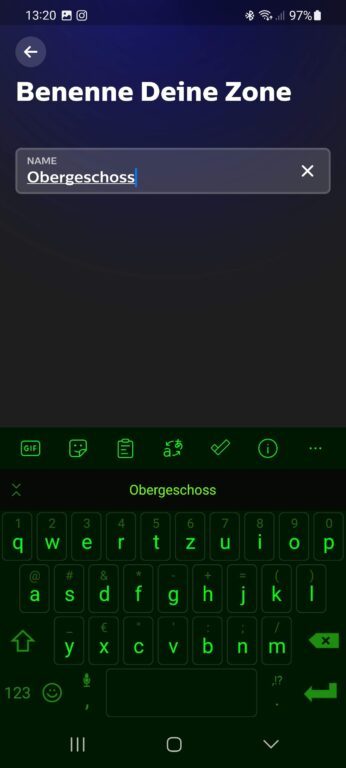
- Décidez d’un type de zone (cela n’a pas vraiment d’importance), entrez un nom qui a du sens pour vous et appuyez sur « Suivant ».
- Sélectionnez maintenant la ou les lampes que vous souhaitez contrôler à l’avenir avec le gradateur. Ceux-ci sont affectés aux chambres précédentes. Complétez ceci avec « Terminé ».
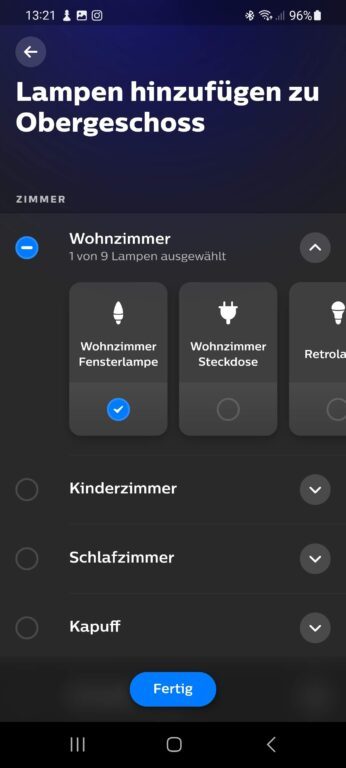
Vous pouvez maintenant trouver votre nouvelle zone dans la section « Accueil » de l’application Hue. Sélectionnez-les et procédez comme suit :
- Tapez sur la lampe dans la zone et réglez la couleur (de la lumière), l’effet et la luminosité comme vous le souhaitez pour une scène individuelle.
- Allez sur le symbole à trois points en haut à gauche et cliquez sur « Enregistrer comme nouvelle scène ».
- Nommez la scène comme vous le souhaitez et appuyez sur Enregistrer.
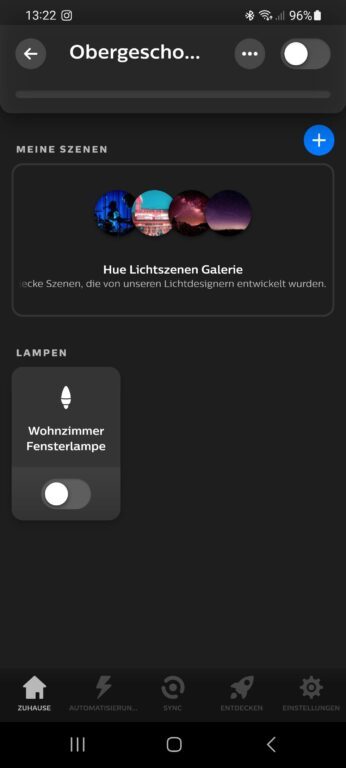
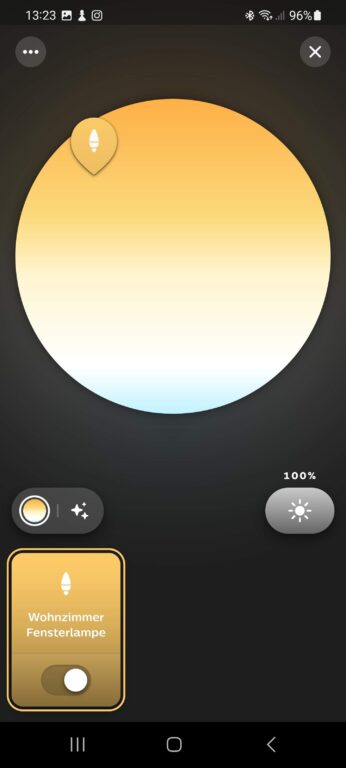
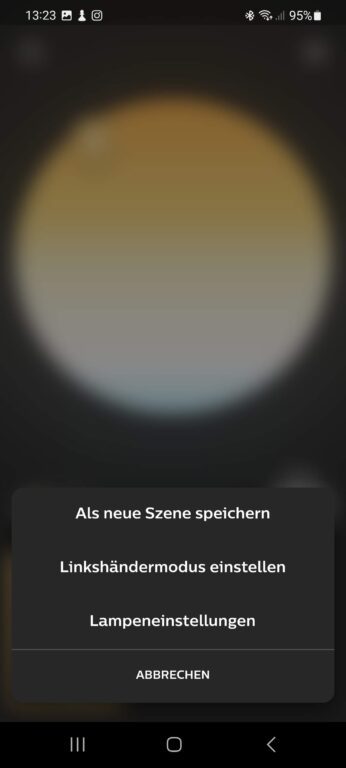
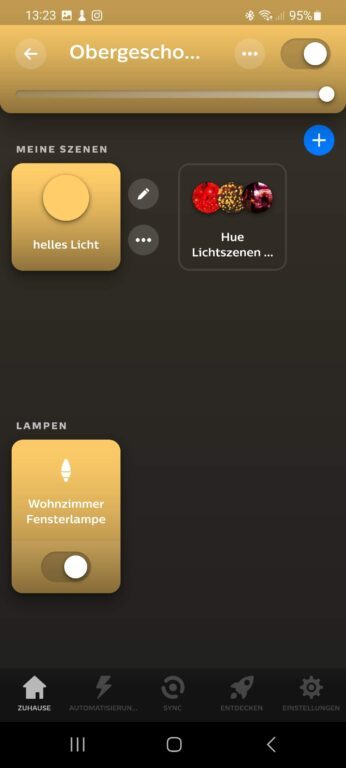
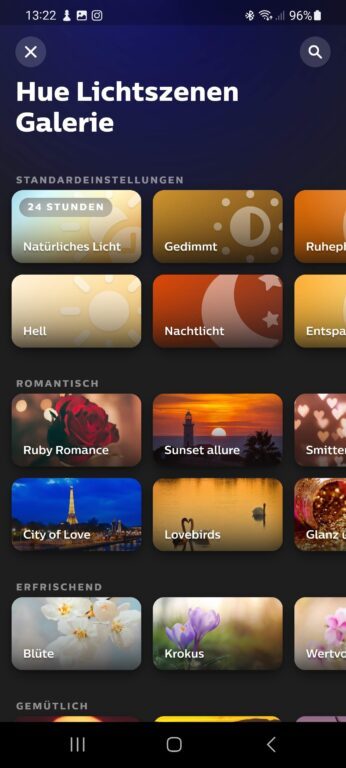
Alternativement, vous pouvez sélectionner les scènes souhaitées sous « Mes scènes » dans la « Galerie de scènes de lumière Hue », les personnaliser et les enregistrer en tant que nouvelles. Créez autant de scènes que vous le souhaitez et que vous souhaitez attribuer au gradateur.
Une fois cela fait, le variateur de lumière entre en jeu :
- Dans l’application Hue, accédez à Paramètres (en bas à droite) et appuyez sur Accessoires. Sélectionnez le Switch déjà configuré que vous souhaitez configurer.
- Pour la zone, sélectionnez la zone que vous avez créée précédemment.
- Sous Power On Behavior, appuyez sur First Press et choisissez une scène que vous avez créée (ou choisissez un réglage par défaut ou une recette de lumière).
- Répétez l’opération pour les deuxième, troisième, quatrième et cinquième pressions sur les boutons.
- Complet.
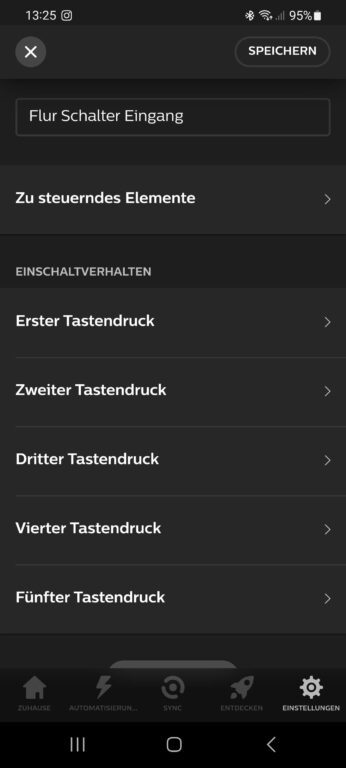
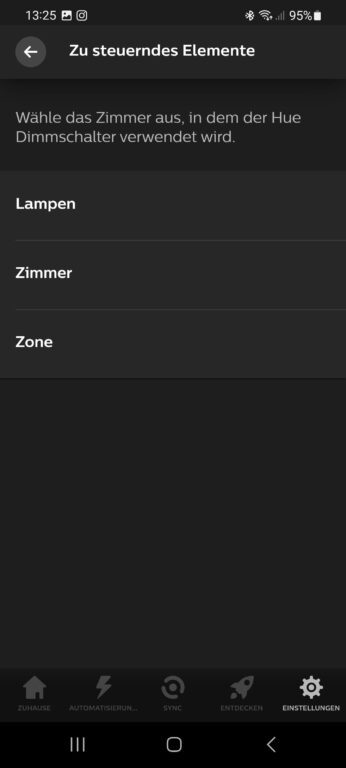
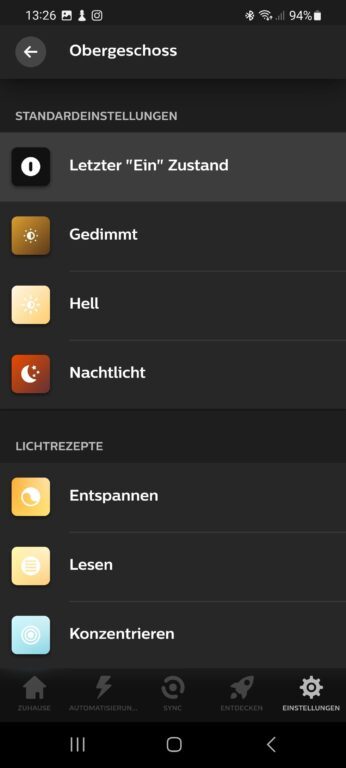
Surprenant pour tous les connaisseurs de Hue : tout à coup, cela fonctionne et les scènes lumineuses souhaitées peuvent enfin être attribuées.
les restrictions demeurent
Il faut compter avec quelques limitations qu’il faudra accepter si nécessaire :
- Pas d’affectation gratuite des boutons : vous ne pouvez toujours pas utiliser les « remèdes maison » normaux de l’application Hue pour régler les boutons sur « plus clair » et « plus sombre », par exemple.
- Élaboré : vous ne pouvez utiliser vos propres scènes qu’avec le gradateur en utilisant le « zone trick ». Et c’est assez complexe. Pourquoi Signify n’offre pas de solution plus simple est un mystère.
- Seules les lampes individuelles ou toutes les lampes : deux lampes dans une pièce avec cinq lampes Hue ne peuvent pas être attribuées de manière flexible. Cela ne fonctionne que comme une zone. Ou si vous choisissez une seule lampe. Il reste donc avec une certaine limitation.
Plus de flexibilité avec les applications payantes
J’ai déjà expliqué ailleurs les options dont vous disposez lors de la conception de Philips Hue avec des applications d’autres fournisseurs. Ceux-ci coûtent généralement (pas si peu) d’argent, mais vous permettent également de personnaliser plus précisément tous les boutons d’un interrupteur. Cela vous donne une flexibilité maximale.
Cependant, les inconvénients ne doivent pas être cachés : si vous configurez un Switch dans une application alternative, vous ne pouvez plus le modifier dans l’application Hue. Ensuite, une réinitialisation du matériel (c’est-à-dire du Switch) est nécessaire. Dans le pire des cas, la programmation d’iConnectHue and Co. peut également entrer en collision avec les paramètres de l’application officielle Hue. Un tel « bricolage » n’est recommandé que pour les utilisateurs plus expérimentés.
Pourquoi Philips Hue est-il si limité ?
Le pont Hue, le cœur de Philips Hue, ne peut gérer qu’un certain nombre de lumières et de règles. Cela est dû à la mémoire limitée et aux performances relativement faibles du processeur. Plus de 50 lampes et 10 accessoires, par exemple le gradateur Hue (V1, V2), le Switch Tap Dial ou le Smart Button, ne peuvent pas être gérés. Vous pouvez enregistrer environ 200 actions. Cela inclut également les scènes et le comportement des lampes. Ce qui sonne beaucoup d’une part indique en pratique que le fabricant Signify doit économiser avec les ressources rares.
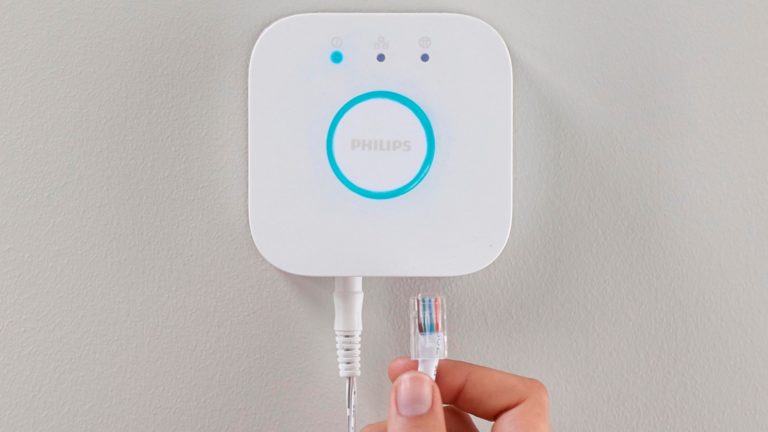
Le seul remède pourrait être un nouveau modèle du pont Hue – qui pourrait apparaître à l’avenir. Jusque-là, nous devons accepter ces limitations, trouver des solutions pour les fonctions souhaitées ou recourir à des applications alternatives.

Découvrez le reportage du mois (sous-titré en français), l’IA gagnera t-elle face aux champion du monde du jeu de Go ? :