

Les smartphones Google Pixel possèdent des écrans OLED exceptionnels. Leur paramétrage d’origine peut être optimisé pour offrir une qualité d’image supérieure, une meilleure autonomie et un confort visuel accru dans toutes les situations d’utilisation.
Les smartphones Google Pixel se distinguent par leurs écrans OLED de très haute qualité, qui offrent un excellent niveau de luminosité, une reproduction des couleurs fidèle et des défilements fluides. Cependant, la configuration appliquée par défaut par Android privilégie des réglages standard. Régler manuellement les fonctions avancées de l’écran permet d’exploiter pleinement le potentiel visuel de l’appareil selon différents contextes.
Personnaliser des paramètres comme la plage dynamique pour les contenus multimédias, la fréquence de rafraîchissement, la fidélité des tons ou les outils d’accessibilité modifie entièrement l’expérience quotidienne. Outre l’obtention d’images plus percutantes et de textes plus lisibles, l’application de ces astuces optimise l’autonomie du téléphone et réduit la fatigue oculaire lors de son utilisation dans des environnements peu éclairés.
Activez le HDR amélioré sur votre Google Pixel
Le réglage de luminosité HDR amélioré augmente automatiquement l’éclairage des zones les plus claires lors de la lecture de photos Ultra HDR ou de vidéos à plage dynamique élevée. Cette fonction permet aux sources lumineuses d’une scène de ressortir avec l’intensité prévue par leur création, sans déformer les autres éléments de l’interface.
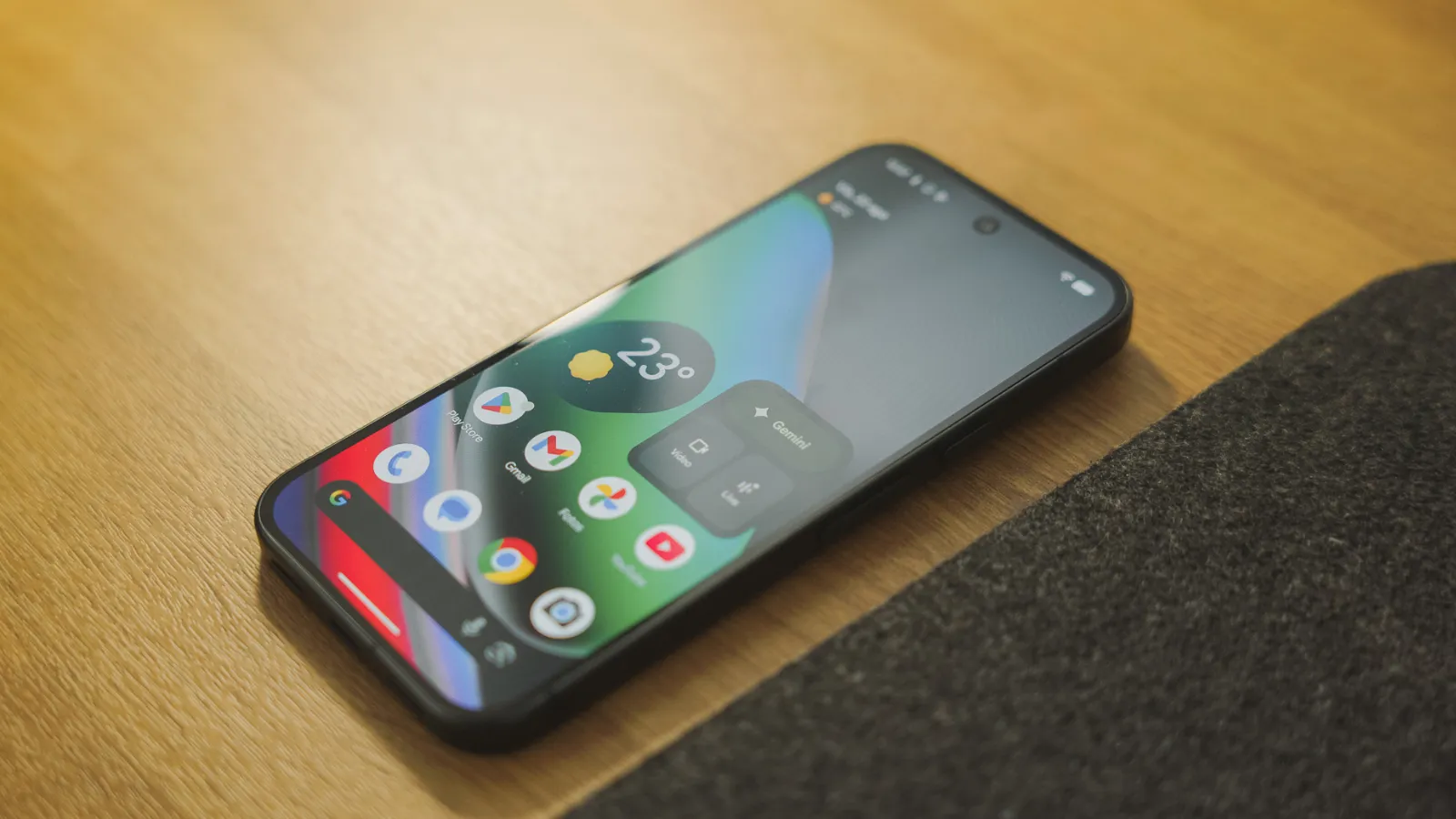
Pour vérifier que cette option est activée sur votre appareil, ouvrez l’application Réglages, entrez dans la section Affichage et accédez à la partie Luminosité. Une fois à l’intérieur, activez le réglage de la luminosité HDR amélioré. Notez qu’en affichant des contenus compatibles à la luminosité maximale en extérieur, la consommation d’énergie augmentera temporairement pendant la lecture.
La différence entre la luminosité adaptative et la luminosité normale
La luminosité adaptative règle automatiquement l’intensité de l’écran grâce à l’intelligence artificielle, en évaluant la lumière ambiante et en mémorisant les corrections manuelles que vous effectuez via la barre d’état. Si le niveau de luminosité ne vous convient pas dans un lieu donné, il suffit de déplacer le curseur manuellement pour que l’algorithme enregistre cette préférence dans ces conditions d’éclairage.
Si vous remarquez que le système réagit de manière erratique ou maintient l’écran trop sombre la nuit, vous pouvez réinitialiser l’apprentissage de la fonction en suivant ces étapes :
- Ouvrez l’application Réglages sur votre smartphone.
- Entrez dans le menu Applications et appuyez sur Voir toutes les applications.
- Recherchez et sélectionnez Services de santé de l’appareil.
- Accédez à la partie Stockage et cache.
- Appuyez sur l’option pour Effacer les données de la luminosité adaptative.
Choisissez entre les couleurs adaptatives ou naturelles
Modifier le profil de couleur sur un Google Pixel vous permet de choisir entre une fidélité chromatique professionnelle maximale ou un rendu visuel plus vif et saturé. Cette calibration détermine la façon dont l’appareil interprète la gamme de couleurs lorsque vous naviguez sur les réseaux sociaux, regardez des photos ou visionnez des films.
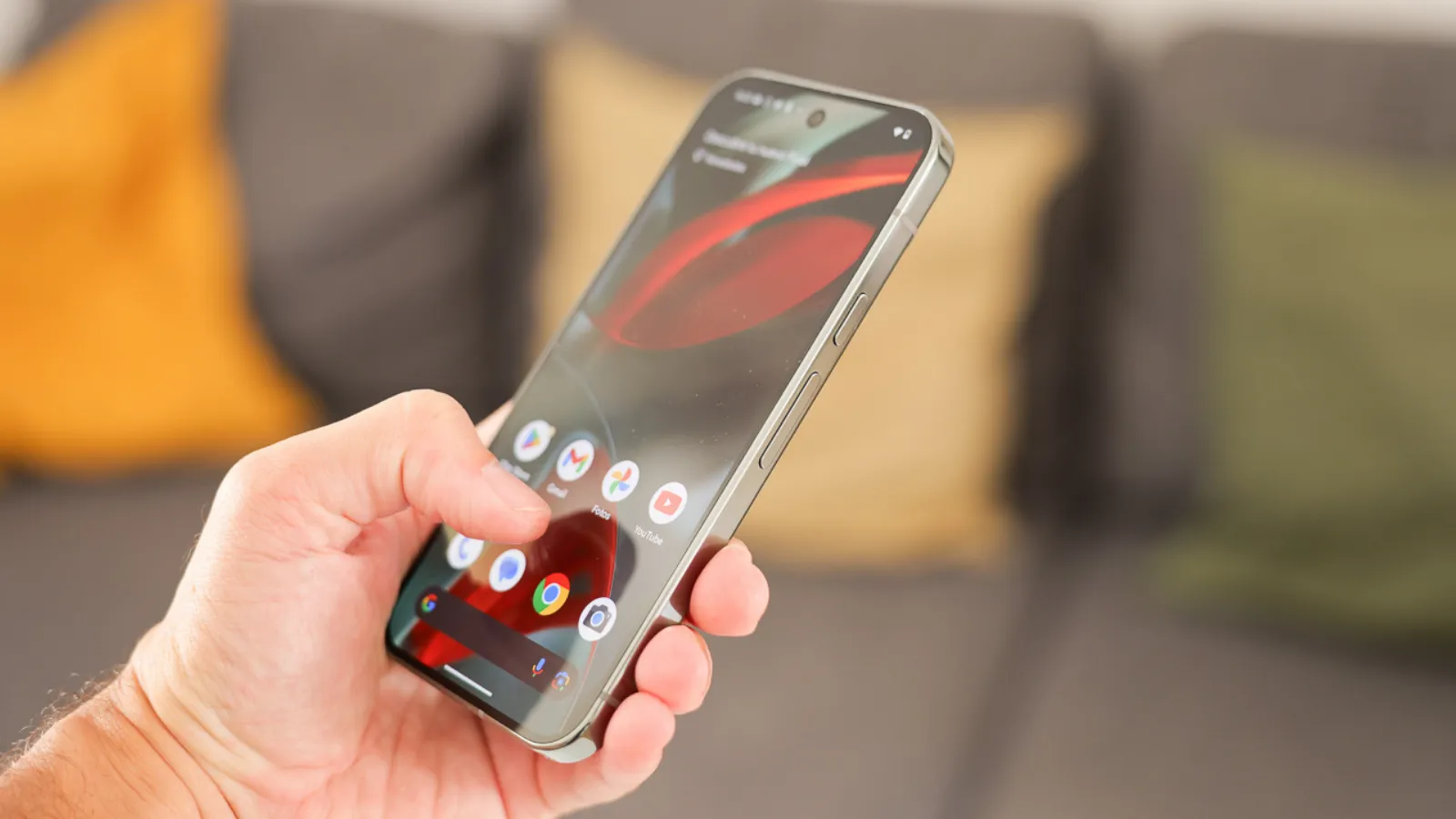
Pour modifier ce paramètre, ouvrez l’application Réglages, entrez dans le menu Affichage et accédez à Couleurs, où vous pourrez sélectionner deux modes principaux :
- Adaptatif : ajuste les tonalités de façon dynamique en fonction du contenu, en renforçant la saturation des tons rouges et verts pour une expérience visuelle plus marquée.
- Naturel : reproduit les couleurs avec une précision absolue selon les standards sRGB et DCI-P3, ce qui en fait le choix idéal pour le travail photographique.
Réglez le contraste des couleurs sur l’écran de votre Google Pixel
Le réglage du contraste des couleurs modifie la séparation tonale entre le texte, les icônes et les arrière-plans de l’interface pour faciliter la lecture sans avoir à modifier la taille des caractères. Cette fonctionnalité est particulièrement utile en mode clair sous une lumière solaire directe ou lorsqu’une définition syntaxique plus élevée est nécessaire dans les applications.
Vous pouvez personnaliser ce paramètre en accédant aux Réglages de votre téléphone, en entrant dans la section Affichage et en sélectionnant Contraste des couleurs. Le système vous permettra de choisir entre les niveaux Standard, Moyen ou Élevé, en appliquant un aperçu immédiat pour que vous puissiez vérifier comment les contours du système d’exploitation se détachent.
Obtenez la fluidité maximale sur votre Google Pixel avec 120 Hz
La fonction Affichage fluide augmente la fréquence de rafraîchissement de l’écran des 60 Hz standard jusqu’à 90 Hz ou 120 Hz selon la génération de votre smartphone. Activer cet outil garantit des défilements doux dans les applications d’actualités, les réseaux sociaux ou lors des jeux compatibles.
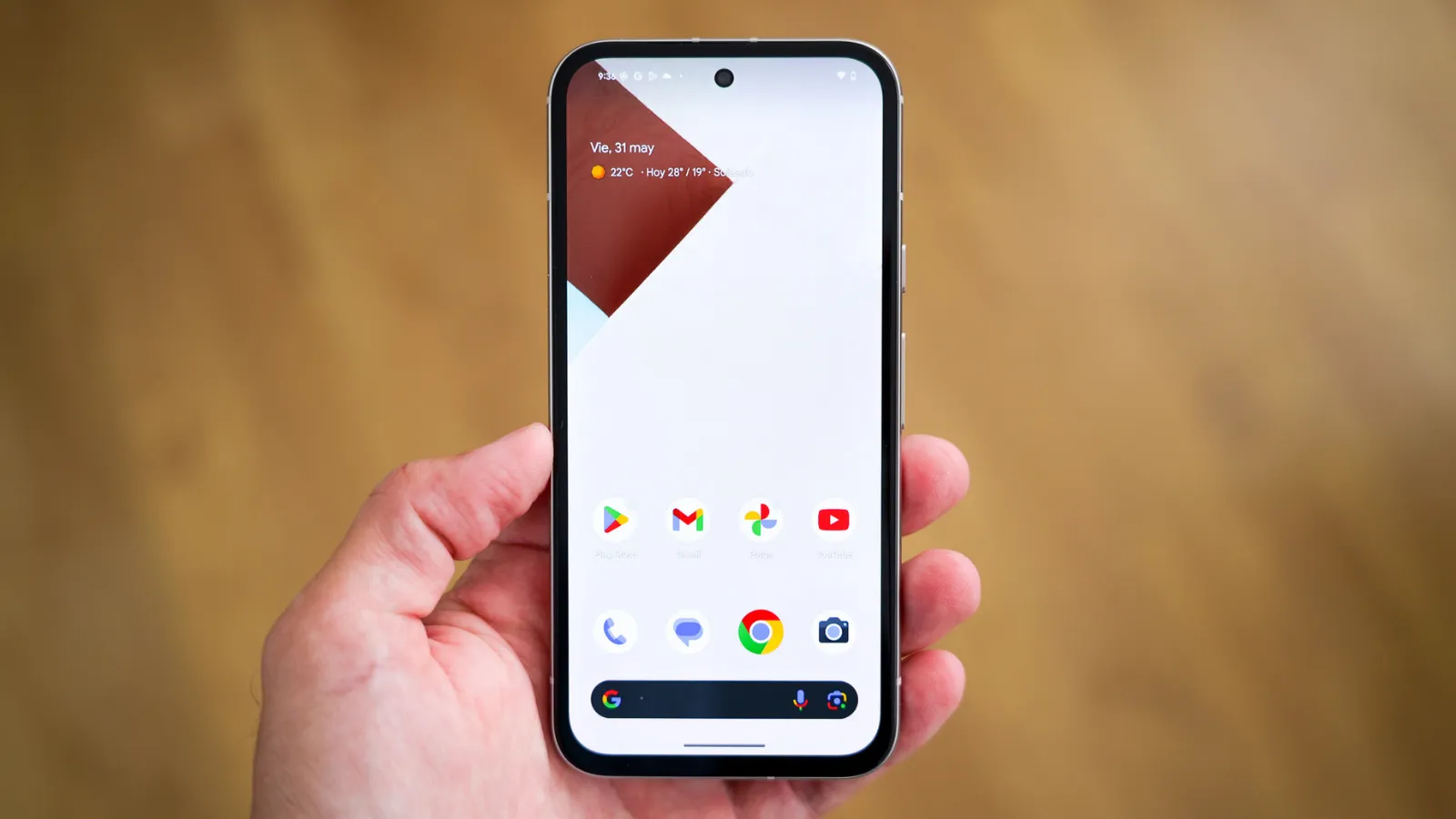
Pour l’activer, entrez dans l’application Réglages, accédez à la section Affichage et activez l’interrupteur Affichage fluide. Sur les modèles équipés d’écrans LTPO, la fréquence de rafraîchissement baisse dynamiquement jusqu’à 1 Hz seulement lorsque l’écran est statique ou affiche l’horloge en veille, évitant une consommation inutile de batterie en l’absence d’interaction.
Faut-il activer la correction des couleurs ?
La correction des couleurs modifie la palette chromatique du système d’exploitation pour aider les personnes présentant des difficultés de vision des couleurs à distinguer clairement tous les éléments à l’écran. Cet outil s’avère essentiel pour différencier les éléments d’interface codés par couleur, comme les graphiques, les plans de transport ou les indicateurs de batterie.
Vous pouvez configurer ce filtre en suivant ces étapes simples :
- Ouvrez les Réglages de votre Google Pixel.
- Sélectionnez la section Accessibilité.
- Appuyez sur Couleur et texte et entrez dans Correction des couleurs.
Ce menu permet de sélectionner différents profils adaptés à des conditions spécifiques comme la Deutéranomalie (rouge-vert), la Protanomalie (rouge-vert) ou la Tritanomalie (bleu-jaune), ainsi qu’un mode en niveaux de gris pour réduire les distractions visuelles.
Réduisez les effets de flou et d’animation pour accélérer le mobile
Réduire les effets de flou et les animations de transition supprime le flou de mouvement des fenêtres et des fonds d’écran lors de l’ouverture ou de la fermeture des applications. En plus d’être une option utile pour les personnes sensibles au mal des transports, cette configuration procure une sensation de réactivité immédiate pendant la navigation.
Pour appliquer ce réglage, ouvrez l’application Réglages, entrez dans Accessibilité, dirigez-vous vers Couleur et texte et activez l’interrupteur Réduire les effets de flou et d’animation. En supprimant les couches de transparence et les itérations visuelles complexes, l’appareil répond de manière plus agile aux touches tactiles et optimise le traitement de l’environnement graphique.