
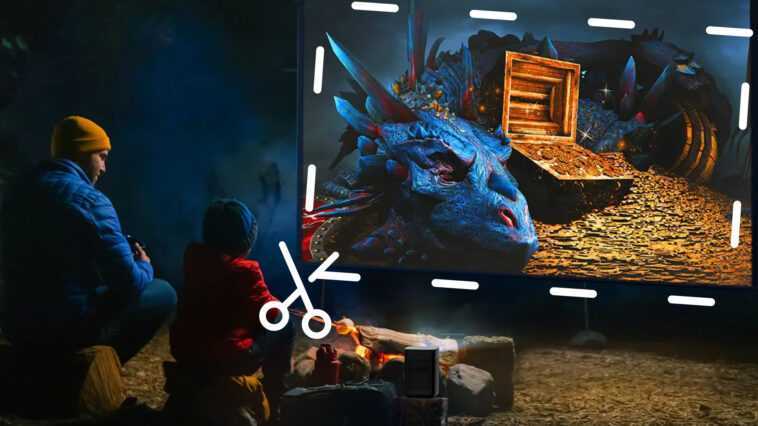
Le prérequis pour les captures d’écran avec un beamer (projecteur), une console de streaming ou un téléviseur avec Android TV est : une télécommande. En option, vous avez toujours besoin d’accéder au Google Play Store si les outils intégrés ne fonctionnent pas.
Captures d’écran avec les ressources embarquées d’Android TV
Les fabricants qui utilisent Android TV sur leurs appareils sont libres d’adapter le système à leurs propres préférences. Dans de nombreux cas, cependant, ils conservent les fonctions standard. Il est donc très facile de créer des captures d’écran sur de nombreux modèles avec le système d’exploitation Google :
- Démarrez l’application souhaitée dans laquelle vous souhaitez prendre des captures d’écran.
- Appuyez ensuite sur les boutons d’alimentation et de réduction du volume de la télécommande et maintenez-les enfoncés pendant quelques secondes.
- Si l’écran clignote brièvement puis affiche une vignette de la capture d’écran, le processus a réussi.
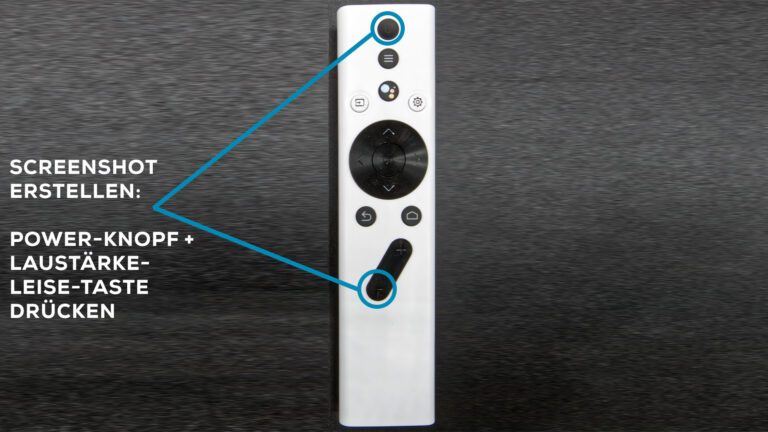
De nombreux appareils Android TV prennent en charge cette procédure. En plus de nombreux modèles de projecteurs, il existe également des boîtiers Android TV tels que le Nvidia Shield TV Pro.
Fonction de capture d’écran de rattrapage
Cependant, le Xgimi Halo+ que nous avons testé a refusé la méthode classique de capture d’écran. Si c’est également le cas avec votre projecteur Android TV, vous pouvez activer et utiliser la fonction de capture d’écran en utilisant une solution de contournement.
Pour cela, vous devez avoir accès au Google Play Store de votre Android TV. Si vous l’avez, procédez comme suit :
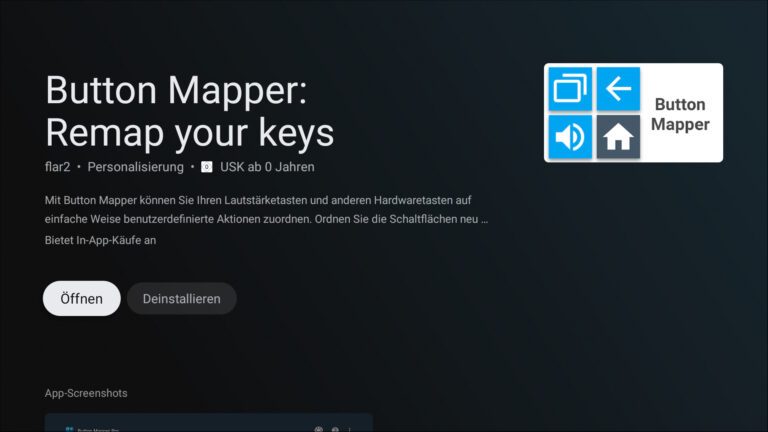
- Ouvrez le Google Play Store et recherchez l’application Button Mapper. Téléchargez-le et lancez l’application.
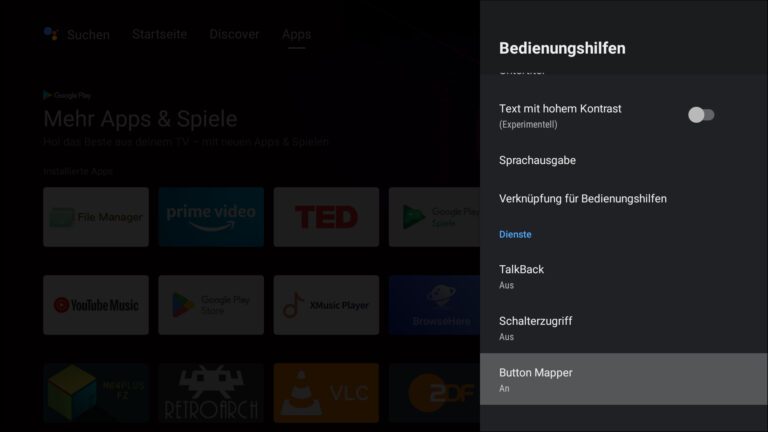
- Button Mapper vous demandera d’abord d’activer l’accès dans les paramètres de l’appareil -> accessibilité de votre projecteur. Cliquez sur OK et activez l’entrée Button Mapper.
- Dans le menu simplifié, vous pouvez maintenant voir les boutons de la télécommande de votre projecteur et les attribuer individuellement. Sélectionnez l’entrée de menu appropriée et sélectionnez d’abord parmi les options Appuyer une fois, Appuyer deux fois ou Appui long.
Mais attention ! Certaines fonctions clés ne peuvent pas être remplacées par Button Mapper. Par exemple, sur les appareils Xgimi, appuyer deux fois sur le bouton d’alimentation éteindra toujours le projecteur. Vous ne devez pas non plus réaffecter le bouton de navigation, de confirmation ou de retour, car cela pourrait vous empêcher d’utiliser correctement le projecteur. À notre avis, la réaffectation du bouton d’accueil est la plus anodine. Régler ceci sur une pression longue n’affecte pas la navigation du projecteur et ne provoque pas son arrêt.
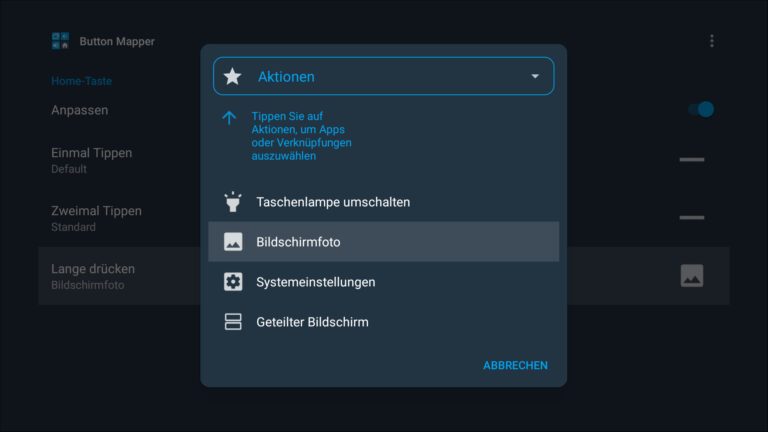
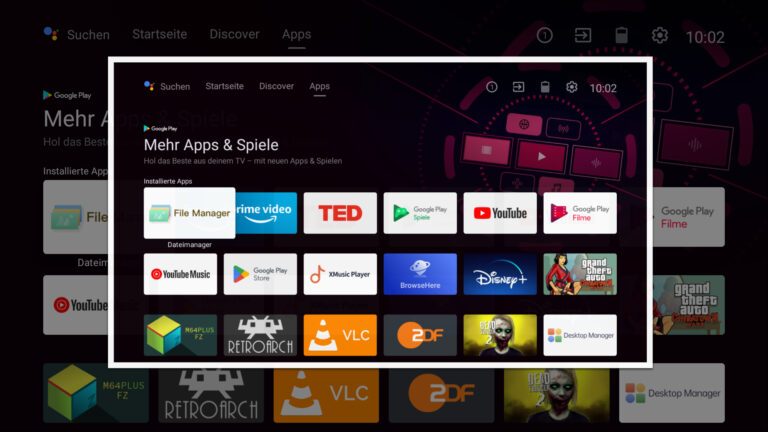
- Fermez l’application et essayez le comportement du bouton nouvellement défini. Si l’écran clignote puis affiche une image plus petite, le processus a réussi.
Transférer des captures d’écran
Pour transférer les captures d’écran du projecteur, vous avez (logiquement) besoin du projecteur et d’un support de stockage externe, de préférence une clé USB ou un stockage cloud tel que Google Drive.
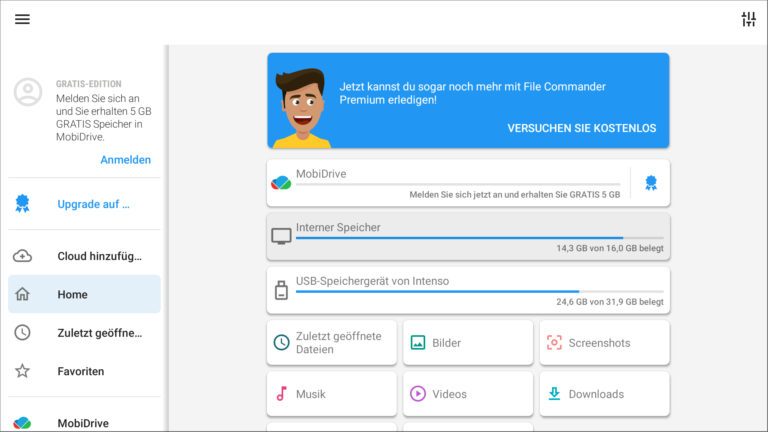
- Ouvrez la gestion des fichiers sur votre projecteur – nous utilisons le File Commander du Google Play Store.
- Accédez à Stockage interne -> Images -> Captures d’écran.
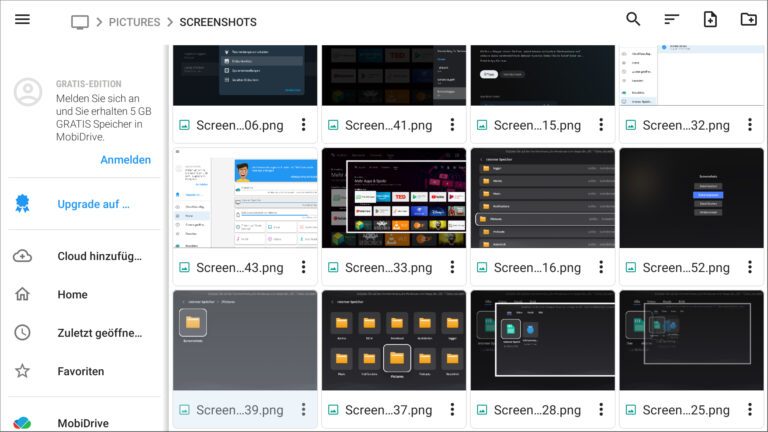
- Sélectionnez des images individuelles dans le dossier ou transférez-les en cliquant d’abord sur l’icône de copie.
- Sélectionnez maintenant votre dossier cible sur la clé USB ou dans le cloud et cliquez sur l’icône pour coller le presse-papiers.
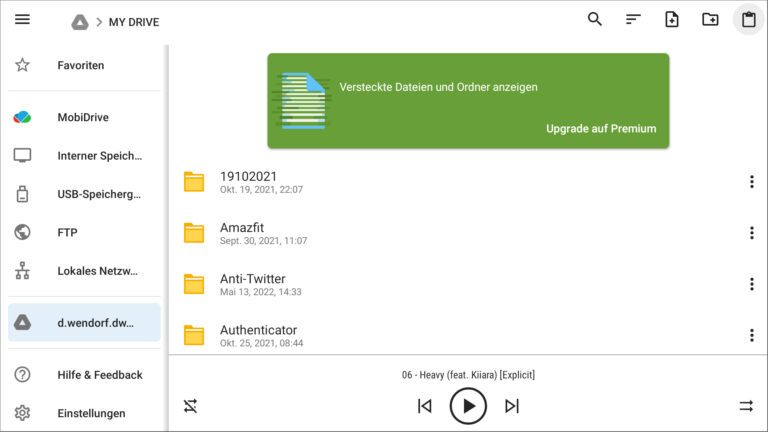
- Attendez que le processus soit terminé.
Comme vous pouvez le voir, il n’est pas difficile de créer des captures d’écran sur des projecteurs, des téléviseurs ou d’autres appareils avec Android TV et de les enregistrer en externe. Mais il existe plusieurs façons d’y arriver – en fonction de ce que le fabricant a prévu.