

L’échange de fichiers entre deux appareils reste un cauchemar. Surtout lorsque ces deux appareils ont des systèmes d’exploitation différents. Par exemple, si je veux transférer des photos de mon Samsung Galaxy A53 vers mon Apple MacBook, je n’ai pas trouvé de solution directe jusqu’à présent et j’ai utilisé Dropbox au lieu d’AirDrop ou même le Bluetooth lent. Jusqu’à ce qu’un lecteur m’indique Syncthing, une technologie de transmission sans fil qui fonctionne via WiFi et prend en charge une variété de systèmes d’exploitation, y compris Android vers Mac.
Comment utiliser Syncthing ?
Ce qu’est exactement Syncthing et quelle technologie est utilisée peut être trouvé plus loin dans cet article et bien sûr sur le site officiel de Syncthing, où vous pouvez également trouver les téléchargements nécessaires.
Cependant, l’outil est extrêmement polyvalent et les descriptions techniques qui s’y trouvent peuvent effrayer un peu les utilisateurs inexpérimentés au début. C’est pourquoi je vais vous décrire ici comme exemple comment j’ai utilisé Syncthing pour transférer des photos de mon smartphone Android vers mon Apple MacBook et comment vous pouvez faire de même :
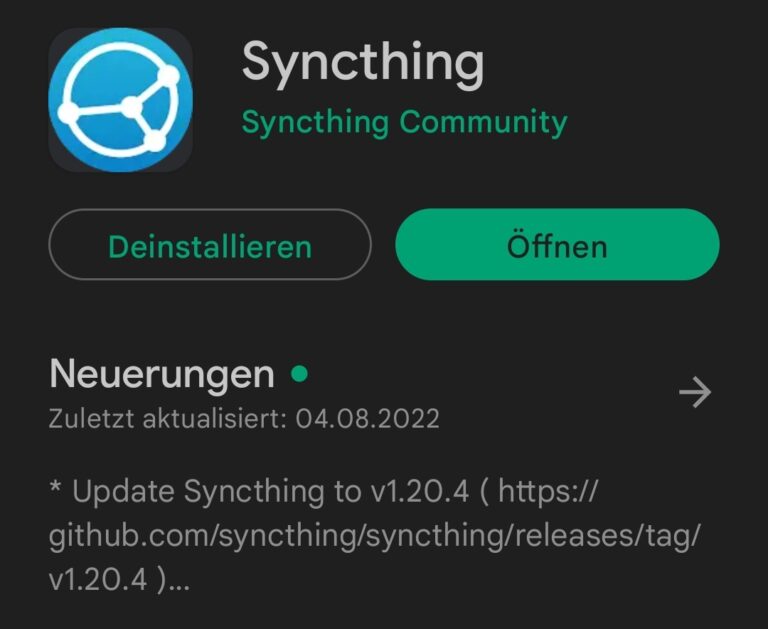
1. Téléchargez et installez l’application Syncthing pour Android depuis Google Play ou F-Droid.
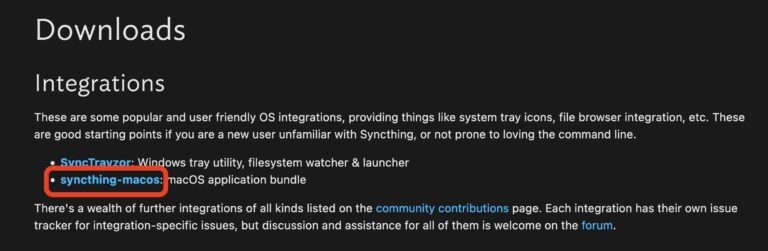
2. Téléchargez et installez l’intégration Syncthing pour macOS. Vous pouvez trouver le fichier dans la section téléchargements du site Web Syncthing. Vous pouvez être redirigé vers Github. Le fichier dont vous avez besoin s’appelle quelque chose comme « Syncthing-[aktuelle Versionsnummer].dmg“.
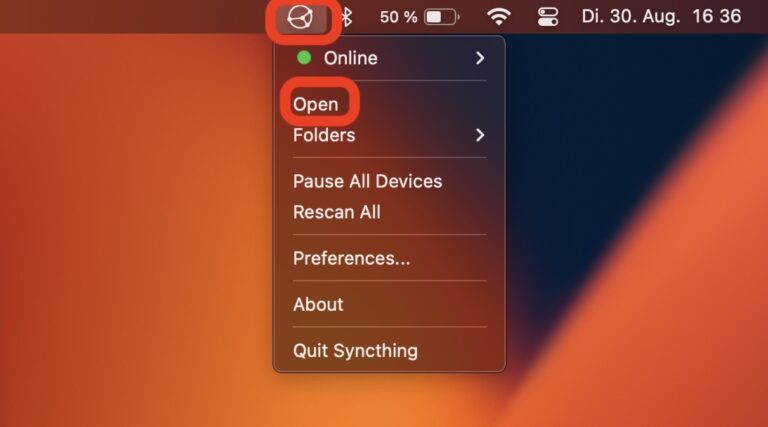
3. Sur Mac, après l’installation, l’application s’ouvrira dans la barre de menu en haut. Cliquez ici sur l’icône Syncthing puis sur « Ouvrir » :
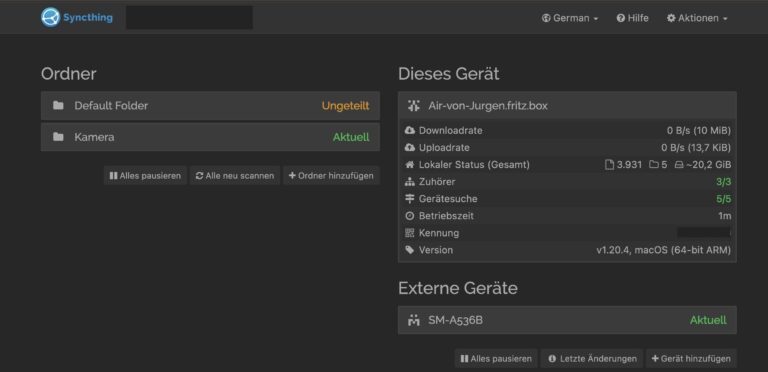
Une fenêtre de présentation s’ouvrira alors dans votre navigateur :
4. Dans la zone « Cet appareil », dans la ligne « ID », cliquez sur le lien à fond bleu. Un code QR s’ouvre ici :
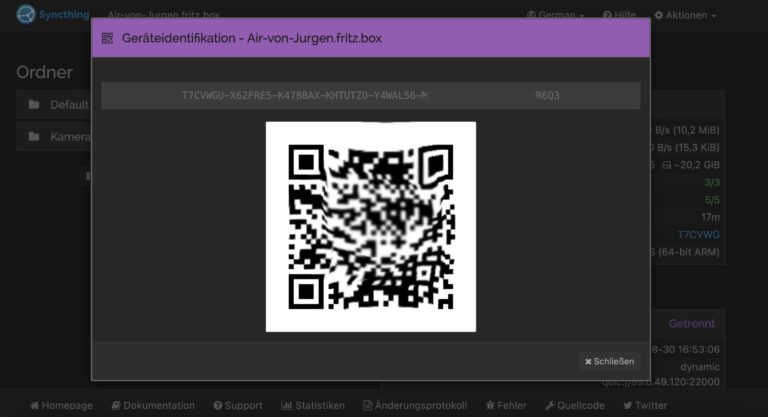
5. Ouvrez l’application Syncthing sur votre smartphone Android. Allez dans l’onglet « Appareils » et appuyez sur le « + » dans le coin supérieur droit.
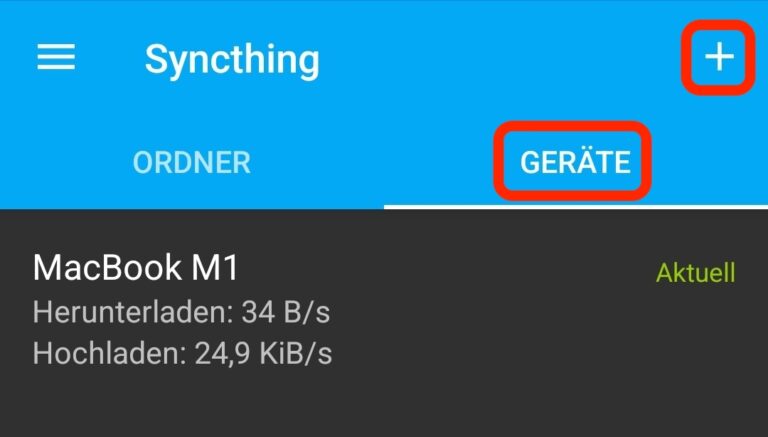
6. Dans la fenêtre qui s’ouvre, cliquez sur l’icône du code QR dans la ligne « Device ID » :
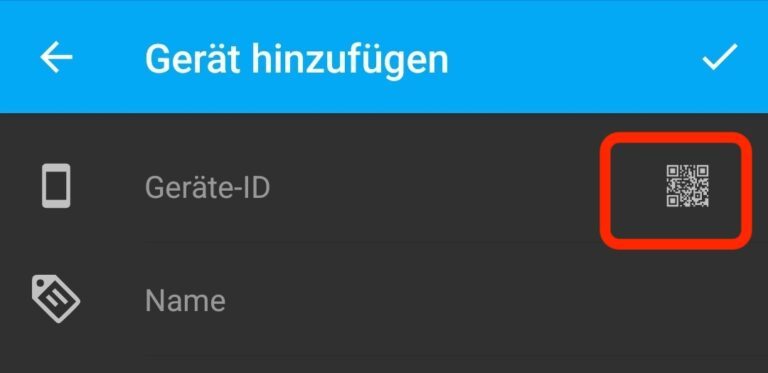
7. Le système Android vous demandera maintenant d’activer la caméra. Accordez-le et scannez le code QR de votre Mac à partir de l’écran.
8. Le message « Nouvel appareil » apparaît maintenant dans la fenêtre du navigateur avec un fond jaune. Cliquez sur « Ajouter un appareil ». Cela indique que votre Mac et votre téléphone Android se connaissent.
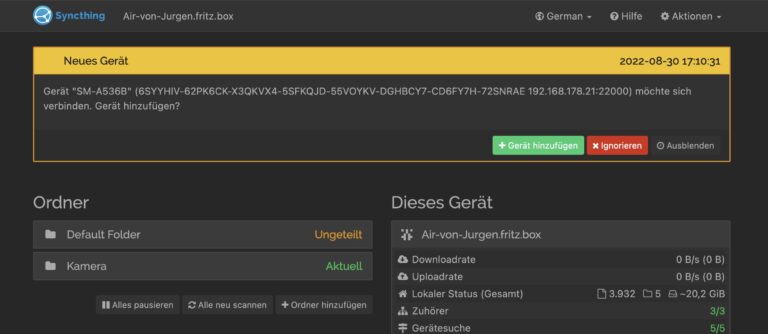
9. Par défaut, Syncthing a déjà sélectionné le dossier de l’appareil photo de votre téléphone Android. Dans l’application Android Syncthing, appuyez sur « Dossiers », puis sur le répertoire et activez le curseur pour un appareil cible (le Mac) ici.
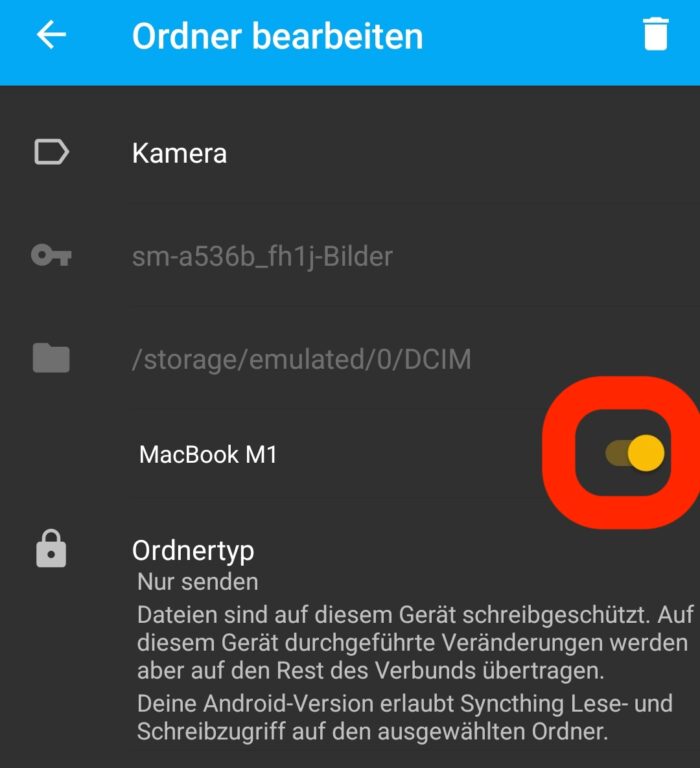
10. La fenêtre du navigateur sur votre Mac devrait maintenant indiquer « Nouveau répertoire ». confirmer que
Syncthing synchronise les répertoires
La synchronisation de l’ensemble (!) de votre dossier de caméra Android devrait maintenant démarrer automatiquement. Vous pouvez maintenant recevoir une notification du transfert demandé sur votre appareil Android, que vous devez d’abord confirmer. Fais le.
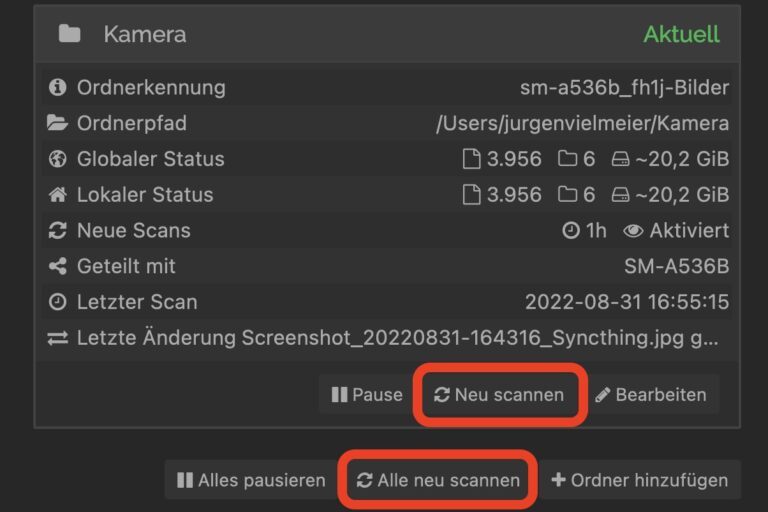
Si la synchronisation ne démarre pas d’elle-même, cliquez sur « Rescan » ou « Rescan All » sous « Dossiers » dans la fenêtre du navigateur :
La configuration initiale décrite ici semble compliquée. Après cela, cependant, tout ce que vous avez à faire est d’ouvrir Syncthing sur les deux appareils, et l’application se synchronisera. Vous n’avez plus besoin d’ouvrir la fenêtre du navigateur, mais vous pouvez bien sûr le faire pour surveiller le transfert.
Sur mon Mac, Syncthing a créé son propre répertoire pour les images transférées depuis le téléphone Android. Il en sera de même pour vous. Vous pouvez le changer, mais par défaut Syncthing choisit le chemin : /Users/[DeinName]/Caméra.
arrêter la transmission
Ce point est facultatif. Vous pouvez garder les applications en cours d’exécution et transférer constamment des fichiers en arrière-plan, ce qui est très pratique. Cependant, il consomme également de l’électricité, vide les batteries de vos appareils plus rapidement et coûte des ressources. C’est pourquoi je vous conseille d’arrêter le transfert ou de fermer les applications si vous ne souhaitez rien transférer :
- Sur Mac : Cliquez sur l’icône Syncthing dans la barre de menus, choisissez « Mettre en pause tous les appareils » pour arrêter la diffusion ou « Quitter Syncthing » pour fermer complètement l’application.
- Sur votre appareil Android : Dans l’application Syncthing, cliquez sur le menu à trois lignes en haut à gauche. Sélectionnez « Quitter » en bas.
Qu’est-ce que la synchronisation ?
Syncthing peut donc transférer des fichiers d’Android vers Mac (ou vice versa) – mais bien plus que cela. Syncthing est un logiciel que vous pouvez utiliser pour échanger généralement des fichiers entre deux ou plusieurs appareils, plus précisément : pour les synchroniser. Pour ce faire, vous installez des clients de synchronisation sur vos appareils respectifs et vous les faites connaître les uns aux autres.
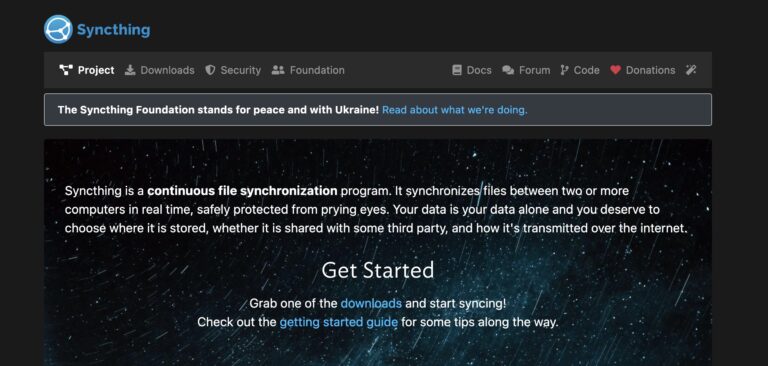
Syncthing est open source, gratuit et utilise des transmissions peer-to-peer au sein d’un réseau local, tel que votre WiFi domestique. C’est pourquoi le service transfère également des fichiers à une vitesse assez élevée, « vitesse sans fil » si vous voulez l’appeler ainsi.
Les 20 Go de photos de mon smartphone ont été transférées sur mon Mac en une demi-heure environ. Par défaut, Syncthing crypte les transmissions de données de bout en bout via TLS. Vous avez également la possibilité de commencer à diffuser sur les serveurs Syncthing ou de configurer votre propre serveur. Vous pouvez trouver plus d’informations à ce sujet sur le site Web de Syncthing.
Le gros avantage de Syncthing est qu’il existe des applications pour le logiciel pour une variété de systèmes d’exploitation. En plus de Windows, macOS et Linux également pour BSD, Illumos et Solaris, ainsi que pour Android. Pour iOS, l’application est actuellement en phase bêta ; il existe un client tiers compatible appelé Möbius Sync. Ainsi, vous pouvez transférer des fichiers de n’importe quel appareil à un autre avec Syncthing, même plusieurs appareils en même temps.
Au fait, si vous aimez Syncthing et que vous l’utilisez tous les jours, vous devriez penser à un don, qui aidera les développeurs à poursuivre le projet sans intentions commerciales.
Au fait, c’est plus facile si vous souhaitez transférer des fichiers de votre téléphone Android vers Windows. Parce qu’il y a des outils pour ça.