

Des millions de personnes dans le monde utilisent Microsoft Excel pour gérer toutes sortes de tâches de bureau et de productivité. C’est un programme facile à prendre en main et la plupart des gens s’habituent à l’utiliser très rapidement.
Mais pour vraiment le maîtriser, vous pouvez passer des années à vous frayer un chemin à travers des tâches sans fin, ou vous pouvez nous rejoindre alors que nous jetons un coup d’œil sur certains des 10 meilleurs raccourcis, astuces et hacks qui vous aideront à devenir un pro Excel en un rien de temps.
1. (Court) coupé à la chasse
Comme la plupart des autres programmes, Excel contient des raccourcis clavier programmés, vous n’avez donc pas besoin de cliquer sur tout l’écran ou de vous frayer un chemin à travers de nombreux menus pour faire quelque chose.
Le seul problème est qu’il y a BEAUCOUP de raccourcis – beaucoup trop pour tous les énumérer ici. Cependant, les versions les plus récentes d’Excel vous montreront toutes les touches à appuyer pour accéder aux options du ruban.
Appuyez simplement sur ALT pour afficher la touche dont vous avez besoin pour un onglet sur le ruban (par exemple, le menu Insertion est N), puis vous verrez la ou les touches pour chaque option. Alternativement, en plaçant le curseur sur l’option souhaitée, une info-bulle s’affichera, affichant également le raccourci clavier correspondant.
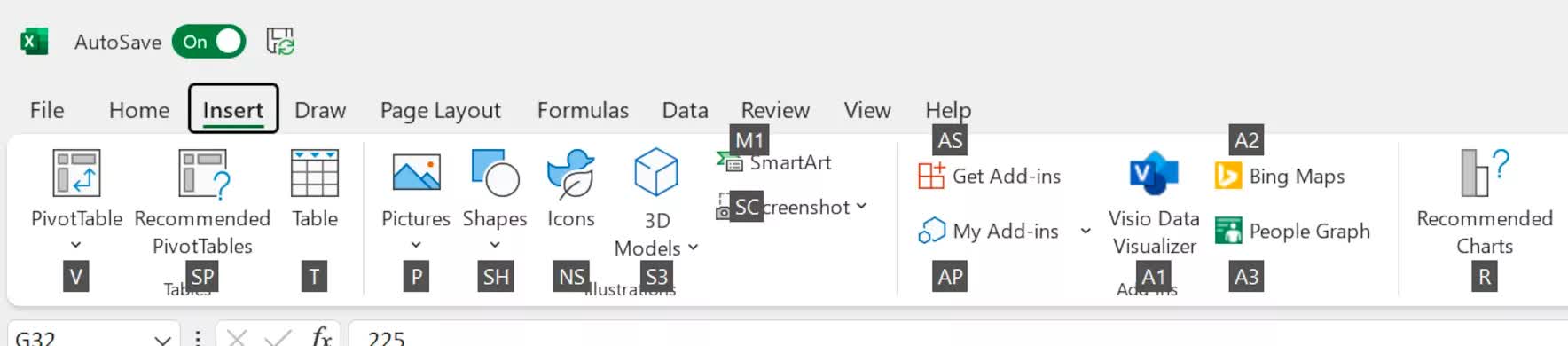
Par exemple, le raccourci pour les formes 3D est ALT, puis N, suivi de S, et enfin 3. Ne les appuyez pas tous ensemble – faites chaque touche successivement. Si vous souhaitez voir les raccourcis clavier pour des tâches spécifiques, Microsoft propose une belle liste pour toutes les versions d’Excel.
L’idée est que pour certaines tâches répétitives, vous pouvez développer une certaine mémoire musculaire et vous lancer comme vous le feriez en faisant un copier-coller. Ils sont si utiles pour accélérer la productivité que vous en trouverez quelques autres tout au long de cet article.
2. Double-cliquez pour remplir rapidement
Si vous avez de grands ensembles de données pour lesquels vous devez exécuter la même formule, vous n’avez pas besoin de faire glisser ou de copier la cellule de formule d’origine sur toutes les autres.
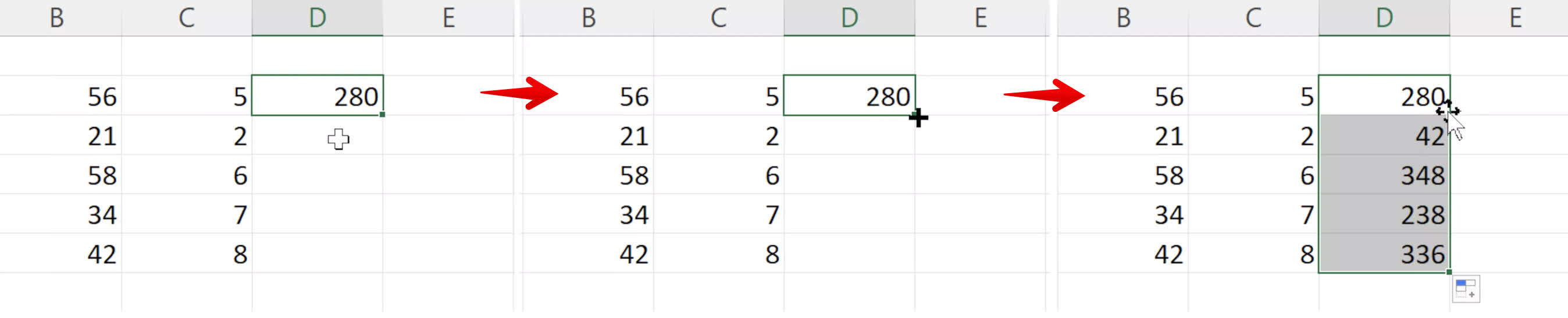
Placez simplement le curseur de la souris sur le coin inférieur droit de la cellule – le curseur changera de forme et de couleur.
C’est alors que vous pouvez double-cliquer et la formule sera copiée pour autant de cellules qu’il y a de données adjacentes.
3. Créer des tableaux et des graphiques de manière professionnelle
La présentation des données sous forme de tableaux ou de graphiques est une autre tâche de base de la plupart des utilisateurs d’Excel. Cependant, il existe une multitude de types et d’options de formatage parmi lesquels choisir, il n’est donc pas toujours facile de savoir ce qu’il est préférable d’utiliser ou comment faire quelque chose.
Voici quelques conseils pour que vos visualisations de données restent propres et nettes.
Tout d’abord, assurez-vous de faire correspondre le bon type de graphique aux données dont vous disposez. Par exemple, les données des variables catégorielles (par exemple, le chiffre d’affaires par trimestre, le nombre de ventes d’un article donné) doivent être affichées à l’aide d’un graphique à barres ou à secteurs, ou un graphique linéaire.
Les données provenant d’ensembles de variables continues (par exemple, les vitesses de réaction par rapport à la concentration) doivent être affichées à l’aide de graphiques de dispersion XY.
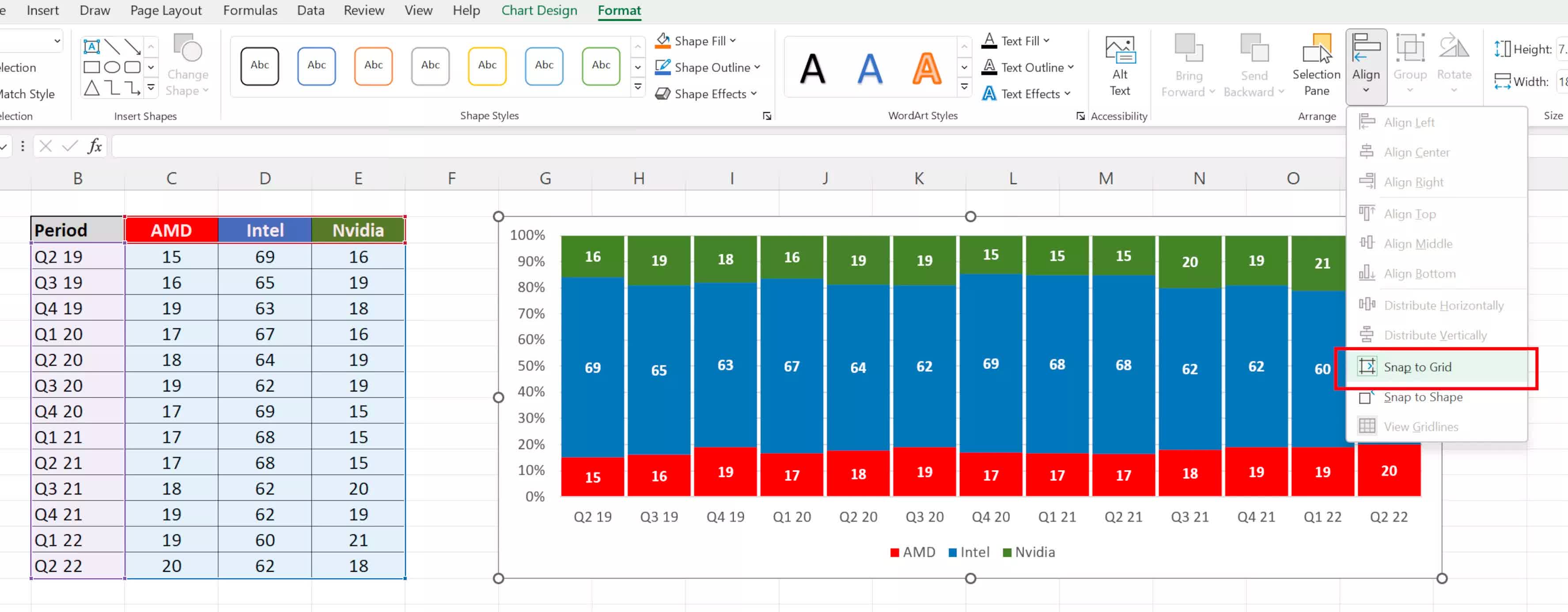
Les iGPU (graphiques intégrés) dans les feuilles de calcul peuvent être alignés sur les limites des cellules soit en maintenant la touche ALT enfoncée lorsque vous les déplacez, soit en activant l’alignement sur la grille dans les options de format du graphique (cliquez sur le graphique, puis appuyez sur ALT, J, A, A, A, P ).
De plus, ne pensez pas que vous devez ajouter une légende à chaque graphique que vous créez : dans les graphiques à secteurs, il y a souvent beaucoup de place pour ajouter ces informations dans les tranches elles-mêmes, mais rarement dans le cas des graphiques à barres.

Si vous souhaitez afficher deux types de graphiques différents dans le même graphique, vous pouvez le faire en mettant en surbrillance les données que vous souhaitez afficher sur le même graphique, puis en sélectionnant Combo dans la fenêtre de sélection de graphique (ALT, N, K).
Notez que lorsque vous créez un graphique combiné, c’est une bonne idée de placer l’une des séries de données sur un axe secondaire – cela indique que vous pouvez afficher deux échelles verticales différentes, ce qui augmente la valeur du graphique.
4. Une maîtrise clé
Lorsque vous copiez des formules dans des cellules, vous souhaitez parfois qu’elle utilise toujours une valeur fixe par rapport à toutes les autres. Pour verrouiller une cellule, une ligne ou une colonne dans une formule, vous devez appliquer un signe dollar avant la lettre ou le chiffre.
Alors disons que la formule est = C3 * D3 et nous voulons coller et toujours utiliser la valeur dans la cellule C3.
La formule se lira désormais comme =$C$3*D3 et utilisera toujours C3, peu importe où vous copiez la formule.
Un moyen rapide d’appliquer ces signes dollar lors de la saisie de votre formule est d’appuyer sur F4 sur votre clavier, et bingo ! Cela fonctionne aussi bien en mettant en surbrillance un seul caractère, comme une étiquette de colonne, puis en appuyant sur F4.
5. Tapez une fois, remplissez plusieurs
Si vous devez saisir les mêmes données dans plusieurs cellules, peu importe où elles se trouvent, il existe un moyen rapide de le faire. Sélectionnez la ligne, la colonne ou les cellules auxquelles vous souhaitez ajouter la même valeur.
Notez que si les cellules sont éparpillées dans la feuille de calcul, maintenez la touche CTRL enfoncée pendant que vous cliquez avec le bouton gauche sur les cellules souhaitées.

Alors que les cellules sélectionnées sont toujours toutes en surbrillance, tapez la valeur que vous souhaitez saisir (texte et/ou chiffres), puis appuyez sur CTRL + Entrée. Vous aurez maintenant un tas de nouvelles cellules toutes joliment remplies !
6. Tableaux rapides, graphiques rapides, analyse rapide
Les tableaux sont un excellent moyen de présenter des données pour une lecture plus facile et oui, il existe un moyen rapide de les produire. Mettez en surbrillance les cellules souhaitées dans le tableau, appuyez sur ALT, suivi de N, puis de T.
Vous verrez une fenêtre confirmant la sélection que vous avez choisie, donc après cela, il vous suffit d’appuyer sur Entrée. Vous verrez qu’il y a des filtres automatiques pour chaque colonne et une balise dans le coin inférieur droit qui, cliqué et maintenu, vous permet toujours de faire glisser des lignes ou des colonnes supplémentaires.
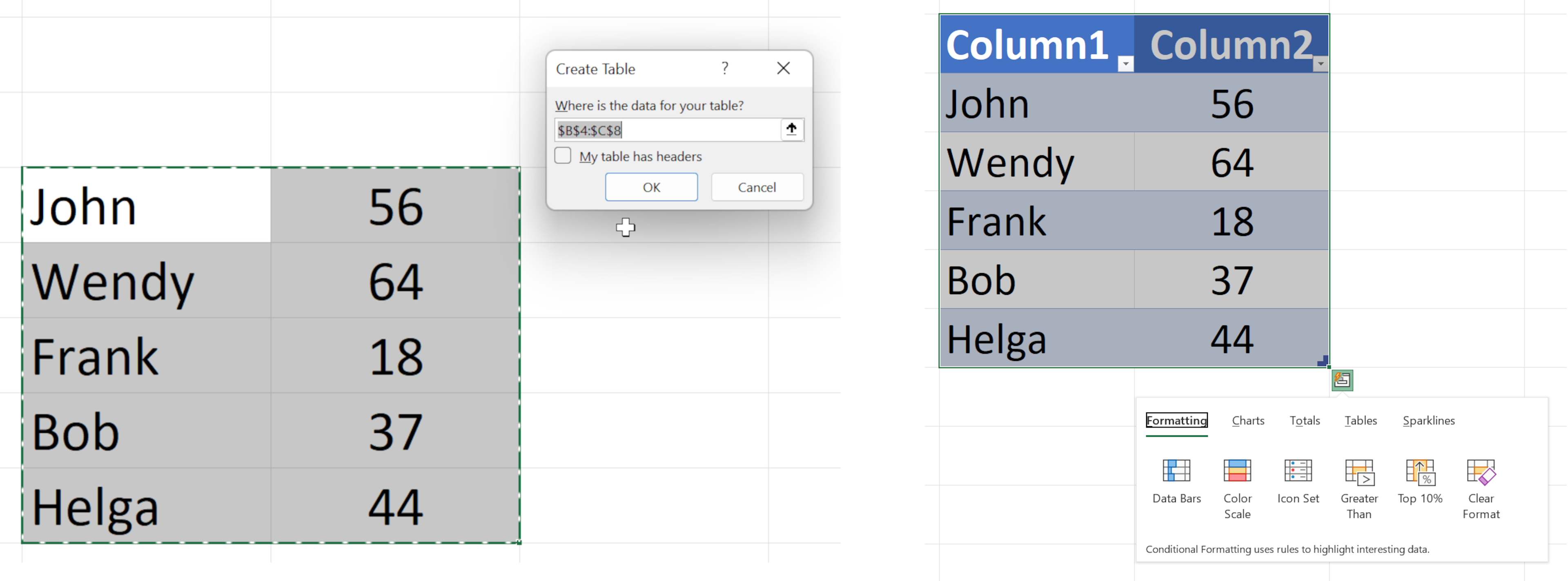
Une fois votre tableau terminé, cliquez avec le bouton droit sur n’importe quelle partie de celui-ci et sélectionnez l’option Analyse rapide au milieu. Ici, vous pouvez modifier rapidement le format du tableau, ajouter des calculs automatiques et une mise en forme conditionnelle, des graphiques et un tableau croisé dynamique.
Et en parlant de tableaux croisés dynamiques…
7. S’attaquer à d’énormes tables sans trépidation
Les utilisateurs réguliers d’Excel peuvent être confrontés à devoir jongler avec de grandes tables de données tout le temps. Se frayer un chemin à travers eux, pour comparer différents aspects, peut être fastidieux et conduire à des erreurs lors de la lecture des informations.
Les tableaux croisés dynamiques vous permettent de filtrer les données en fonction uniquement des sections souhaitées, ce qui facilite l’analyse et la synthèse des informations à partir d’un grand ensemble de données. Les tableaux croisés dynamiques n’affectent jamais la source de données, vous pouvez donc couper et modifier les tableaux croisés dynamiques sans vous soucier de supprimer quelque chose d’important.
Disons que vous avez quelque chose comme le tableau ci-dessous et que vous voulez juste en comparer quelques parties — la première étape consiste à appuyer sur ALT, puis N, V et enfin T.

Une nouvelle fenêtre s’ouvrira, assurez-vous de sélectionner l’intégralité du tableau, y compris tous les en-têtes de colonne et de ligne. Ensuite, décidez si vous voulez que le tableau croisé dynamique soit dans la même feuille de calcul ou dans une nouvelle, et appuyez sur Entrée.

Vous serez face à un tableau vide, et sur le côté droit de l’écran, un menu où vous pouvez sélectionner les colonnes que vous voulez regarder.

Par défaut, le processus ajoute une somme totale à chaque colonne affichée, mais cela est facilement modifiable en accédant à la section Valeurs dans le coin. Cliquez sur la flèche du menu déroulant, sélectionnez l’option du bas, et hop !
Vous pouvez désormais ajouter votre propre étiquette personnalisée et modifier ce qui est affiché dans une multitude de résumés différents. Mettez en surbrillance une cellule de résumé, puis appuyez sur ALT, J, T, puis G pour faire réapparaître la fenêtre des options si vous devez la modifier.

Maîtriser l’utilisation des tableaux croisés dynamiques peut améliorer la productivité ou, du moins, transformer un gros gâchis de données en quelque chose de beaucoup plus digeste.
8. Nommez vos tables pour une navigation astucieuse
S’il est parfaitement possible de trouver des valeurs dans un grand tableau simplement en utilisant la fonction Rechercher (CTRL+F), il est parfois préférable d’organiser le tout en donnant un nom unique aux différentes sections du tableau.
Pour cela, mettez en surbrillance la partie du tableau que vous souhaitez nommer, puis rendez-vous dans la section Formules du ruban (ALT, M) ou faites un clic droit sur la section en surbrillance. Vous verrez l’option Définir le nom et cliquer dessus ouvrira une nouvelle fenêtre.
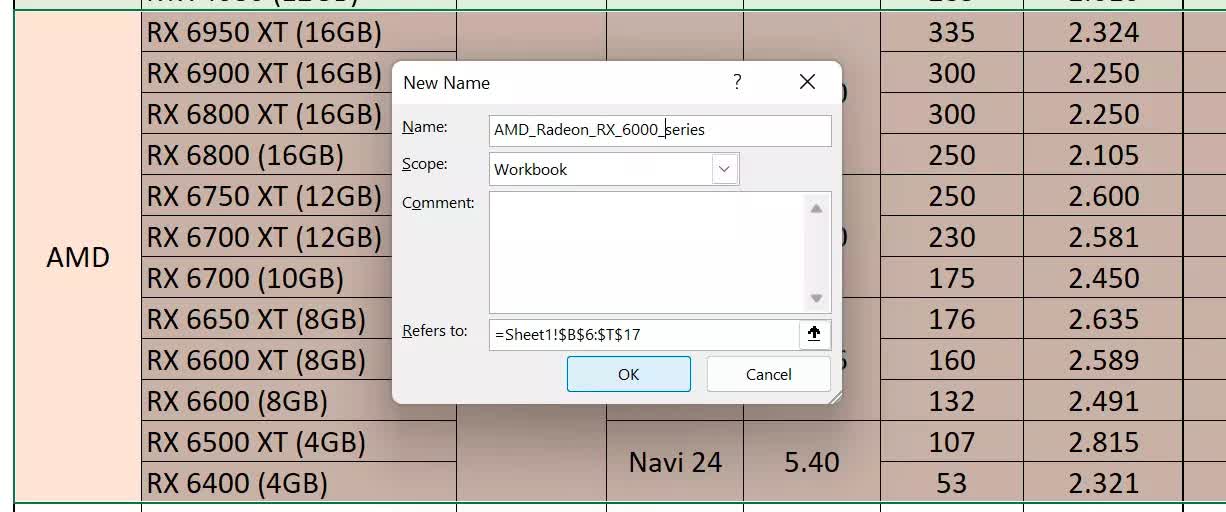
Entrez le nom que vous voulez donner à cette section du tableau ; assurez-vous de ne pas utiliser d’espaces. Vous pouvez ajouter des commentaires à ce stade pour aider les autres à savoir à quoi le nom fait référence.
Une fois que vous avez nommé toutes les versions souhaitées, vous pouvez y accéder en utilisant la zone de nom, à gauche du champ de formule, ou en allant dans « Affichage » sur le ruban (ALT, W) et en sélectionnant Navigation (ALT, W , K).
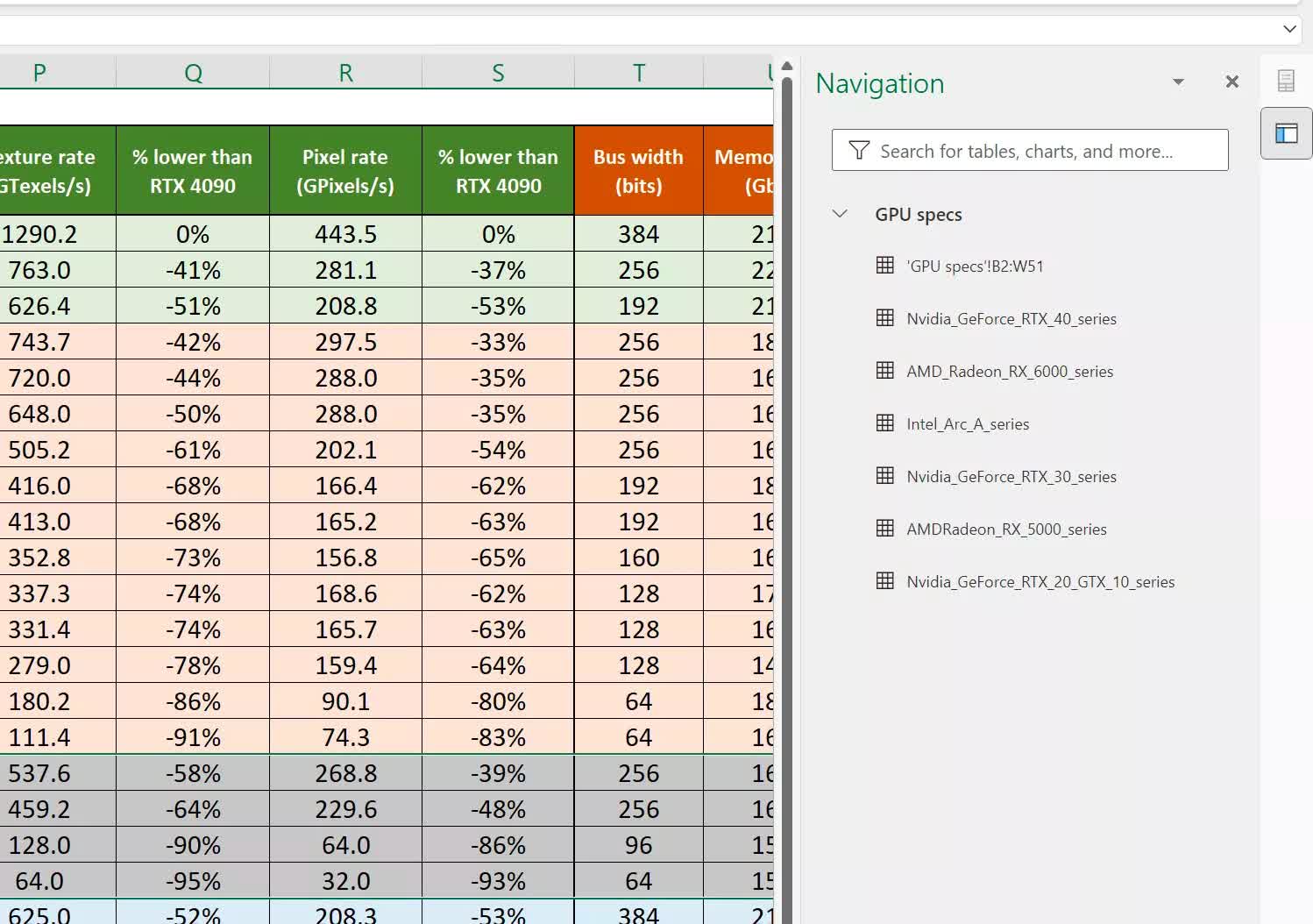
Ici, vous verrez toutes les sections nommées de la feuille de calcul et cliquez sur l’une d’entre elles pour accéder directement à cette partie. Vous pouvez rapidement modifier ou supprimer des noms à l’aide du gestionnaire de noms (ALT, M, N).
9. Retournez les données entre les lignes et les colonnes de manière professionnelle
Si vous avez un tableau dans lequel les données sont disposées en lignes (horizontalement) mais que vous le souhaitez en colonnes, ou inversement, il existe un moyen rapide de le faire. Mettez en surbrillance tout ce que vous souhaitez modifier, puis copiez-le (CTRL + C).
Sélectionnez ensuite une cellule quelque part dans la feuille de calcul, cliquez avec le bouton droit de la souris et sélectionnez Collage spécial. Si le menu est une liste de mots, cliquez sur Transposer, mais si vous ne voyez qu’une grille d’icônes, choisissez celle ci-dessous.
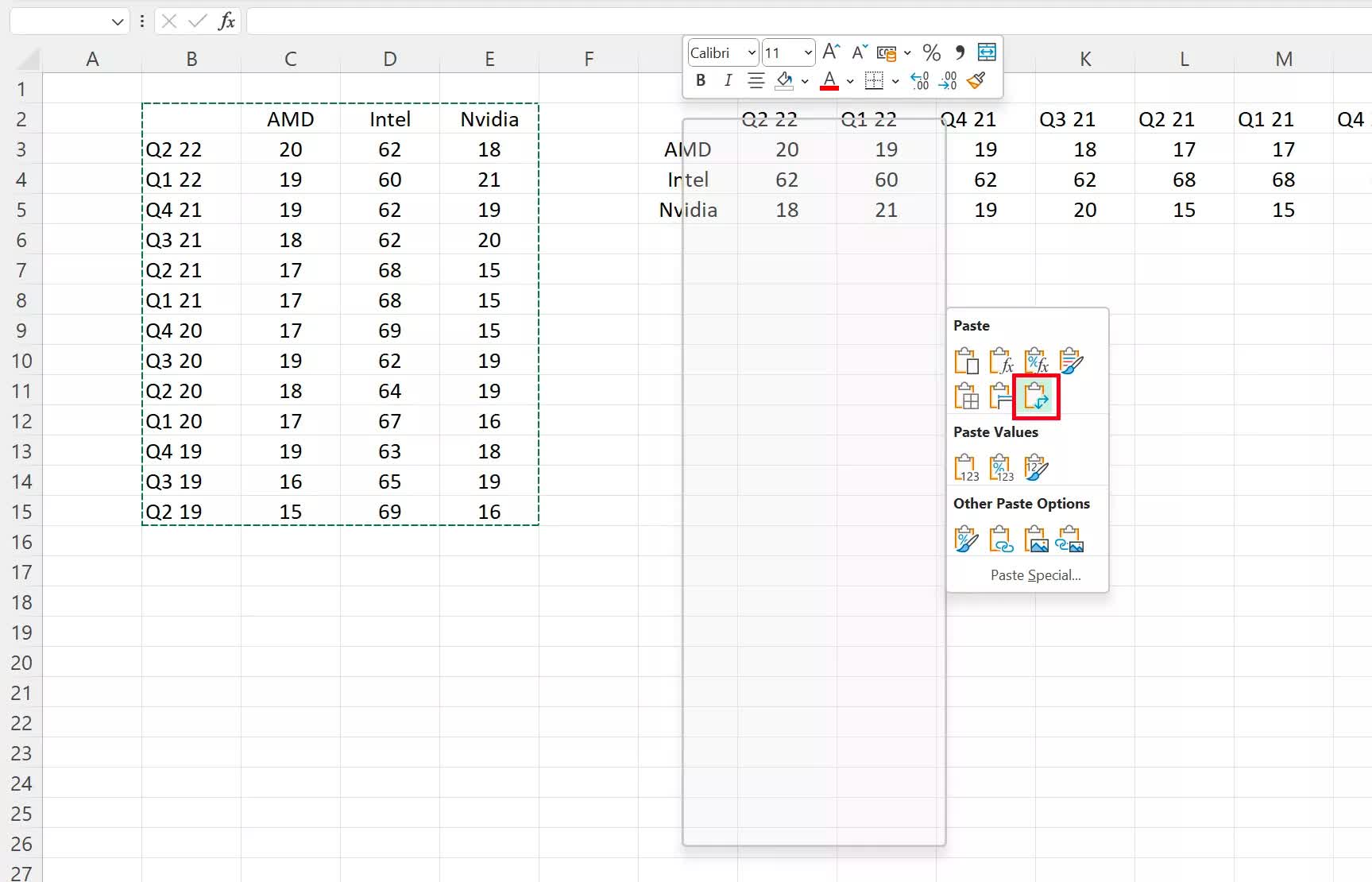
Cette méthode fonctionne pour passer des lignes aux colonnes et vice versa – vous pouvez même placer les données modifiées sur la mise en page d’origine.
10. Faits en bref sur vos données
Parfois, lorsque vous examinez un gros tas de valeurs dans une feuille de calcul, tout ce que vous voulez, c’est une moyenne rapide, un total ou même la somme d’une sélection, plutôt que d’une ligne ou d’une colonne entière. Vous pouvez, bien sûr, le faire avec une formule, mais les versions les plus récentes d’Excel le font automatiquement pour toute sélection.
Mettez en surbrillance les valeurs que vous souhaitez examiner, puis regardez la barre inférieure de la fenêtre Excel…
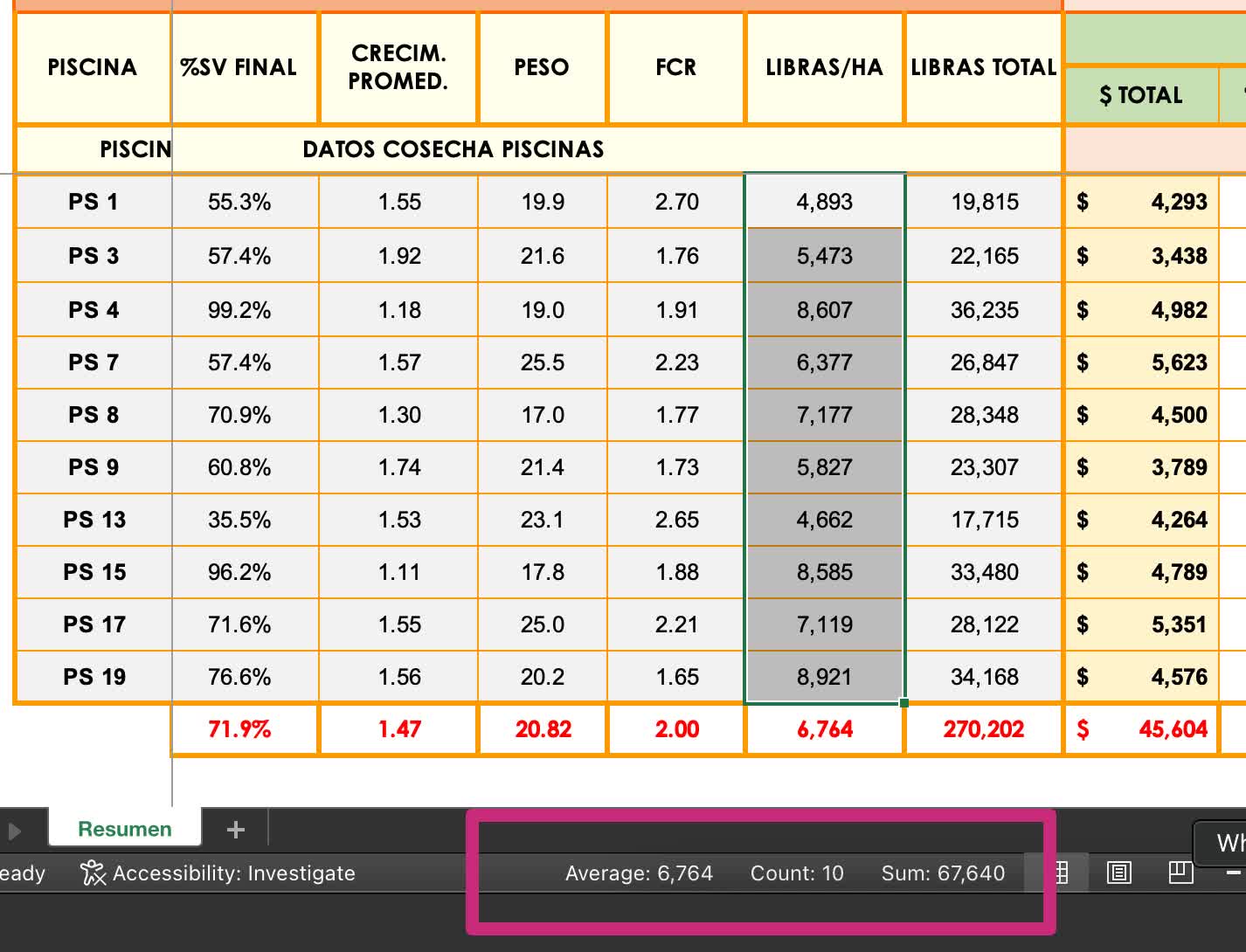
Vous verrez la moyenne (moyenne arithmétique), le nombre (nombre de cellules) et la somme des valeurs. Cliquez sur l’un d’eux et cette figure sera copiée dans le presse-papiers pour une utilisation ultérieure.
Alors voilà : 10 astuces et hacks pour Microsoft Excel. Si vous avez une excellente façon de faire les choses avec des feuilles de calcul, partagez vos connaissances dans la section des commentaires ci-dessous.
Vous pouvez également consulter notre Top 10 des hacks pour Microsoft Word.