
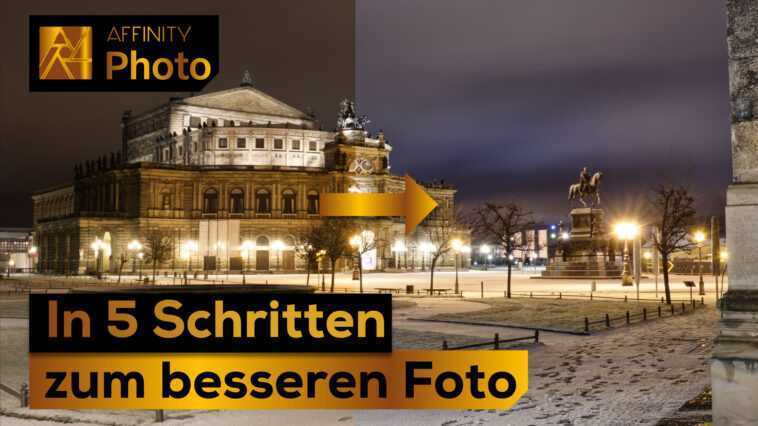
Pour beaucoup, « Photoshopping » une image est encore presque magique. L’édition d’images est un jeu d’enfant grâce à un logiciel adapté aux débutants et un peu d’expérience. Avec Affinity Photo, nous vous montrons à quelle vitesse cela peut être fait.
Pour ce spécial nous vous fournissons le fichier RAW de la photo originale. Vous pouvez télécharger ici le fichier RAW du Dresden Semperoper de l’hiver 2020/21 et suivre vous-même chaque étape de ce tutoriel. En cinq étapes compactes, nous optimisons ensemble la photo d’hiver du Semperoper de Dresde :
Et bien sûr nous avons résumé le tout pour vous dans une vidéo courte et concise :
Si vous n’avez pas encore Affinity Photo, vous pouvez le télécharger sur le site officiel en tant qu’essai de 30 jours pour Windows PC et Mac.
Étape 1 : Découvrir les défauts
Chaque retouche photo commence par un sujet que vous choisissez. Dans ce cas, il s’agit d’un enregistrement du Semperoper de Dresde de l’hiver 2020/21. Le fichier RAW a été créé dans un Canon EOS 750D avec ISO 100, une ouverture de f/11, une distance focale de 23 mm et un temps d’exposition de 30 secondes. Une pose longue classique.
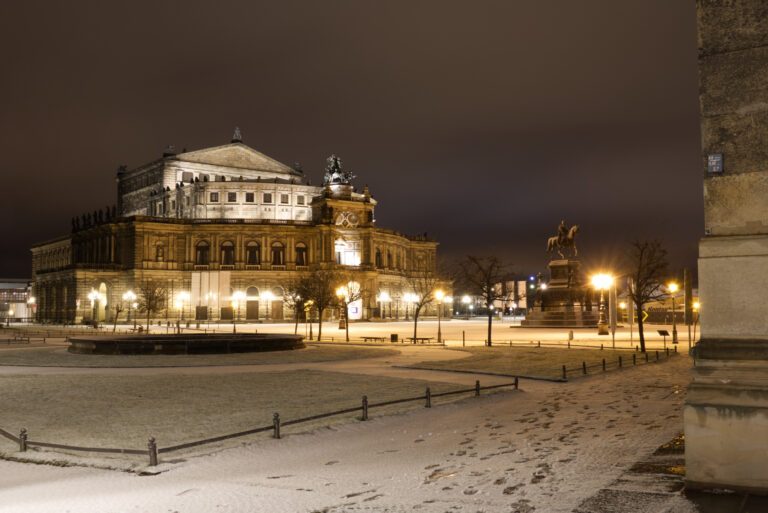
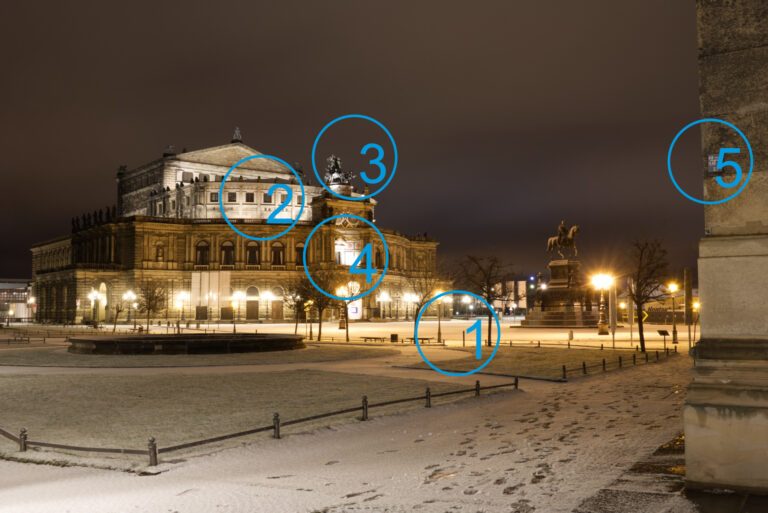
À première vue, la photo semble correcte – mais dans le détail, il y a cinq défauts mineurs :
- La neige blanche est colorée en jaune sur le parvis et gâche ainsi l’impression hivernale.
- Les structures de la structure supérieure du Semperoper ne sont pas clairement reconnaissables.
- Les personnages de l’opéra et la statue équestre du parvis semblent plats, non tridimensionnels et tangibles.
- En raison du long temps d’exposition, la lumière a « brûlé » une peinture sur le balcon au-dessus de l’escalier principal.
- Dans le portail principal ainsi que sur le bâtiment de droite, des éléments tels que la loge et la plaque sont gênants.
Étape 2 : Comprendre et préparer le flux de travail
Avez-vous déjà travaillé avec Affinity Photo ? Alors vous connaissez le concept des deux studios. Sur la gauche, vous trouverez la barre d’outils avec les outils pour le travail directement sur l’image. Dans le studio de droite, vous trouverez principalement des options de réglage qui affectent l’ensemble de l’image sans les limiter à des zones individuelles.
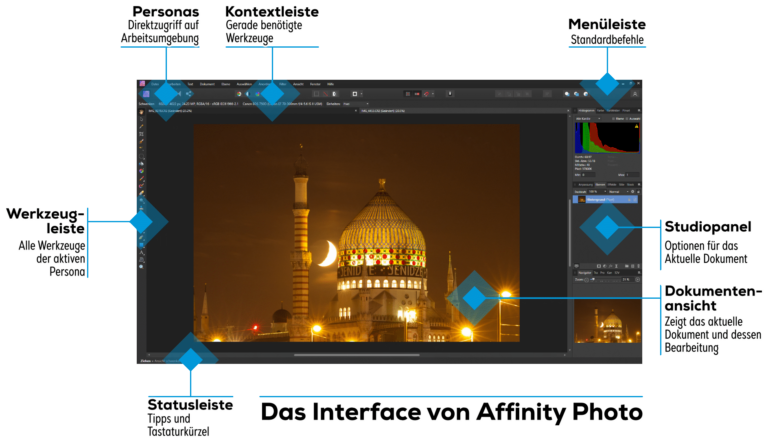
Affinity Photo utilise un flux de travail ciblé pour l’édition de photos. Le fichier RAW de la photo Semperoper s’ouvre dans Develop Persona. Cet environnement de travail est la chambre noire photo. En cela vous disposez de tous les outils disponibles pour corriger les failles 1 à 4.
Le cinquième défaut – la boîte ennuyeuse à l’entrée et la plaque – que vous auriez à éliminer dans le personnage de la photo.
Étape 3 : Développement RAW
L’édition RAW commence dans Develop Persona. Ici, dans le studio de droite, vous réglez par exemple la luminosité et le contraste, bousillez des détails ou compensez la courbure de l’objectif.
La variété d’options est abondante, c’est pourquoi Affinity trie logiquement ce domaine. Vous travaillez de haut en bas dans l’onglet de gauche (Basique). Voici comment procéder avec le deuxième onglet (Objectif) et les trois autres catégories (Détails, Valeurs tonales, Superposition).
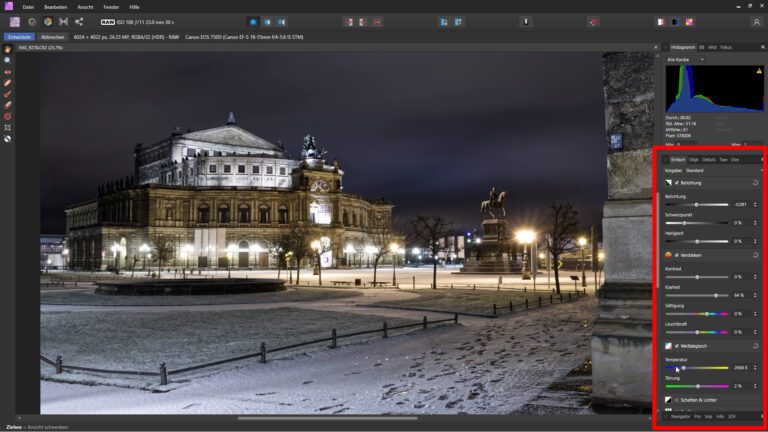
Dans l’onglet Basique, vous trouverez les curseurs de réglage avec lesquels vous pouvez contrôler l’exposition, le contraste et la température de couleur. Pour notre exemple, nous n’avons pas beaucoup changé – les changements sont entrés entre parenthèses :
- Exposition (jusqu’à -0,091) : utilisez ce curseur pour équilibrer les hautes lumières et les ombres. Affinity Photo calcule ensuite à quoi ressemblerait la photo si vous aviez utilisé un temps d’exposition plus long ou plus court.
- Point noir (à 1 %) : Le curseur détermine le nombre de pixels de l’image qui doivent être absolument noirs. Si vous déplacez le curseur vers la droite, Affinity calcule les pixels plus sombres dans la zone noire ombragée. Déplacer le curseur vers la gauche réduit les ombres.
- Clarté (64%) : Cette option du menu Améliorer renforce les contrastes locaux, ce qui affecte la netteté de l’image perçue subjectivement et, dans ce cas, la plasticité des personnages et de la statue équestre sur et devant le Semperoper.
- Température (2668K) : Cette option contrôle la température perçue de l’image. À gauche, il fait plus froid et donc plus glacial. Le programme calcule les couleurs plus chaudes vers la droite.
Sous l’onglet Lentille, nous avons uniquement activé l’option Supprimer les franges de couleur. Dans le troisième onglet, Détails, nous définissons le rayon Améliorer les détails sur 19 % et l’intensité sur 55 % – cela rend les rochers et autres structures beaucoup plus nets !

Étape 4 : supprimer les objets gênants
Après le traitement RAW, cliquez sur le bouton bleu Développer en haut à gauche. Affinity Photo rend l’image. Après cela, l’application bascule vers Photo Persona, c’est-à-dire l’environnement de retouche photo habituel.
Ici, vous pouvez retirer la boîte dans le portail d’entrée et la plaque sur le côté droit du bâtiment. Pour ce faire, sélectionnez le pinceau Restaurer dans le studio de gauche et brossez dans la zone que vous souhaitez remplacer. Tant que vous maintenez le bouton gauche de la souris enfoncé, vous ajoutez des zones à remplacer. Lorsque vous relâchez le bouton de la souris, Affinity Photo remplace l’élément par une composition de remplacement qui correspond à l’environnement.

Cela fonctionne généralement tout de suite. Sinon, revenez en arrière via Edition -> Annuler et brossez autour de l’objet que vous souhaitez supprimer avec un peu plus ou moins de matière jusqu’à ce qu’il semble raisonnable.
Étape 5 : Exporter l’image
Dans notre exemple, nous étions satisfaits du traitement. Désormais, l’œuvre d’art n’a plus qu’à se retrouver sur le disque via l’exportation du fichier. Cela fonctionne via Fichier -> Exporter… ainsi que via Export Persona. Ce dernier a l’avantage que vous pouvez également créer des tranches en plus de l’image principale. Ce sont des sections d’image qu’Affinity enregistre pour le travail principal. Ceci est particulièrement utile si vous avez de nombreux détails passionnants que vous souhaitez présenter individuellement sur Instagram ou un autre réseau social.
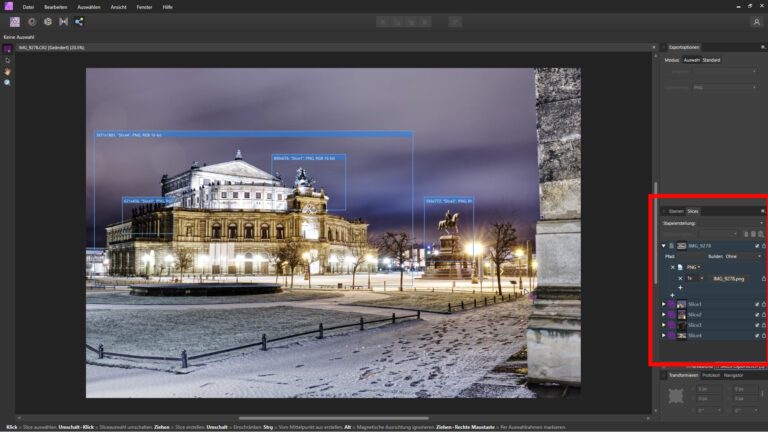
Lorsque vous ouvrez Export Persona, Affinity active déjà l’outil de découpage. Avec cela, vous dessinez des cadres dans l’image comme vous le souhaitez pour ajouter les sections d’une sélection qui peuvent être visualisées dans le bon studio.
Avant d’exporter, vous pouvez attribuer un format et une résolution de rendu à chaque section d’image. Si tout vous convient, cliquez sur « Exporter les tranches » sous la sélection, accédez au dossier de stockage préféré et enfin cliquez sur « Exporter ».
Félicitations, vous avez amélioré une photo et enregistré la recomposition sur le disque !
Loin du flux de travail : The Tone Mapping Persona
Les connaisseurs d’affinité nous glisseraient peut-être ici. Encore plus rapide que les cinq étapes décrites ci-dessus est la voie directe vers le Tone Mapping Persona. Dans le studio de gauche, vous disposez de quelques dizaines de préréglages pour changer le style de l’image en quelques clics seulement. Dans le studio de droite, vous pouvez – comme le Develop Persona – influencer l’apparence de la photo. Cependant, par rapport au traitement RAW étendu, votre intervention est minime et le résultat du mappage des tons est exagéré et non naturel dans de nombreux cas.
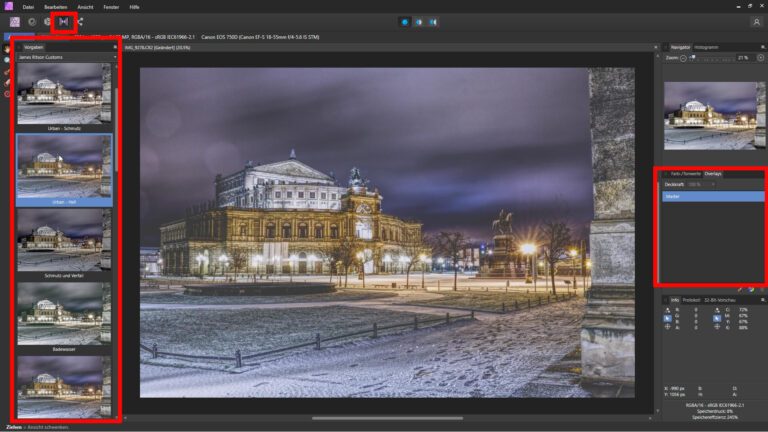
Le chemin de la photo brute au travail fini est plus rapide, mais pas nécessairement meilleur. Notre recommandation est donc d’éditer la photo selon vos propres idées et de regarder à nouveau avant d’exporter ce que Tone Mapping Persona d’Affinity évoque avec les informations de l’image précédente.
Mais peu importe que vous preniez le raccourci via le Tone Mapping Persona ou que vous développiez la photo vous-même : grâce à son flux de travail ciblé, Affinity Photo convient aussi bien aux débutants qu’aux professionnels pour optimiser leurs propres photos en quelques clics. Vous débutez avec Affinity Photo ? Ensuite, vous avez franchi le premier obstacle – et vous pouvez vous consacrer à d’autres bases telles que le recadrage d’objets ou l’interaction des trois applications Serif pour mettre en œuvre de grands projets.
C’était le chemin le plus court vers une meilleure photo avec Affinity. Dans une vidéo légèrement plus longue, nous expliquons à nouveau en détail les étapes nécessaires du traitement d’image :