

Android met à disposition des outils simples pour repérer les applications qui usent la batterie et reprendre le contrôle. Entre statistiques détaillées, restrictions d’arrière-plan, mises en veille optimisées, réglages du fabricant et options de charge, quelques choix intelligents permettent de gagner en autonomie, sans sacrifier les fonctions essentielles du téléphone.
L’autonomie du smartphone semble baisser? Avant de fermer des applications ou de changer beaucoup de réglages, mieux vaut identifier celles qui consomment réellement de l’énergie. Android offre des outils permettant de consulter cette activité et de limiter certains usages.

Quelles applications consomment le plus de batterie?
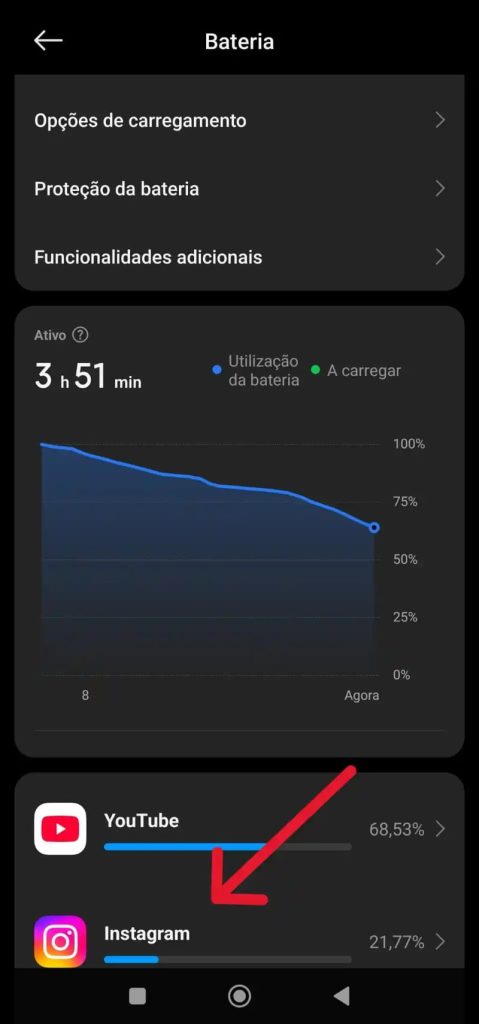
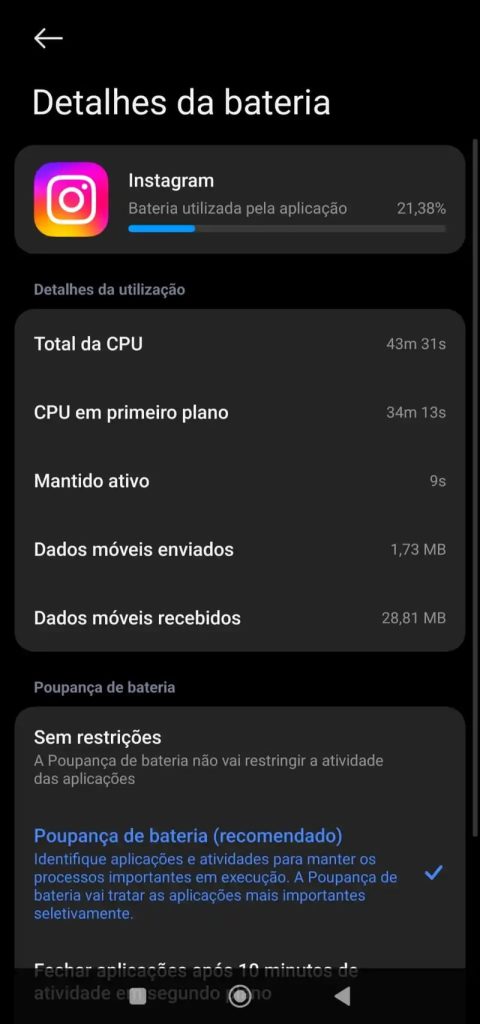
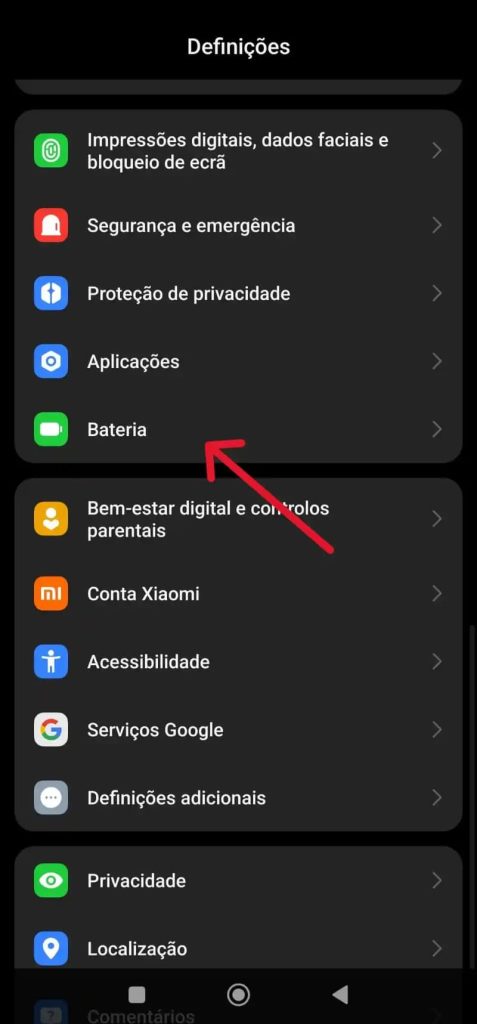
La première étape consiste à consulter les données d’utilisation de la batterie. Selon le fabricant et la version d’Android, cette option peut se trouver dans Paramètres > Batterie. Cette page affiche généralement le niveau de charge et une liste des applications ayant utilisé le plus d’énergie sur une période précise. En touchant une application, l’utilisateur accède à des informations plus détaillées sur sa consommation.
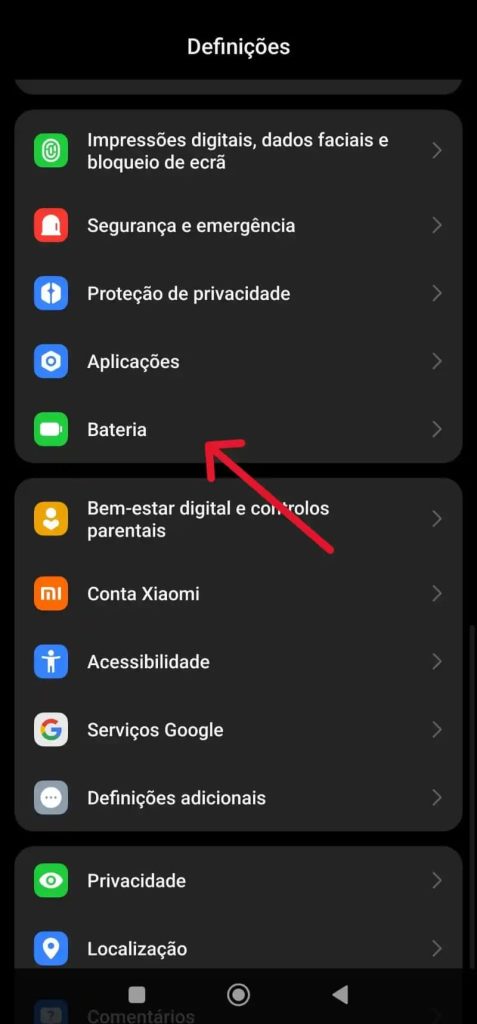
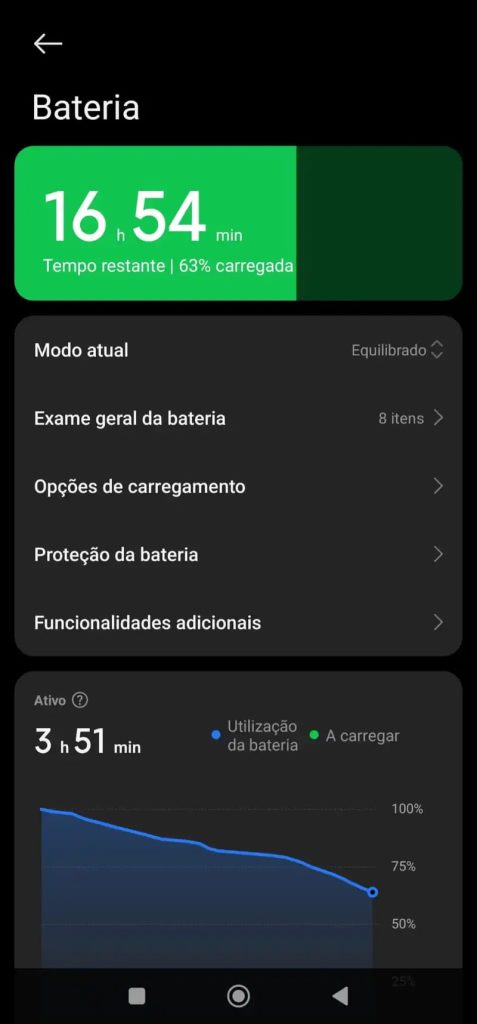
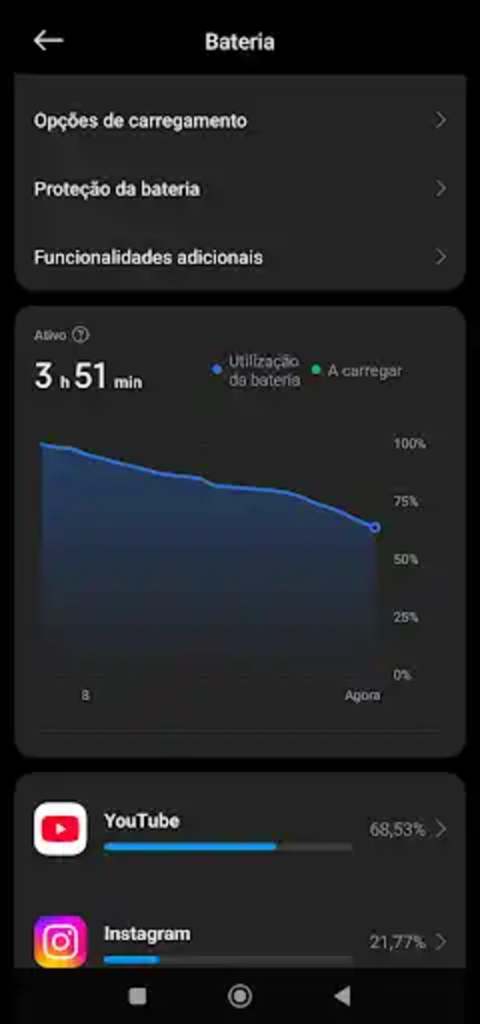
Comment interpréter ces données?
Une application positionnée en tête de liste ne prouve pas un comportement anormal. Si elle a été utilisée pendant plusieurs heures, il est logique qu’elle affiche une consommation supérieure à celle de programmes utilisés seulement quelques minutes. Il faut aussi distinguer la dépense énergétique pendant l’usage actif de celle effectuée en arrière-plan.
Restreindre l’activité en arrière-plan
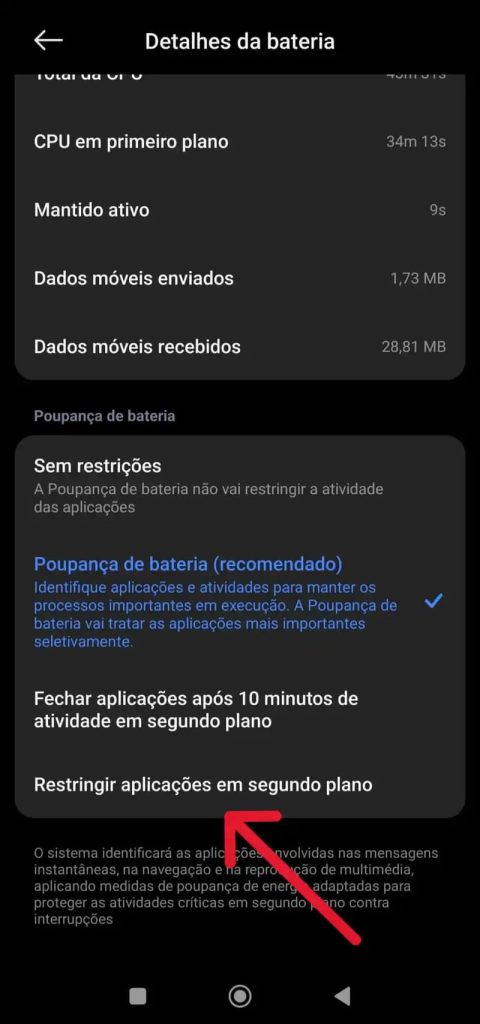
Si une application consomme trop d’énergie sans être utilisée, limiter son activité en arrière-plan peut aider. Ouvrez Paramètres > Batterie, sélectionnez le programme concerné, puis cherchez les options liées à l’économie de batterie.
En restreignant un programme, la consommation peut baisser. En revanche, certaines fonctions peuvent ne plus se déclencher correctement en arrière-plan. Par exemple, les notifications peuvent arriver avec retard.
Activez les optimisations de batterie
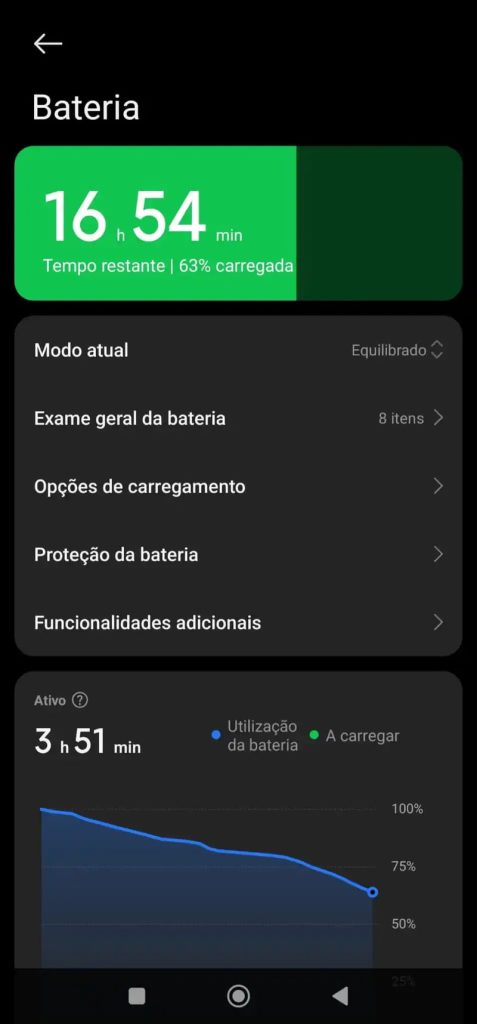
Android propose aussi des mécanismes d’optimisation capables de réduire la consommation des applications quand elles ne sont pas utilisées.
Dans la section Batterie, recherchez des options nommées examen général de la batterie, optimisation de la batterie, économie d’énergie ou batterie adaptative. Les appellations diffèrent selon le fabricant. Ces réglages peuvent limiter certaines tâches en arrière-plan afin d’étendre l’autonomie de l’appareil.
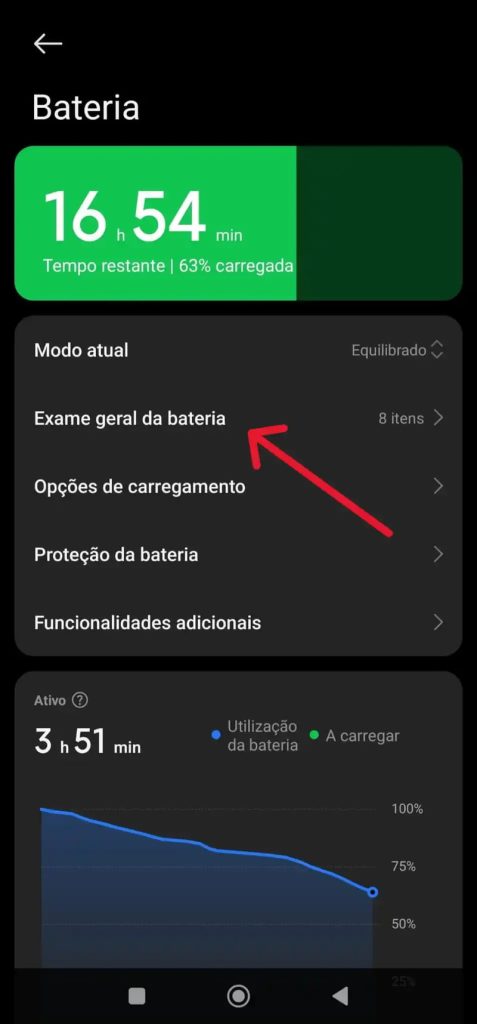
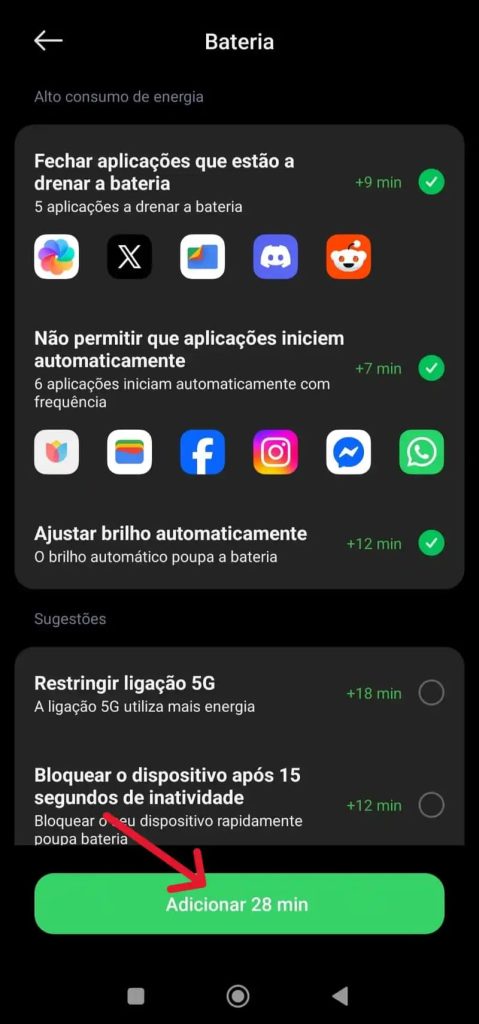
Surveillez les applications les plus sollicitées
Il n’est pas toujours utile de brider l’application placée en tête. Quand elle correspond à un usage fréquent, comme un réseau social, un jeu ou un service de streaming, une consommation élevée reste normale. L’essentiel consiste à repérer les programmes qui consomment beaucoup par rapport au temps d’utilisation. Ces cas méritent une vérification plus attentive des réglages de batterie.
Un moyen simple d’améliorer l’autonomie
Consulter régulièrement la consommation de batterie aide à identifier les applications les plus énergivores et à intervenir au bon moment. En limitant les programmes peu utilisés et en laissant les optimisations activées, on réduit des dépenses inutiles sans devoir couper en permanence des fonctions ou des applications.
Remarque: les captures présentées dans cet article ont été réalisées sur un Redmi Note 13 Pro+ 5G.
✍️ Ce texte a été rédigé par Joao Rebolho pour NETCOST.