
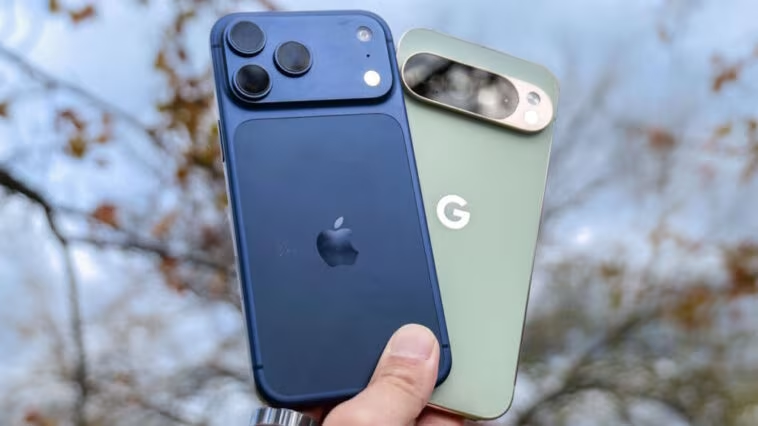
Les applications sur votre smartphone demandent souvent plus d’accès que nécessaire. Apprenez à auditer et gérer ces permissions sur iOS et Android pour reprendre le contrôle de vos données personnelles et de votre vie privée.
Les applications installées sur votre smartphone peuvent accéder à plus de données que ce dont elles ont réellement besoin. Découvrez comment examiner et gérer ces autorisations pour protéger votre vie privée.
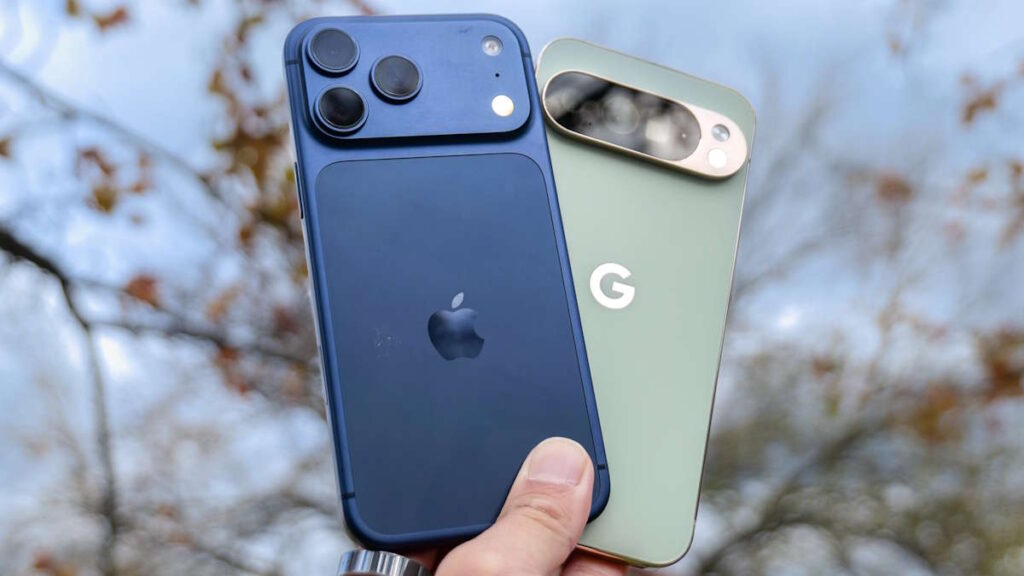
Pourquoi réviser les permissions
Accéder à des centaines de milliers d’applications sur nos smartphones est un avantage indéniable, mais il est crucial de surveiller ce que nous installons. Si Android et iOS disposent de mécanismes de sécurité efficaces pour détecter et bloquer les logiciels malveillants, certains programmes peuvent présenter un risque s’ils ont accès à des informations sensibles ou à des fonctionnalités de l’appareil.
Le fait qu’une application demande une autorisation pour accéder à la caméra, à la localisation, aux messages ou aux fichiers ne la rend pas automatiquement dangereuse. Cependant, il est légitime de se demander pourquoi elle nécessite ces permissions, particulièrement lorsqu’elles n’ont aucun lien avec son utilité principale.
Révisez régulièrement les autorisations de vos applications constitue donc une bonne pratique pour garder vos données personnelles en sécurité. Heureusement, Android et iOS permettent de le faire assez simplement via les menus des paramètres.
Indicateurs visuels d’accès
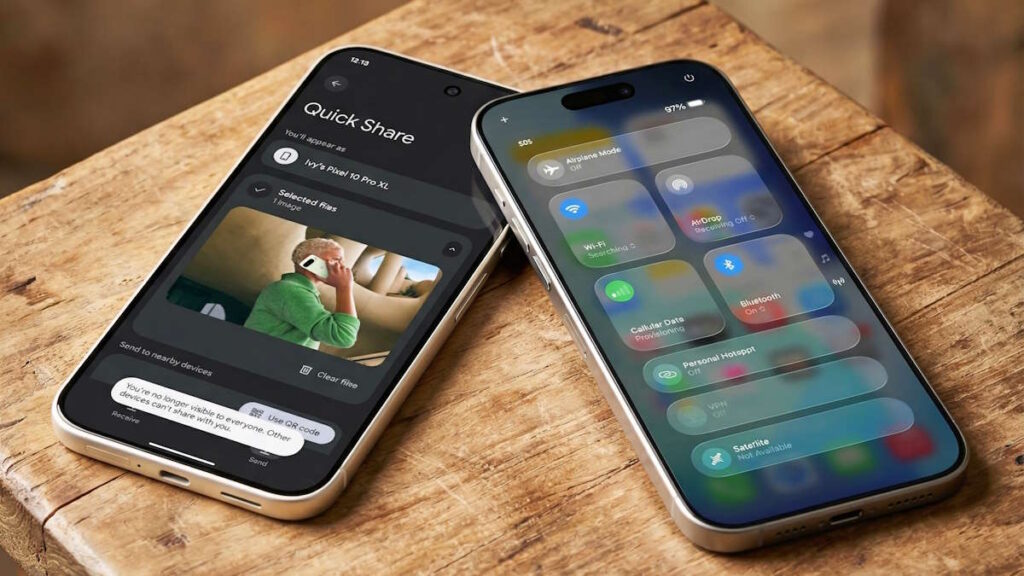
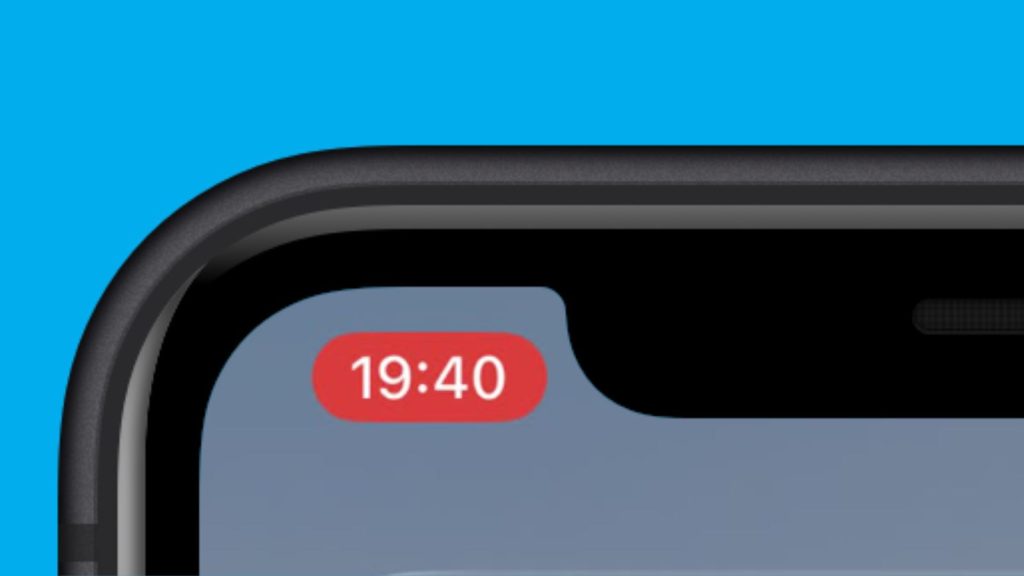
La caméra et la localisation sont des données particulièrement sensibles. C’est pourquoi Android et iOS affichent des indicateurs à l’écran lorsqu’une application utilise la caméra, le microphone ou la localisation.
Sur iPhone, un point vert apparaît quand la caméra est active, un point orange quand le microphone fonctionne et une icône bleue de localisation lorsqu’une application consulte votre position.
Sur les téléphones Android, des icônes similaires sont utilisées dans la barre d’état. Vous pouvez glisser votre doigt vers le bas pour accéder au Centre de contrôle ou au panneau des paramètres rapides et identifier l’application qui utilise ces fonctionnalités.
Gérer les permissions sur iOS
Apple est reconnue pour son approche centrée sur la confidentialité. Il n’est donc pas étonnant que ses systèmes d’exploitation intègrent des mesures de protection sophistiquées. iOS et iPadOS gèrent les permissions de façon similaire.
Toute application tierce que vous installez et utilisez pour la première fois doit demander une autorisation avant d’accéder à des informations comme les contacts, les photos, la localisation ou le microphone. Lorsqu’une application sollicite l’accès à la position, vous pouvez appuyer sur Autoriser une fois pour un accès temporaire, ou choisir Autoriser pendant l’utilisation si vous faites confiance au service.
Vous pouvez visualiser et gérer les permissions à tout moment en vous rendant dans Réglages > Confidentialité et sécurité. Cette section liste chaque type d’autorisation ainsi que le nombre d’applications y ayant accès. Par exemple, en tapant sur Microphone, toutes les applications autorisées à l’utiliser s’affichent. Vous pouvez révoquer l’accès de n’importe quelle application en désactivant l’interrupteur situé à côté de son nom.
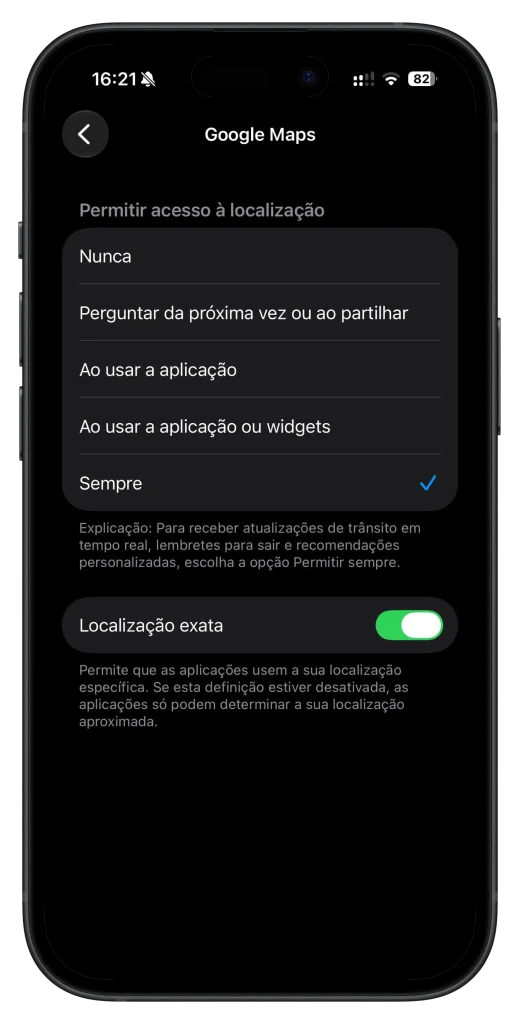
Certaines applications, comme Google Maps ou Uber, peuvent fonctionner de manière optimale seulement si vous leur avez accordé l’autorisation de Localisation précise et défini l’accès à la position sur Toujours. Vous pouvez restreindre ces permissions individuellement. De la même manière, lorsqu’une application demande l’accès à votre bibliothèque photo, vous pouvez définir le type d’autorisation sur Accès limité et sélectionner uniquement les photos et vidéos que vous souhaitez partager.
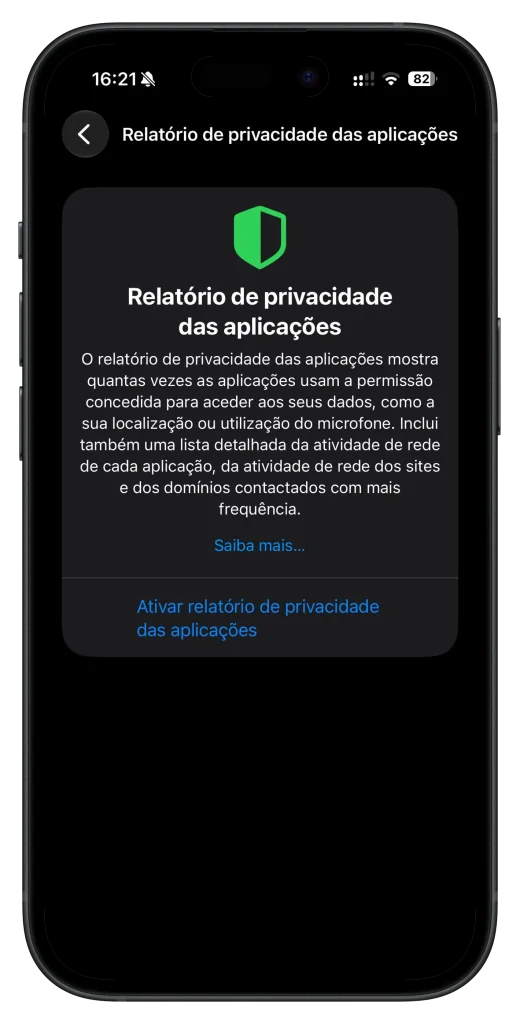
Si vous activez le Rapport de confidentialité des apps, vous pourrez voir quelles applications ont accédé aux données et capteurs de votre téléphone. Cette section permet également de surveiller l’activité réseau des applications, pour savoir quels domaines elles contactent et à quel moment.
Voir les permissions sur Android
Les fonctionnalités de confidentialité d’Android se sont considérablement améliorées au fil des ans. Comme sur iOS, il est possible de voir et de gérer les permissions par application. Bien que les noms exacts des menus varient selon le fabricant, vous devriez trouver facilement des informations détaillées sur les applications qui ont accès à la caméra, au microphone, à la localisation, aux contacts et à d’autres données.
Le moyen le plus simple de révoquer les permissions d’une application spécifique est d’ouvrir la page Informations sur l’application. Vous pouvez le faire en maintenant l’icône de l’app enfoncée et en sélectionnant l’icône i. Sinon, naviguez vers Paramètres > Applications > Voir toutes les applications et sélectionnez l’app dans la liste. Appuyez sur Autorisations, choisissez un type de donnée et optez pour Autoriser ou Ne pas autoriser. Certaines permissions de l’appareil, comme la localisation, permettent de définir le type d’accès sur Toujours ou Autoriser uniquement pendant l’utilisation.
Android propose également le Tableau de bord de la confidentialité. Cet outil permet de consulter différents types d’autorisations et les applications qui y ont accédé au cours des dernières 24 heures. Les étapes exactes pour accéder à ce menu varient encore une fois. Cherchez cette fonctionnalité dans le sous-menu Sécurité et confidentialité de l’application Paramètres, ou tapez le terme dans la barre de recherche.
Les applications Android doivent demander des permissions matérielles lors de leur premier lancement. Vous pouvez alors accepter ou refuser ces demandes. Le Google Play Store et l’App Store listent aussi les informations auxquelles une application peut demander l’accès, offrant ainsi une autre occasion de vérifier les permissions avant l’installation.
Lisez aussi :