
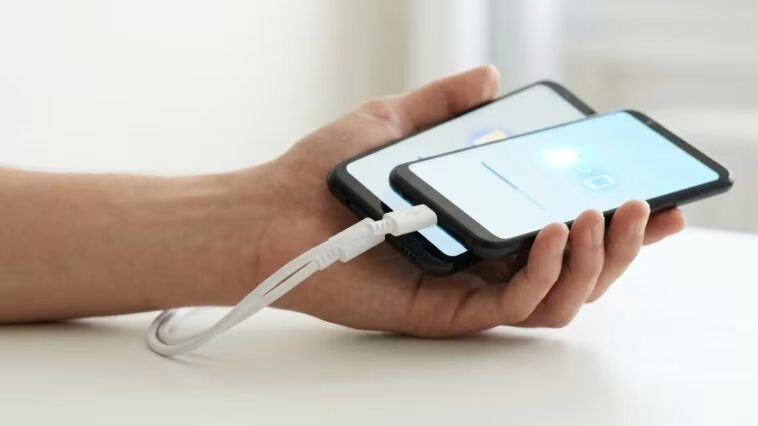
Changer de smartphone Android n’est plus synonyme de perte de données fastidieuse. Des méthodes rapides et sécurisées permettent de transférer vos applications, photos, contacts et messages vers votre nouvel appareil en quelques minutes, que ce soit par câble, sans fil ou via le cloud.
Remplacer son smartphone n’implique plus de passer des heures à reconfigurer des applications ni de risquer de perdre des contacts, des photos ou des messages. L’écosystème Android propose des solutions rapides et sécurisées pour dupliquer les informations essentielles de l’ancien appareil vers le nouveau en quelques minutes, que ce soit via une connexion par câble, un transfert sans fil ou une synchronisation dans le cloud.
Le choix de la bonne méthode dépend de savoir si vous allumez le nouvel appareil pour la première fois ou s’il est déjà configuré. Nous passons en revue les options les plus efficaces pour déplacer tous vos fichiers sans difficulté.
Utiliser l’assistant de configuration initiale
Le système natif de configuration initiale est la voie la plus rapide et complète pour transférer les photos, applications, appels, comptes et paramètres personnels.
- Allumez le nouveau téléphone, sélectionnez la langue et connectez-vous à votre réseau Wi-Fi habituel.
- Lorsque l’écran « Copier applications et données » apparaît, appuyez sur Suivant.
- Connectez les deux appareils à l’aide d’un câble USB-C vers USB-C. Si vous n’avez pas de câble compatible, choisissez l’option pour transférer les données sans fil via Wi-Fi.
- Déverrouillez l’ancien téléphone et confirmez la demande de transfert qui s’affiche à l’écran.
- Sur le nouvel appareil, entrez le mot de passe de votre compte Google et sélectionnez les éléments à copier : applications, photos, historique des appels, contacts ou messages SMS.
- Appuyez sur Copier et gardez les deux smartphones à proximité jusqu’à la fin complète du processus.
Effectuer ce transfert par câble réduit considérablement le temps d’attente. C’est l’option recommandée si vous stockez plusieurs dizaines de gigaoctets de photos et de vidéos.
Restaurer la sauvegarde stockée sur Google One
Si vous avez déjà terminé la configuration initiale de votre smartphone ou si vous n’avez pas l’ancien appareil à portée de main, la sauvegarde liée à votre compte Google permet de récupérer les informations clés via Internet.
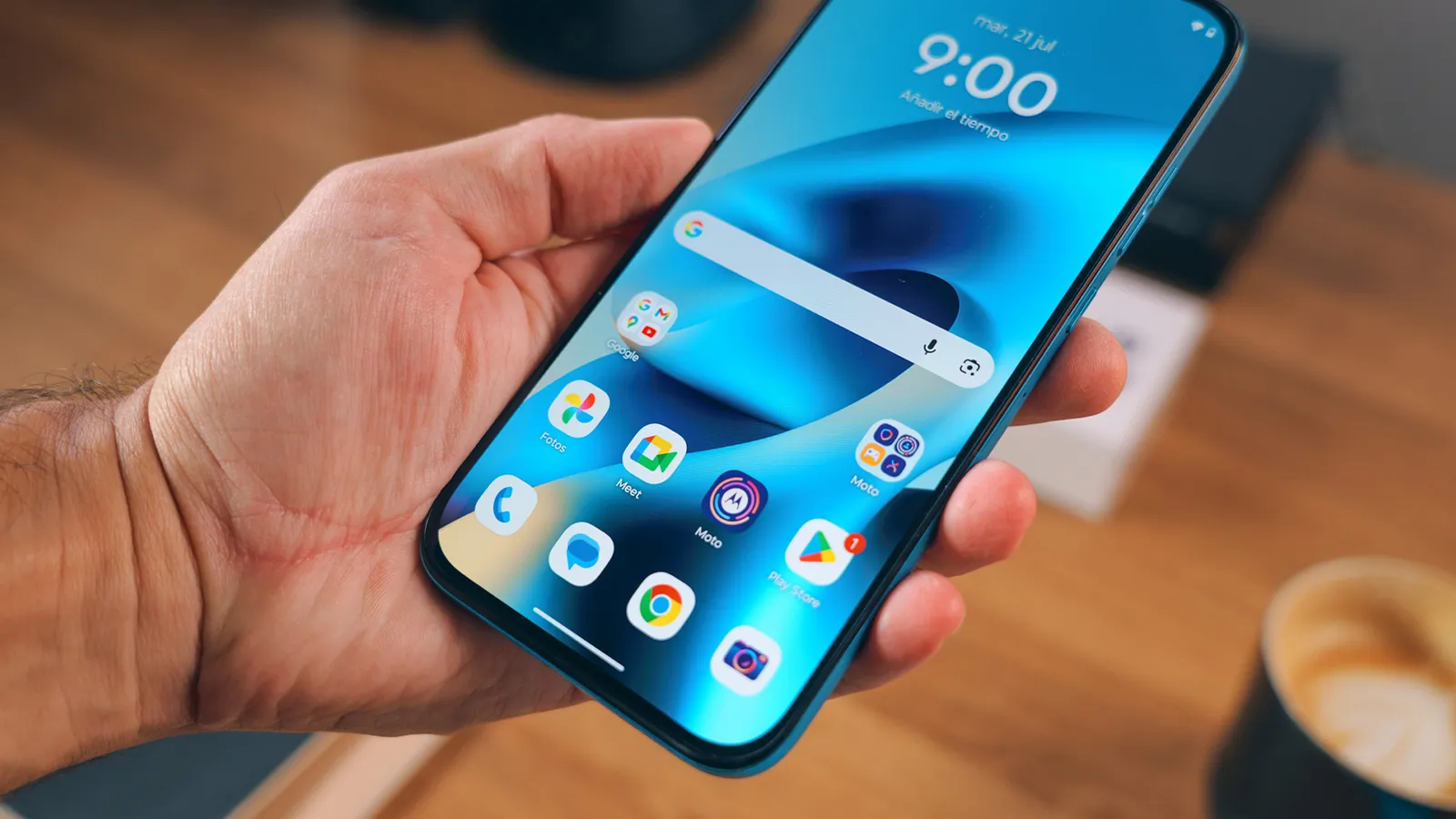
Pour créer la sauvegarde sur le téléphone source, ouvrez l’application Paramètres, accédez à la section Google, sélectionnez Sauvegarde, vérifiez que l’option Google One est activée et appuyez sur Créer une sauvegarde maintenant.
Pour la télécharger sur le nouvel appareil, connectez-vous avec le même compte Google. Pendant la configuration ou depuis les Paramètres de synchronisation des comptes, choisissez la sauvegarde la plus récente pour télécharger automatiquement vos contacts, événements du calendrier, mots de passe enregistrés et les applications liées à votre profil Google Play Store.
Applications de migration des fabricants
De nombreux fabricants développent leurs propres applications pour faciliter le transfert d’informations entre les modèles de leur marque ou depuis d’autres marques du marché :
- Samsung Smart Switch : transfère les contacts, notes, photos, fonds d’écran et la disposition exacte des icônes sur l’écran d’accueil depuis n’importe quel Android vers un modèle Galaxy.
- Xiaomi Mi Mover : clone les images, documents, fichiers audio et applications installées entre les téléphones Xiaomi, Redmi et POCO sans fil et à haute vitesse.
- OPPO Cloner Téléphone : copie les données du système, fichiers multimédias et applications entre différentes marques vers les appareils OPPO et realme.
- Motorola Migration : facilite le transfert des fichiers multimédias, photos et comptes personnels vers les appareils de la marque.
Pour les utiliser, il suffit d’installer l’application correspondante sur les deux téléphones depuis le Google Play Store et de suivre les instructions à l’écran pour les lier en scannant un code QR.
Comment transférer les conversations WhatsApp
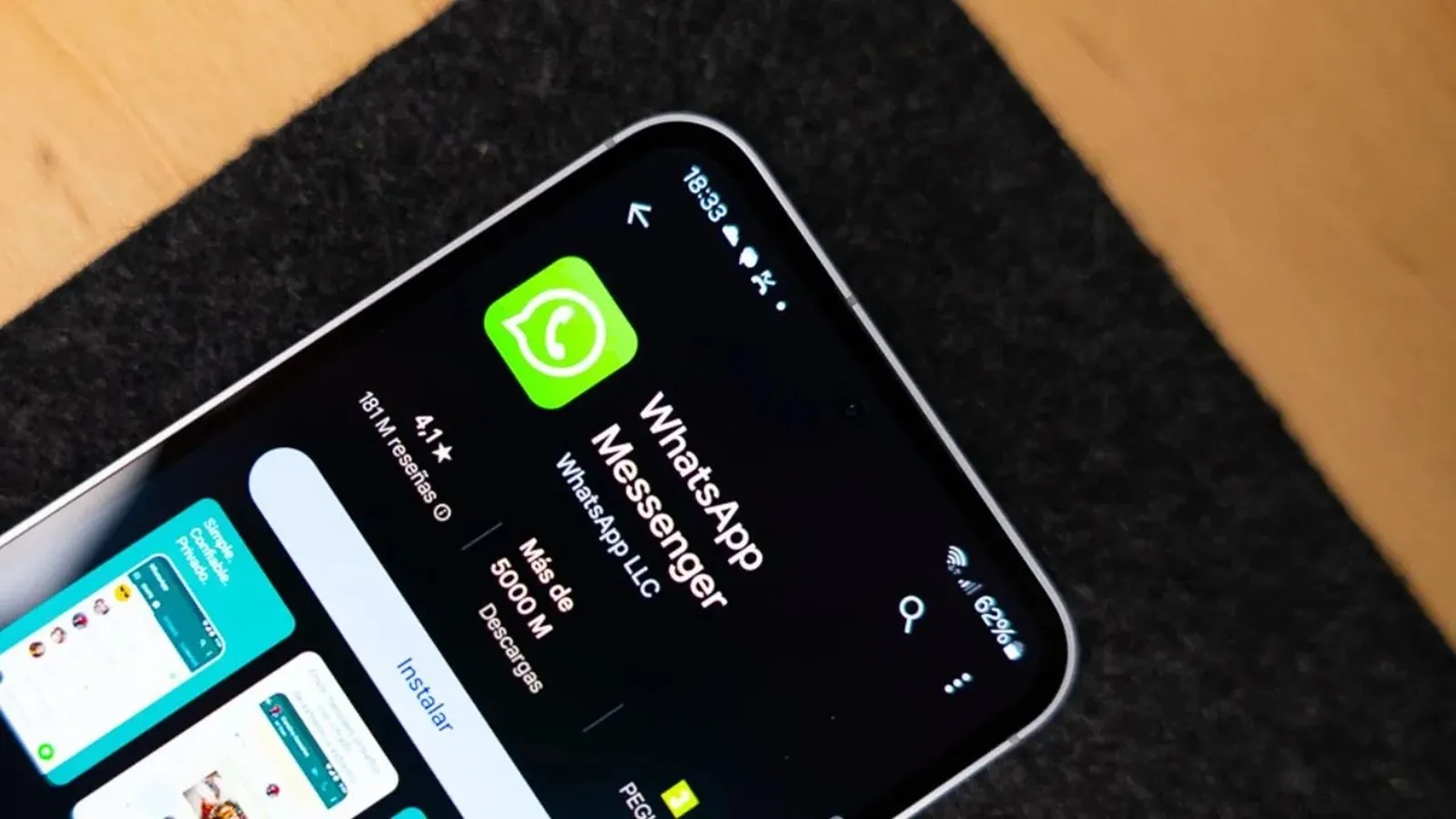
Les conversations et fichiers multimédias de WhatsApp ne se transfèrent pas automatiquement avec l’assistant Google sans une étape préalable de sauvegarde ou de migration directe. Pour conserver l’intégralité de l’historique et des photos, deux voies principales existent :
Transfert direct par code QR
Cette méthode envoie les conversations directement entre les deux téléphones sans fil via le réseau Wi-Fi local, sans dépendre du cloud :
- Ouvrez WhatsApp sur l’ancien smartphone, accédez au menu Paramètres puis à la section Chats.
- Appuyez sur l’option Transférer les chats et pressez Démarrer pour activer le lecteur de l’appareil photo.
- Téléchargez et connectez-vous à WhatsApp sur le nouvel appareil en entrant votre numéro habituel.
- Acceptez la demande de transfert et scannez avec l’appareil photo de l’ancien téléphone le code QR affiché à l’écran du nouvel appareil.
- Maintenez les deux téléphones déverrouillés et connectés au même réseau jusqu’à ce que la barre de pourcentage termine la migration.
Sauvegarde sur Google Drive
Si vous préférez utiliser le cloud ou ne changez pas d’appareil immédiatement, la sauvegarde liée à Google Drive permet de télécharger les conversations à tout moment :
- Ouvrez WhatsApp sur l’appareil source, accédez à Paramètres et sélectionnez Chats.
- Appuyez sur Sauvegarde, assurez-vous que votre compte de messagerie est lié et pressez le bouton Sauvegarder pour générer une copie de sécurité à jour.
- Installez WhatsApp sur le nouveau smartphone et entrez votre numéro de téléphone pour vérifier le compte par SMS ou appel.
- Lorsque l’application localise le fichier enregistré sur Google Drive, appuyez sur Restaurer et attendez la fin du téléchargement de tous les chats et fichiers multimédias.